AI-Microservices: So importieren Sie mit KI-Unterstützung Wareneingangsbelege in Myfactory.Phone
Mit der Funktion
AI Wareneingänge können Sie einen wareneingangsrelevanten Beleg im Phone-Modul der Myfactory hochladen und mithilfe künstlicher Intelligenz auswerten lassen. Der AI-Microservice versucht, den Lieferanten, die zugehörige Bestellung sowie die im Beleg enthaltenen Artikel und Mengen zu erkennen.
Auf Grundlage der ermittelten Daten können Sie anschließend einen Wareneingang anlegen. Dieser wird in der regulären mobilen Wareneingangsfunktion geöffnet und kann dort kontrolliert, bearbeitet und abgeschlossen werden. Durch die automatische Erkennung von Lieferant, Bestellung, Artikeln und Mengen reduziert sich der manuelle Erfassungsaufwand.
KI-generierte Ergebnisse können fehlerhaft oder unvollständig sein. Vergleichen Sie die erkannten Daten daher immer sorgfältig mit dem Originalbeleg und der tatsächlich eingegangenen Ware.
VoraussetzungenAI-Wareneingänge aufrufenBeleg hochladen und auswertenErmittelte Kopfdaten kontrollierenErkannte Positionen kontrollierenWareneingang anlegenWareneingang bearbeitenWareneingang abschließenVoraussetzungen
Bevor Sie die Funktion verwenden können, müssen die AI-Microservices in der Myfactory eingerichtet und freigeschaltet sein.
Für die Auswertung benötigen Sie außerdem einen wareneingangsrelevanten Beleg als Datei. Sie können beispielsweise folgende Dateitypen verwenden:
- PDF-Dateien
- PNG-Dateien
- JPG-Dateien
- eingescannte Belege
- fotografierte Belege
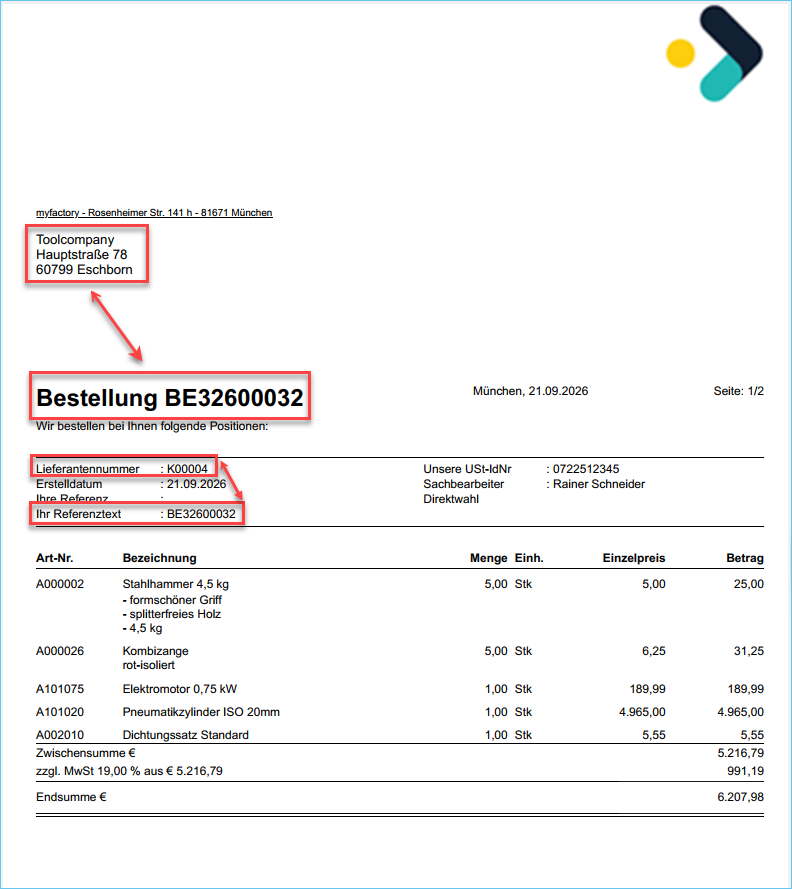
Sie können beispielsweise einen Lieferschein oder einen Bestellbeleg hochladen. Die Verwendung des zugrunde liegenden Bestellbelegs wird empfohlen, da dieser in der Regel die für die Zuordnung benötigten Angaben zur Bestellung enthält.
Wenn Sie stattdessen einen Lieferschein verwenden, kann es vorkommen, dass der Lieferant oder die zugehörige Bestellung nicht eindeutig erkannt wird. In diesem Fall müssen Sie die betreffenden Angaben manuell auswählen.
Zum AnfangAI-Wareneingänge aufrufen
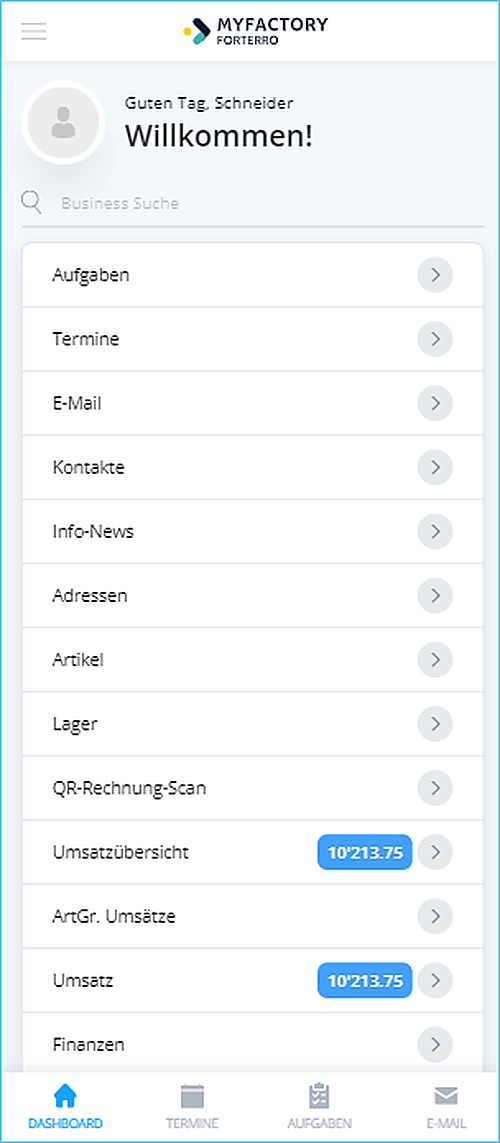
Öffnen Sie das Phone-Modul der Myfactory.
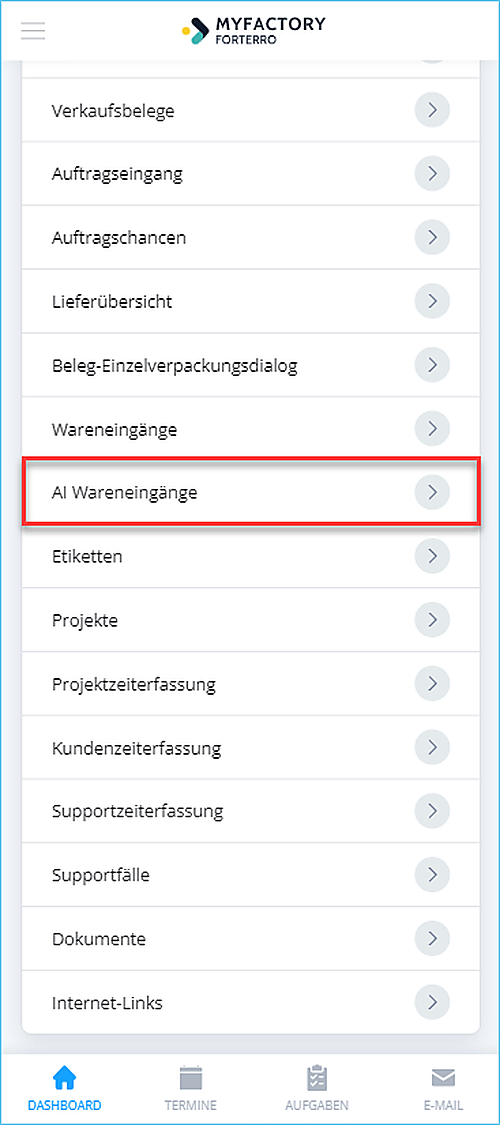
Wählen Sie im Dashboard die Funktion
AI Wareneingänge aus.
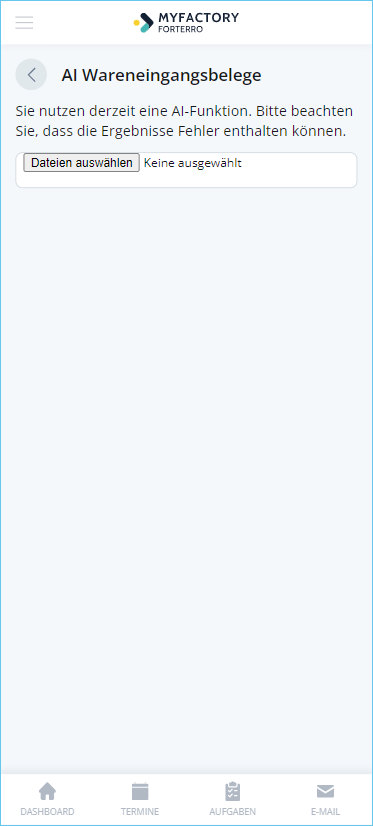
Die Seite zum Hochladen und Auswerten des Belegs wird geöffnet.
Zum AnfangBeleg hochladen und auswerten
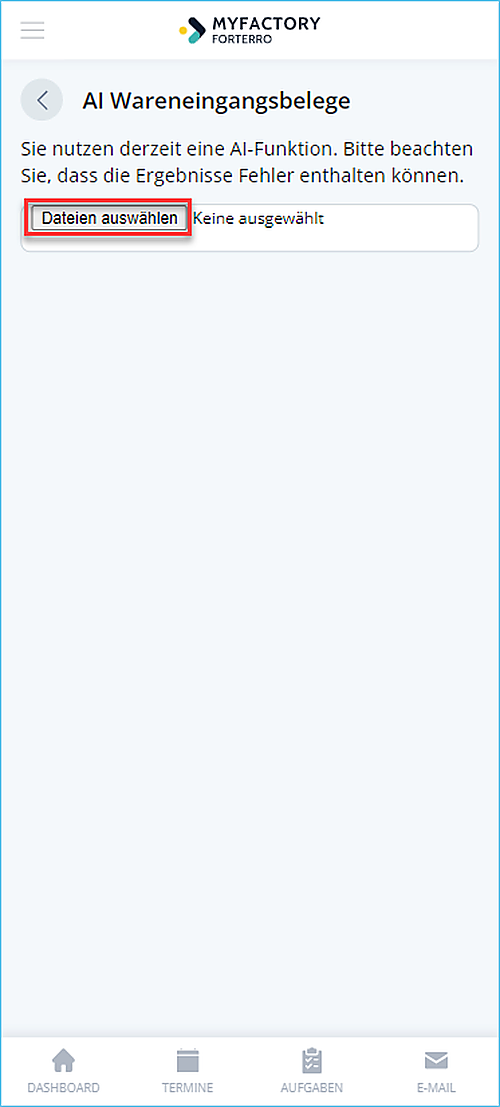
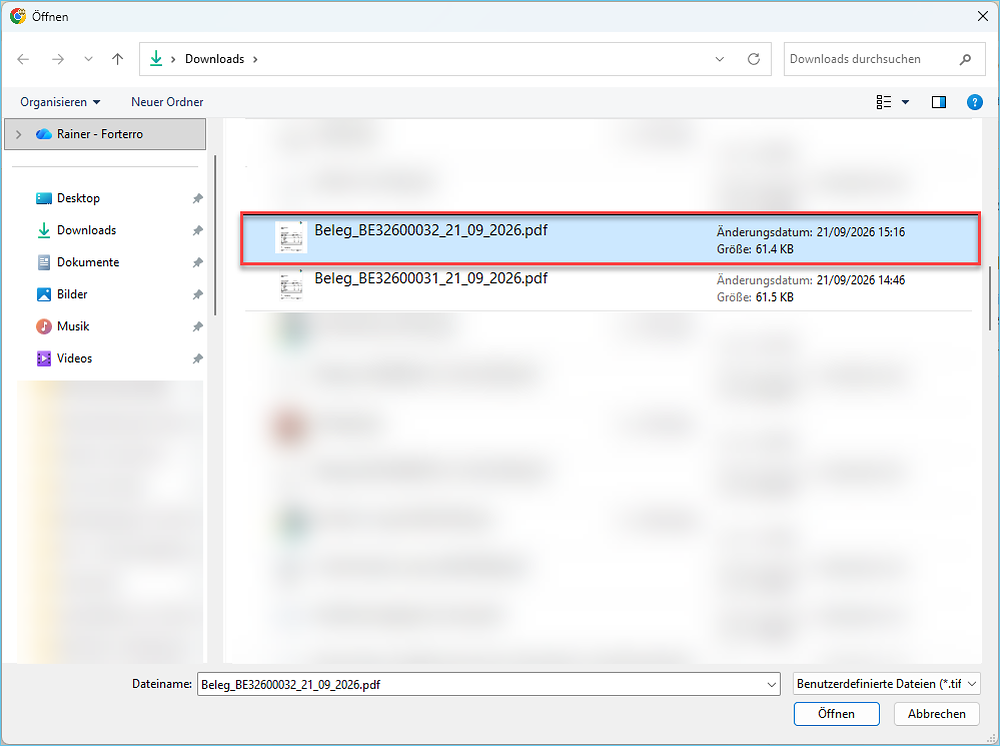
Wählen Sie die Funktion zum Auswählen einer Datei.
Selektieren Sie anschließend den Beleg aus, den Sie auswerten möchten. Sie können beispielsweise einen Bestellbeleg als PDF-Datei oder ein Foto des Belegs im PNG- beziehungsweise JPG-Format verwenden.
Bestätigen Sie die Auswahl.
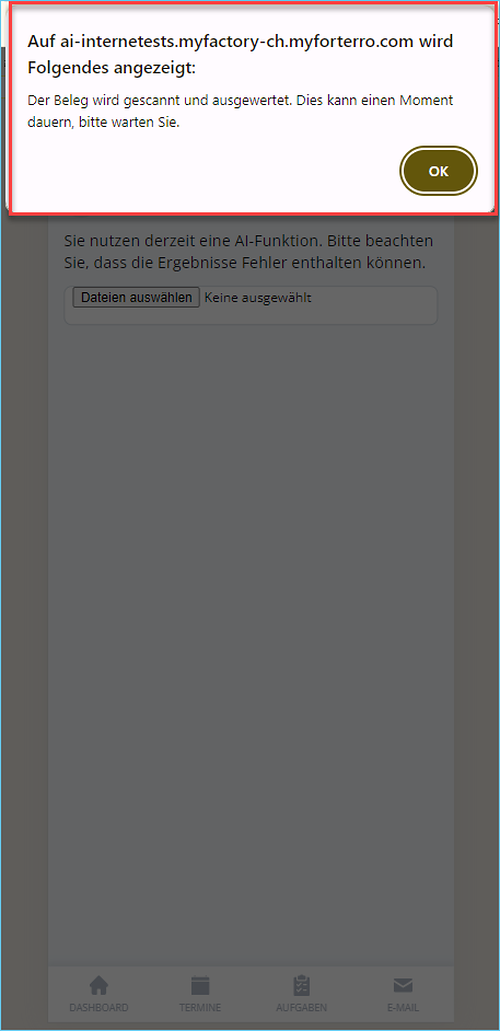
Die Myfactory lädt den Beleg hoch und beginnt mit der KI-gestützten Auswertung. Dieser Vorgang kann einen Moment dauern.
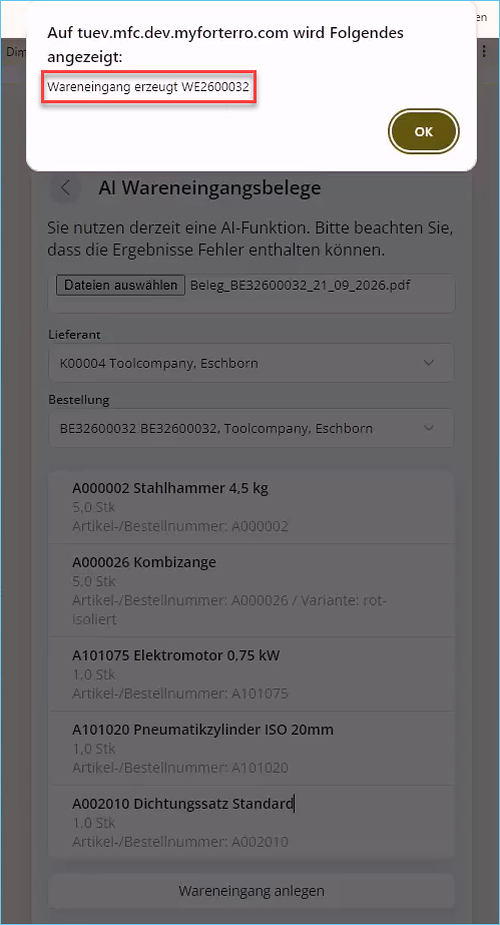
Bestätigen Sie den Hinweis zur Verwendung der AI-Funktion mit der Schaltfläche [ OK ].
Während der Auswertung analysiert der AI-Microservice das hochgeladene Dokument. Dabei versucht die AI, die Angaben des Belegs zu erkennen und mit den vorhandenen Stamm- und Belegdaten abzugleichen.
Abhängig vom Inhalt und von der Qualität des hochgeladenen Dokuments können unter anderem folgende Angaben ermittelt werden:
- Lieferant
- zugehörige Bestellung
- Artikel
- Artikelnummern oder Bestellnummern
- Artikelbezeichnungen
- Mengen
- Mengeneinheiten
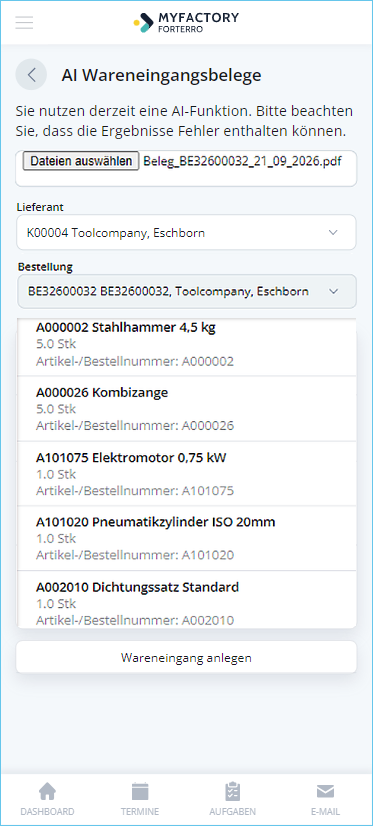
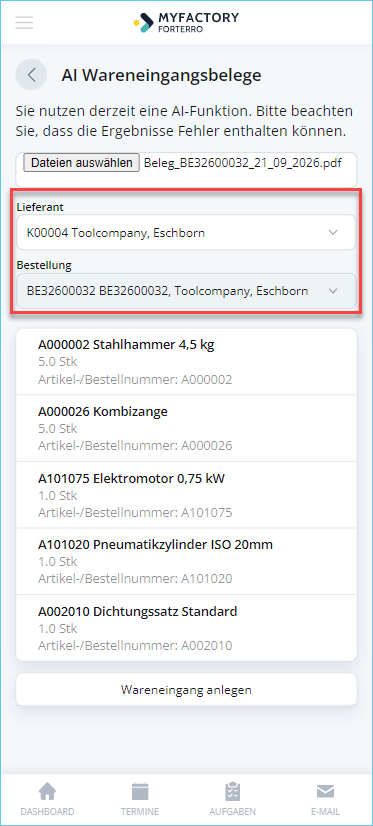
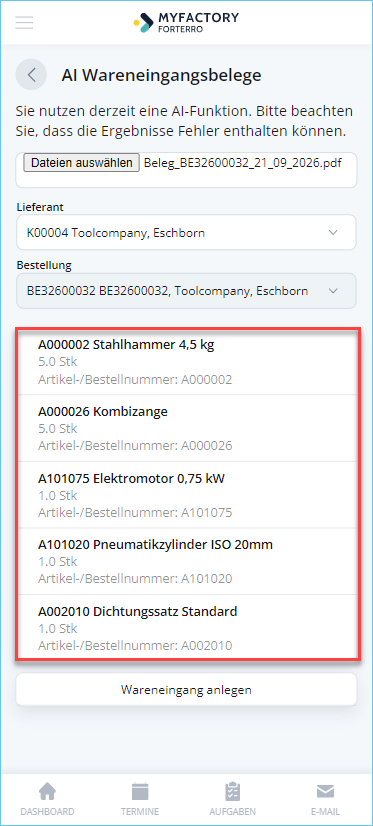
Zum AnfangNach Abschluss der Auswertung zeigt die Myfactory die erkannten Kopfdaten und Belegpositionen an.
Kontrollieren Sie den ermittelten Lieferanten. Prüfen Sie anschließend die ermittelte Bestellung.
Vergleichen Sie die Angaben mit dem hochgeladenen Beleg.
Korrigieren Sie den Lieferanten oder die Bestellung bei Bedarf.
Wenn der hochgeladene Beleg keine eindeutigen Angaben zur Bestellung enthält, kann die Myfactory die Bestellung möglicherweise nicht automatisch zuordnen. Dies kann insbesondere bei Lieferscheinen auftreten. Wählen Sie die zugehörige Bestellung in diesem Fall manuell aus.
Zum AnfangErkannte Positionen kontrollieren
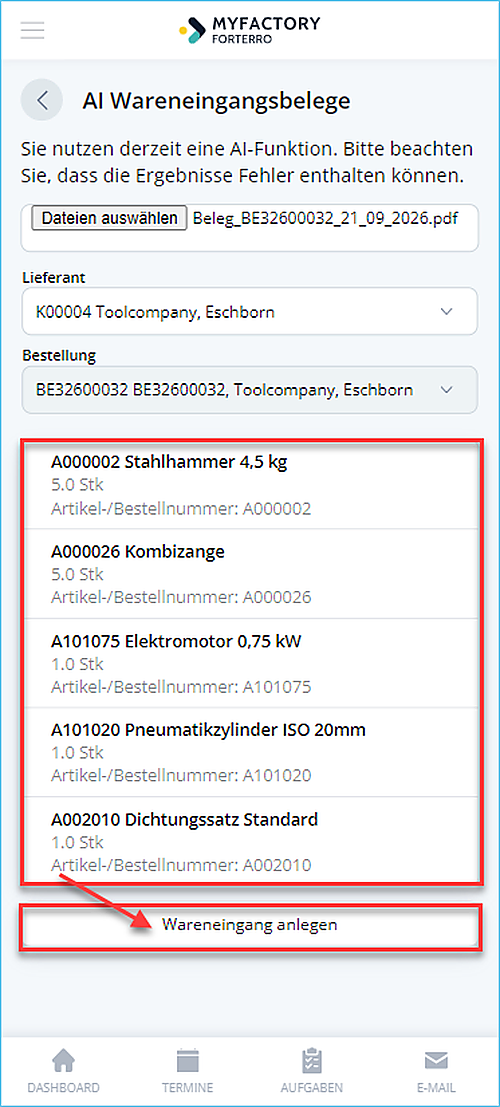
Unterhalb der Kopfdaten werden die Positionen angezeigt, die der AI-Microservice aus dem hochgeladenen Beleg ermittelt hat.
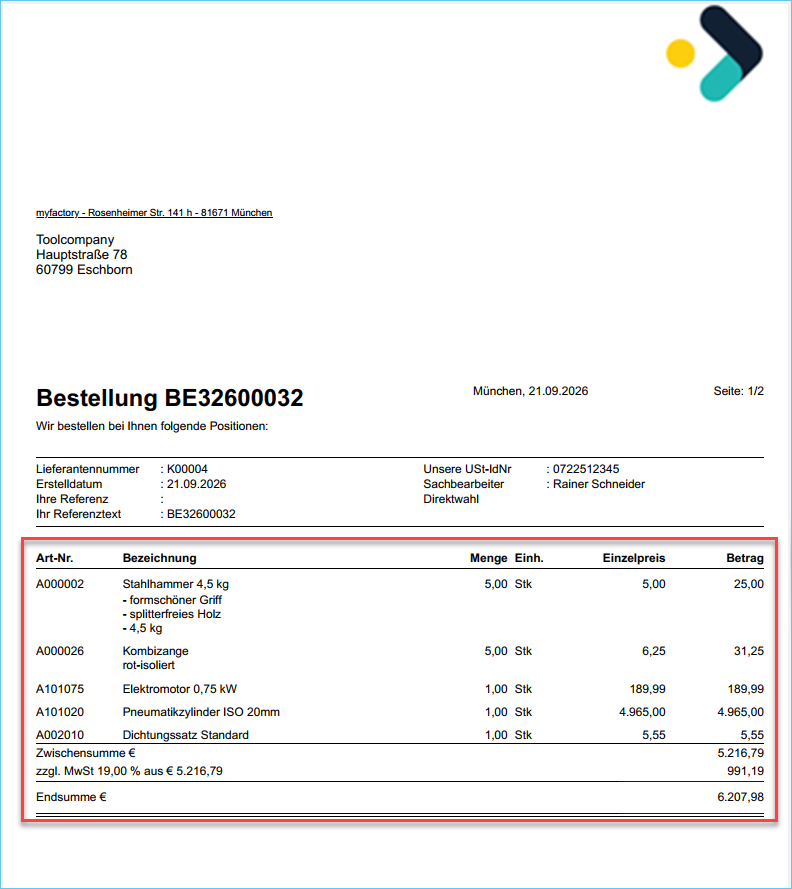
Vergleichen Sie die angezeigten Positionen mit dem Originalbeleg.
Prüfen Sie insbesondere folgende Angaben:
- Artikel
- Artikelbezeichnung
- Menge
- Mengeneinheit
Stellen Sie sicher, dass alle tatsächlich gelieferten Artikel vorhanden sind.
Vergleichen Sie die erkannten Mengen mit der tatsächlich eingegangenen Ware. Korrigieren Sie fehlerhafte oder unvollständige Angaben, bevor Sie den Wareneingang anlegen.
Zum AnfangWareneingang anlegen
Wenn die Kopfdaten und Positionen korrekt sind, können Sie aus den ermittelten Angaben einen Wareneingang erzeugen.
Klicken Sie auf die Schaltfläche [ Wareneingang anlegen ].
Bestätigen Sie die nachfolgende Meldung, dass der Wareneingang erzeugt wurde, mit der Betätigung des [ OK ]-Buttons.
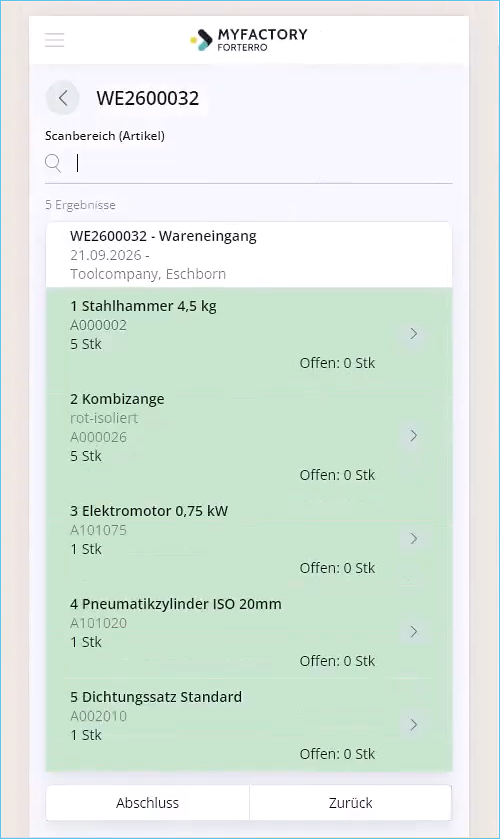
Der erzeugte Beleg wird anschließend in der regulären mobilen Wareneingangsfunktion geöffnet.
Zum AnfangWareneingang bearbeiten
In der mobilen Wareneingangsfunktion können Sie die übernommenen Positionen nochmals kontrollieren und gegebenenfalls bearbeiten.
Kontrollieren Sie, ob alle Positionen aus dem hochgeladenen Beleg übernommen wurden. Prüfen Sie die Mengen der einzelnen Positionen.
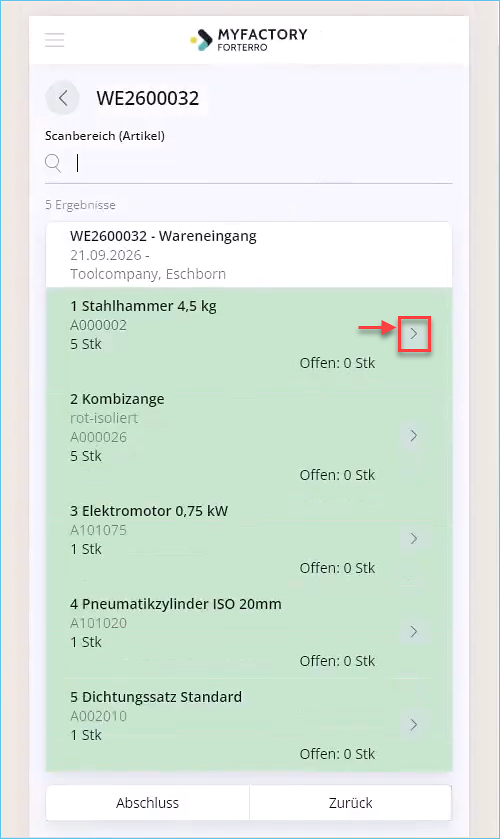
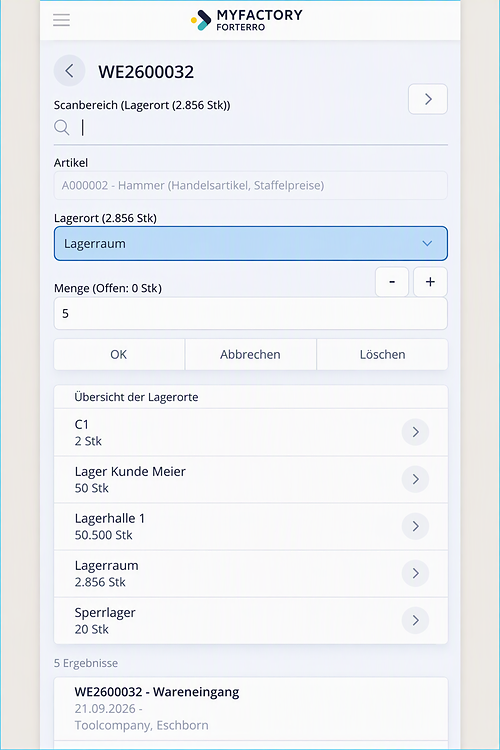
Wählen Sie bei einer fehlerhaften Position die entsprechende Bearbeitungsfunktion. Klicken Sie dazu auf den [ > ]-Button.
Ändern Sie im darauffolgenden Bearbeitungsdialog beispielsweise die Menge, wenn die erkannte Menge nicht mit der tatsächlich gelieferten Menge übereinstimmt.
Übernehmen Sie im Anschluss die Änderung.
Wiederholen Sie die Kontrolle für alle weiteren Positionen.
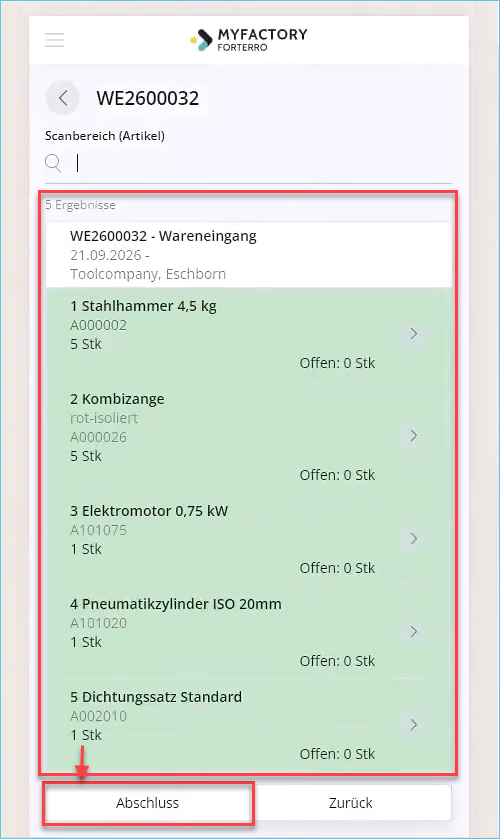
Prüfen Sie außerdem, ob noch offene Stückzahlen vorhanden sind. Der Wareneingang sollte erst abgeschlossen werden, wenn sämtliche Positionen und Mengen korrekt erfasst wurden.
Zum AnfangWareneingang abschließen
Nachdem Sie alle Angaben kontrolliert und gegebenenfalls korrigiert haben, können Sie den Wareneingang finalisieren.
Vergleichen Sie die Positionen ein letztes MalSie auf die Schaltfläche [ Abschluss ].
Der Wareneingang wird abgeschlossen. Anschließend wird wieder die Übersicht der Wareneingangsbelege angezeigt.
Weitere Informationen zu diesem Thema:AI-Microservices: So einfach nutzen Sie den AI-Wareneingangsimport in Myfactory.PhoneZurück zum Anfang