AI-Microservices: So ermitteln Sie Melde- und Maximalbestände mit KI-Unterstützung
Mit der
AI-Meldebestandsermittlung können Sie auf Grundlage vorhandener Verbrauchsdaten und Lagerbewegungen geeignete Melde- und Maximalbestände für Ihre Artikel ermitteln lassen.
Plausible Meldebestände können dazu beitragen, Fehlbestände und damit verbundene Lieferverzögerungen zu vermeiden. Angemessene Maximalbestände können gleichzeitig verhindern, dass unnötig viel Kapital im Lager gebunden wird.
Die Funktion steht für folgende Anwendungsfälle zur Verfügung:
Einzelermittlung: Ermittlung der Bestände für einen einzelnen Artikel im Artikelstamm
Sammelermittlung: Gleichzeitige Ermittlung der Bestände für mehrere ausgewählte Artikel im Einkauf
Zu den vorgeschlagenen Werten erhalten Sie jeweils eine Begründung. Sie können die Vorschläge vor der Übernahme prüfen und bei Bedarf manuell anpassen.
Definition von Meldebestand und MaximalbestandMelde- und Maximalbestand für einen Artikel ermittelnMelde- und Maximalbestände für mehrere Artikel ermittelnDie vorgeschlagenen Werte werden mithilfe künstlicher Intelligenz ermittelt und können Fehler enthalten. Prüfen Sie die Ergebnisse und die zugehörigen Begründungen daher vor dem Speichern auf Plausibilität. Außerdem beruhen die Empfehlungen auf historischen Daten und können Fehler enthalten.
Definition von Meldebestand und Maximalbestand
Der
Meldebestand gibt an, bei welchem verfügbaren Bestand die erneute Beschaffung eines Artikels angestoßen werden sollte. Abhängig von der eingerichteten Disposition kann das Erreichen dieses Bestands beispielsweise dazu führen, dass der Artikel in einem Bestellvorschlag berücksichtigt wird.
Der
Maximalbestand gibt an, bis zu welcher Menge der Lagerbestand wieder aufgefüllt werden soll.
Geeignete Werte für beide Bestände manuell festzulegen, kann insbesondere bei einer großen Anzahl von Artikeln aufwendig sein. Die AI-Meldebestandsermittlung unterstützt Sie dabei, passende Werte auf Grundlage der vorhandenen Daten zu bestimmen.
Zum AnfangMelde- und Maximalbestand für einen Artikel ermitteln
1. Artikel auswählen
Öffnen Sie unter
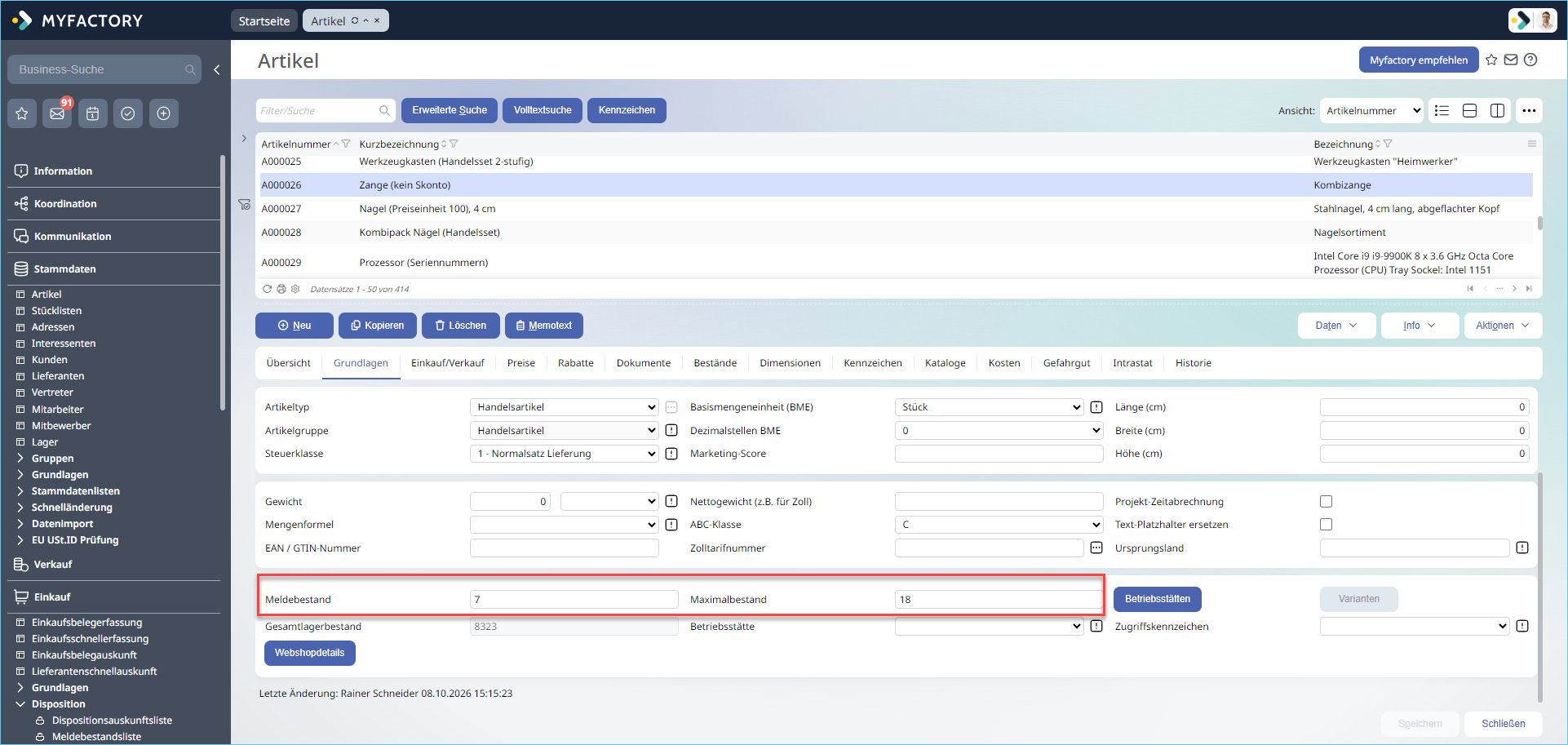
"Stammdaten / Artikel" den gewünschten Artikel.
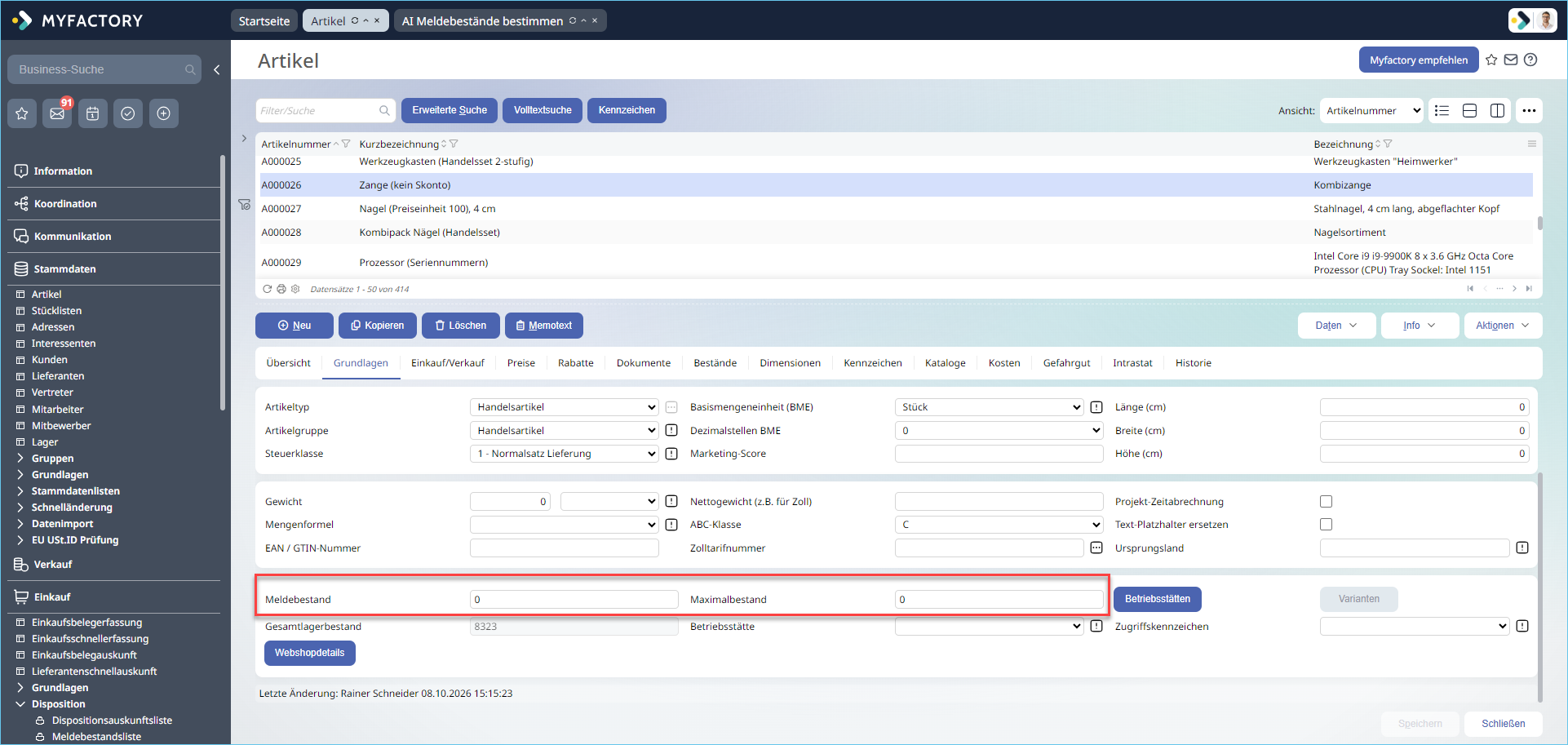
Wechseln Sie in das Register "Grundlagen". Prüfen Sie die aktuell in den Feldern "Meldebestand" und "Maximalbestand" eingetragenen Werte.
2. AI-Meldebestandsermittlung aufrufen
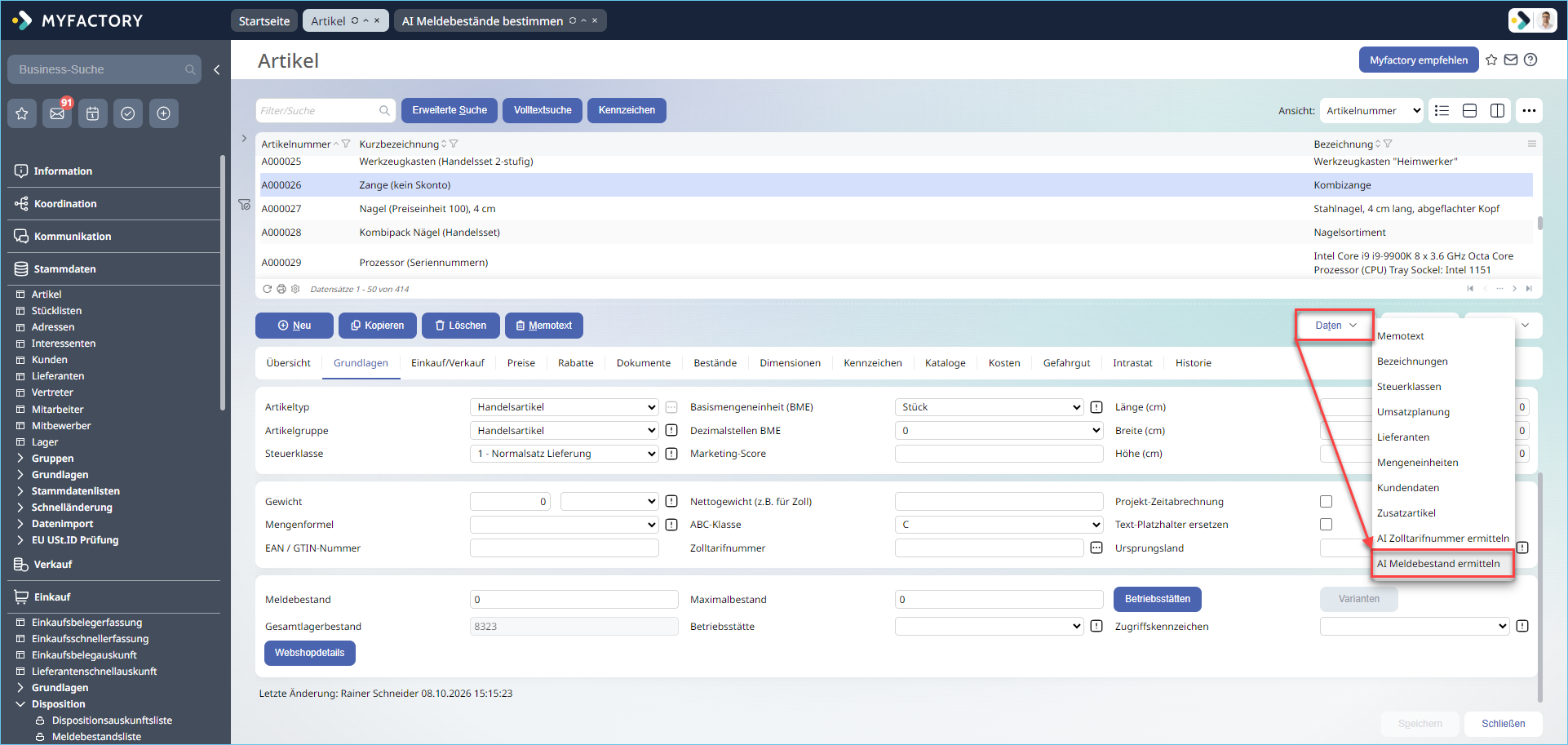
Öffnen Sie über die Schaltfläche [ Daten ] das zugehörige Kontextmenü. Wählen dann Sie den Eintrag "AI Meldebestand ermitteln". Daraufhin öffnet sich ein neues Dialogfenster namens "AI Meldebestandsermittlung".
Die AI analysiert nach dem Aufruf der Funktion die verfügbaren Verbrauchsdaten und Lagerbewegungen des Artikels. Auf dieser Grundlage werden ein neuer Meldebestand und ein neuer Maximalbestand vorgeschlagen.
3. Vorgeschlagene Werte prüfen
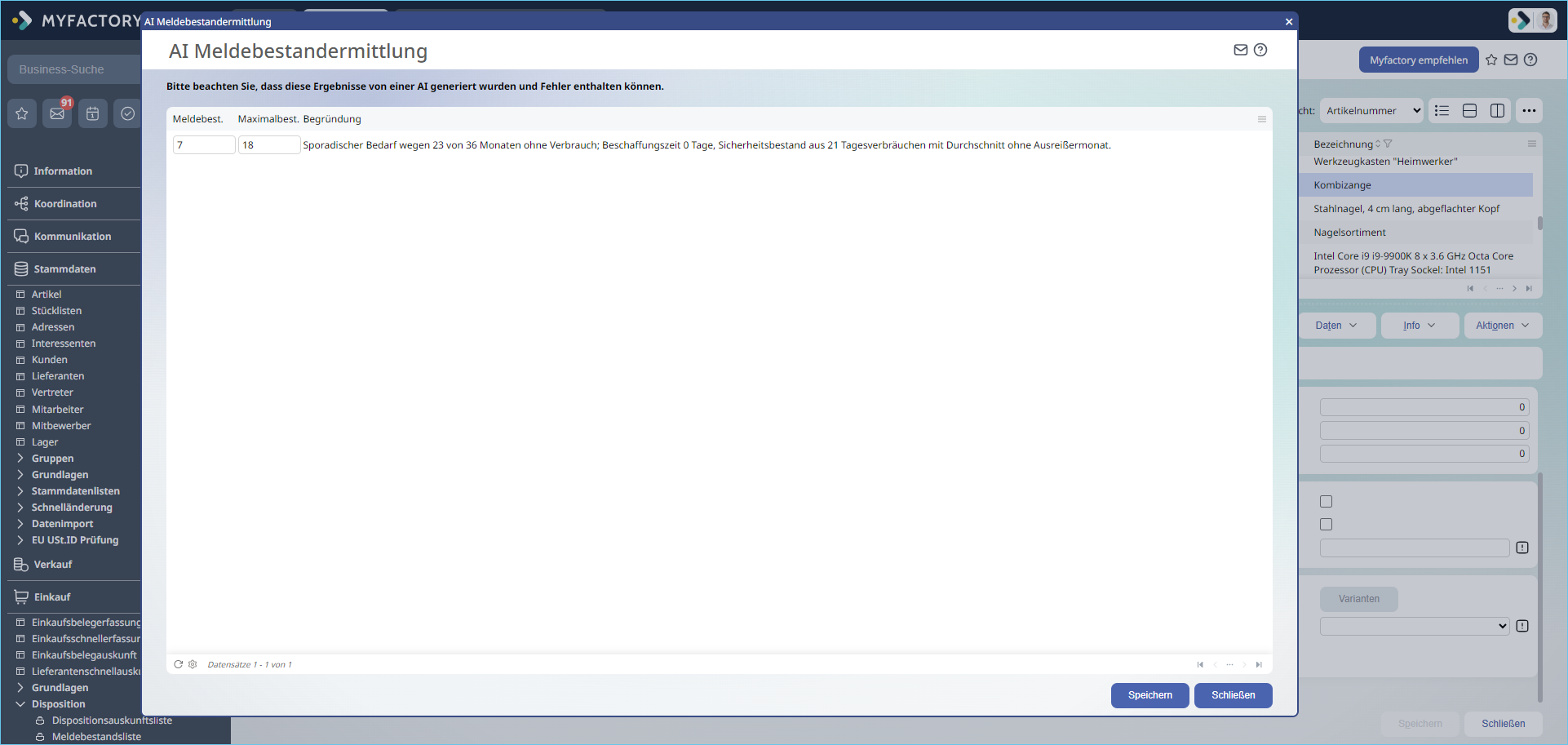
Nach Abschluss der Analyse werden die ermittelten Werte zusammen mit einer Begründung angezeigt.
Prüfen Sie insbesondere:- den vorgeschlagenen Meldebestand
- den vorgeschlagenen Maximalbestand
- die angegebene Bedarfsklasse
- die Anzahl der betrachteten Monate
- die Anzahl der Monate ohne Verbrauch
- die berücksichtigte Beschaffungszeit
- den Zeitraum für die Ermittlung des Sicherheitsbestands
- gegebenenfalls ausgeschlossene Ausreißer
Die Bedarfsklasse kann beispielsweise als
"sporadisch" eingestuft werden, wenn in einem großen Teil des betrachteten Zeitraums kein Verbrauch vorlag.
Der möglicherweise angezeigte Hinweis
"Durchschnitt ohne Ausreißermonat" bedeutet, dass außergewöhnliche Verbrauchswerte bei der Ermittlung des durchschnittlichen Bedarfs nicht berücksichtigt wurden. Einzelne ungewöhnliche Lagerbewegungen sollen das Ergebnis dadurch nicht unverhältnismäßig beeinflussen.
4. Vorgeschlagene Werte anpassen und übernehmen
Sie können den vorgeschlagenen Meldebestand und Maximalbestand vor der Übernahme manuell ändern.
Eine Anpassung kann beispielsweise sinnvoll sein, wenn Ihnen zusätzliche Informationen bekannt sind, die aus den bisherigen Verbrauchsdaten und Lagerbewegungen nicht hervorgehen.
Dazu gehören z.B.:
- saisonale Bedarfsschwankungen
- geplante Verkaufsaktionen
- erwartete Großaufträge
- bevorstehende Lieferengpässe
- geänderte Lieferzeiten
- geplante Änderungen des Sortiments
Prüfen Sie die vorgeschlagenen Werte und die Begründung auf Plausibilität.
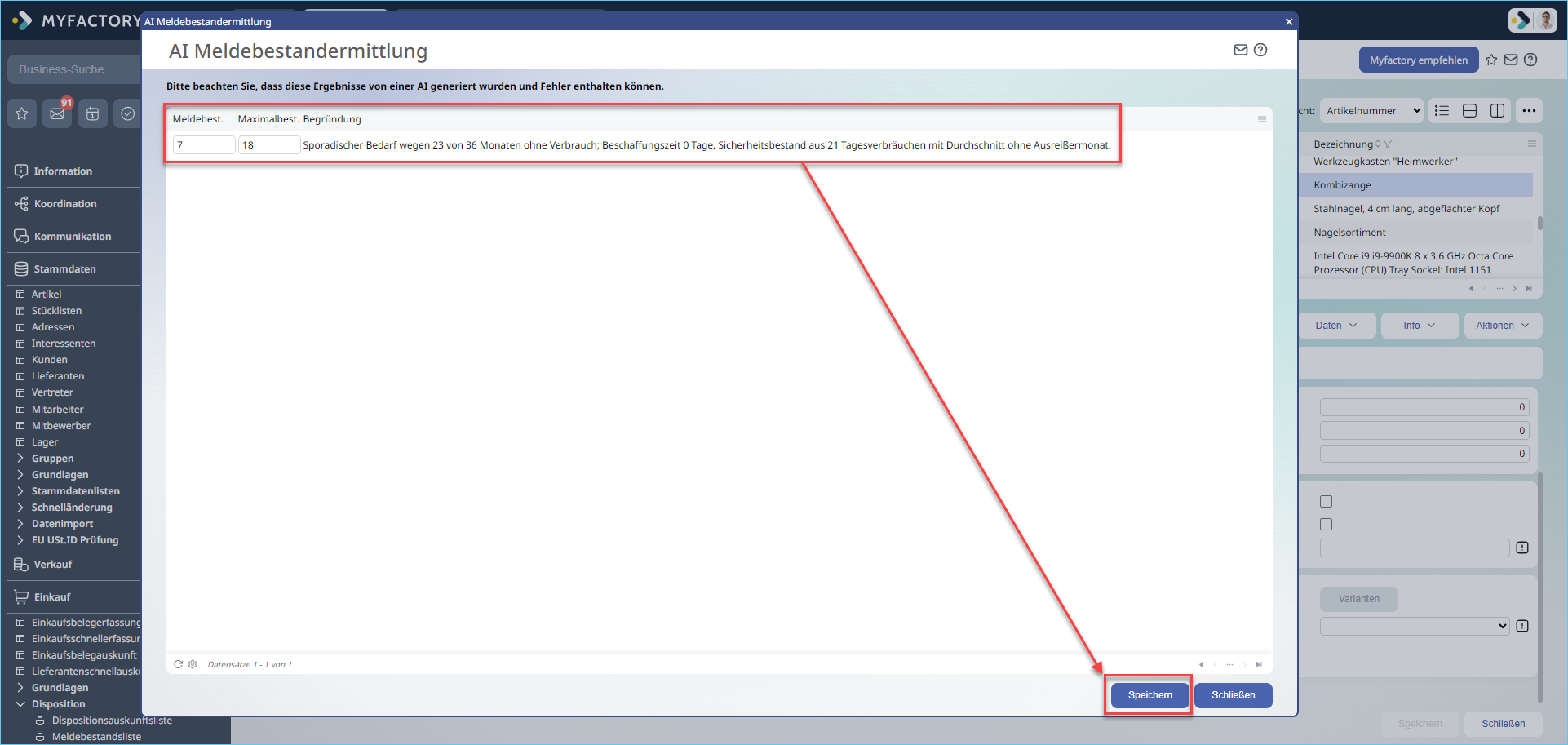
Passen Sie die Werte bei Bedarf an und klicken Sie anschließend auf [ Speichern ].
Die Werte werden in die Felder
Meldebestand und
Maximalbestand des Artikels übernommen. Aktualisieren Sie bei Bedarf die Anzeige.
Kontrollieren Sie die übernommenen Werte im Artikelstamm.
Damit ist die AI-Meldebestandsermittlung für den einzelnen Artikel abgeschlossen.
Zum AnfangMelde- und Maximalbestände für mehrere Artikel ermitteln
Mit der Sammelermittlung können Sie Melde- und Maximalbestände für mehrere ausgewählte Artikel gleichzeitig bestimmen.
1. Sammelermittlung aufrufen
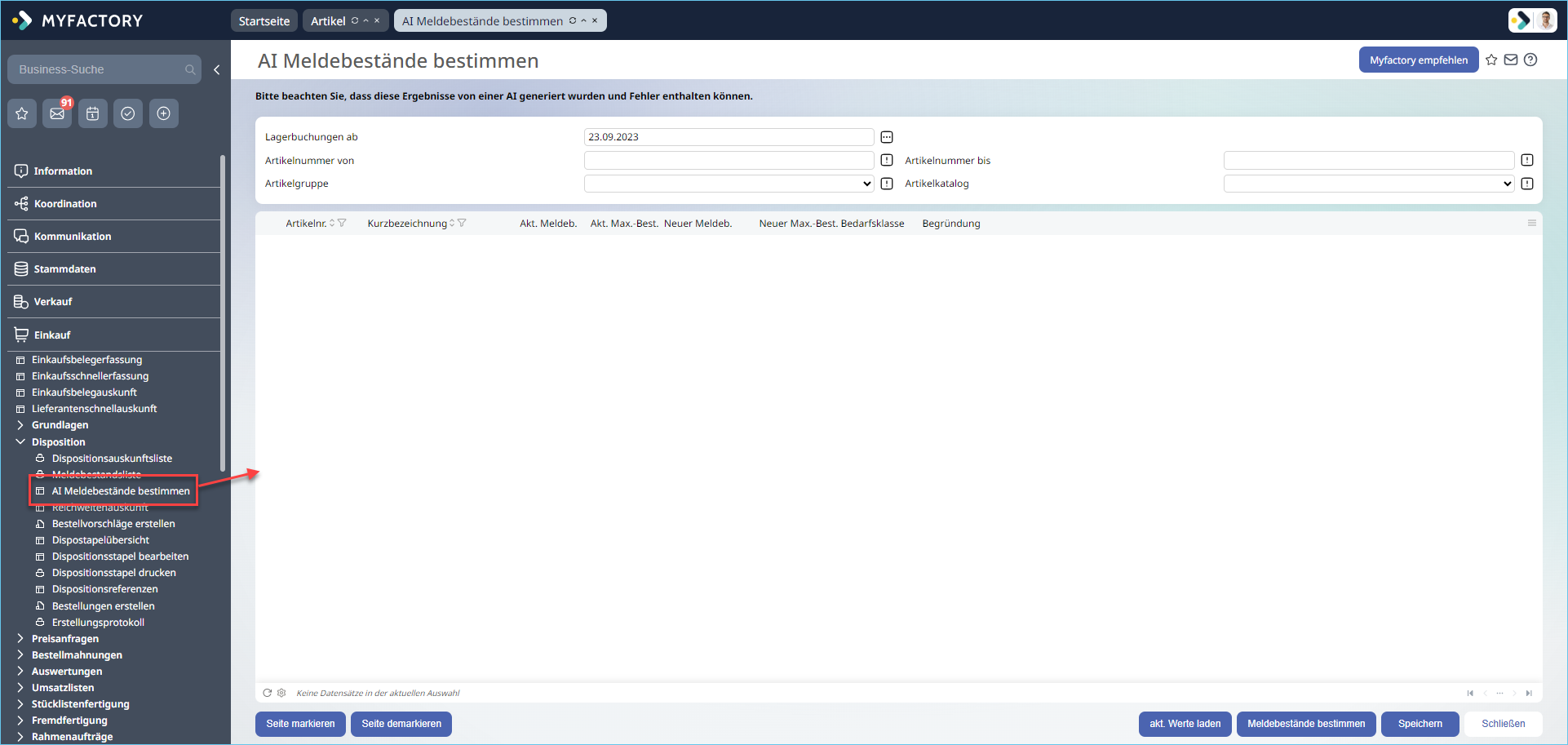
Öffnen Sie
"Einkauf / Disposition / Meldebestände bestimmen".
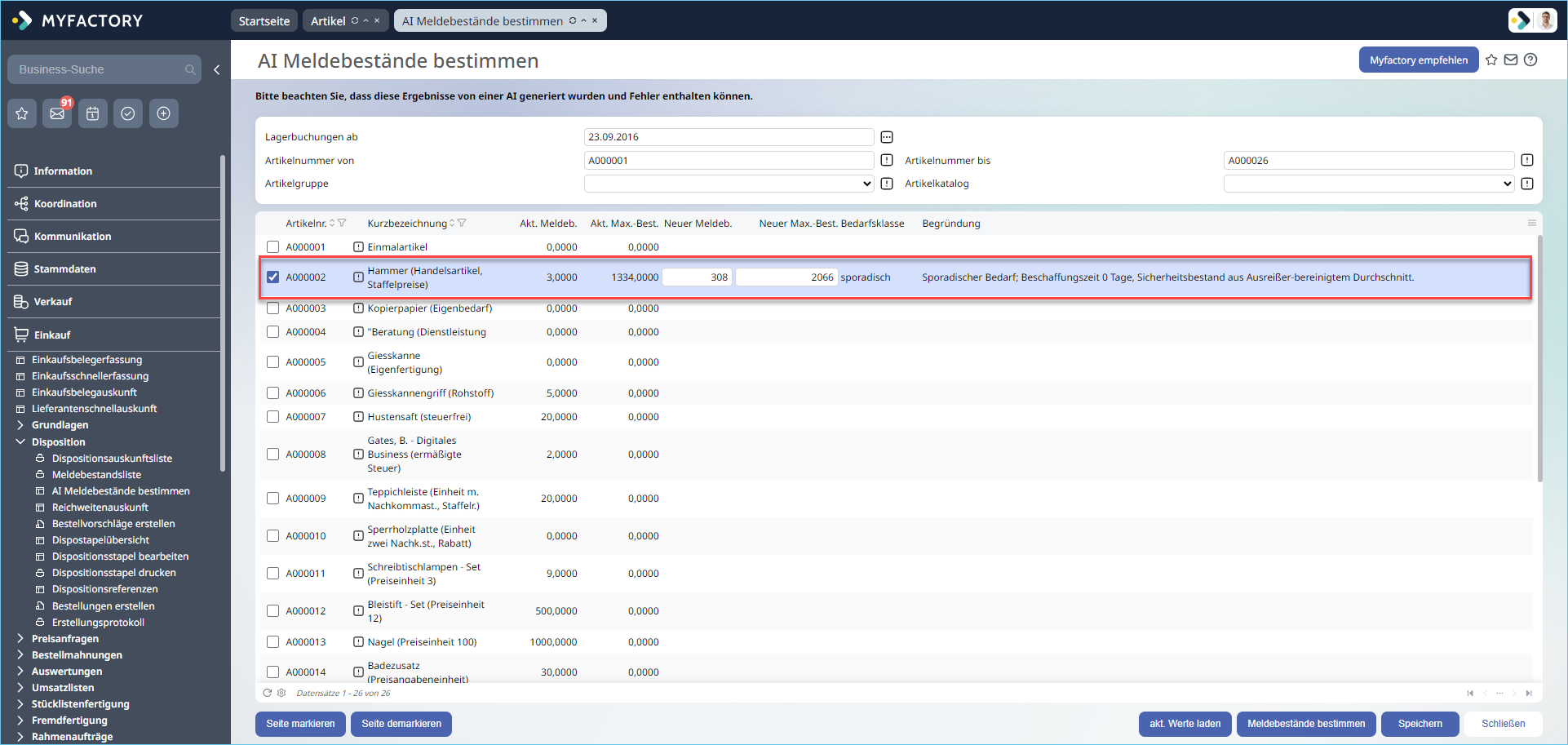
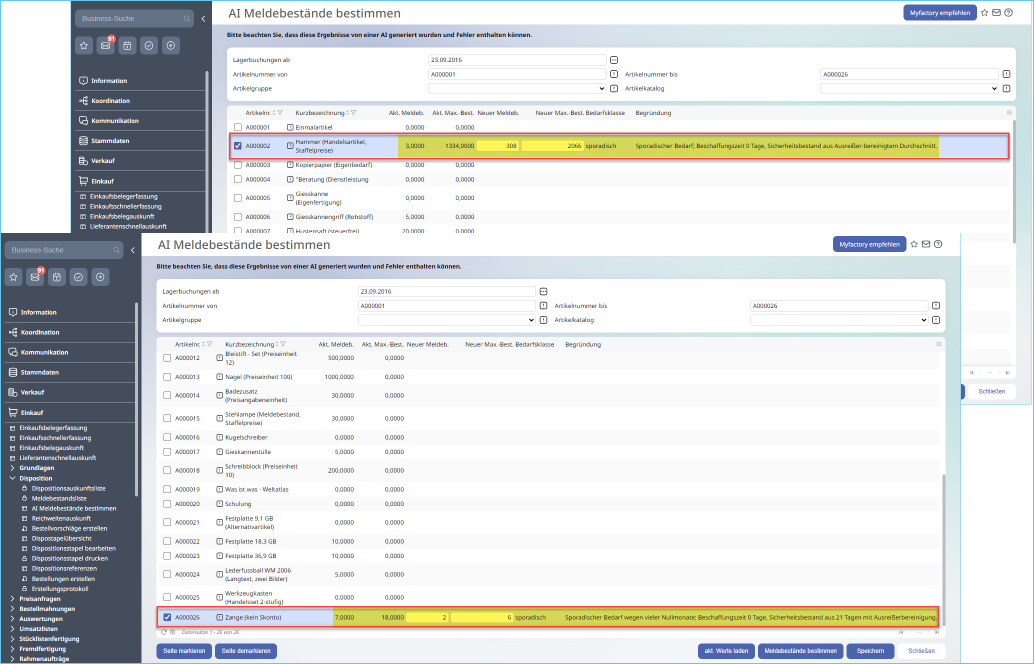
Die Übersicht
"AI Meldebestände bestimmen" wird geöffnet.
2. Artikelauswahl und Lagerbuchungszeitraum festlegen
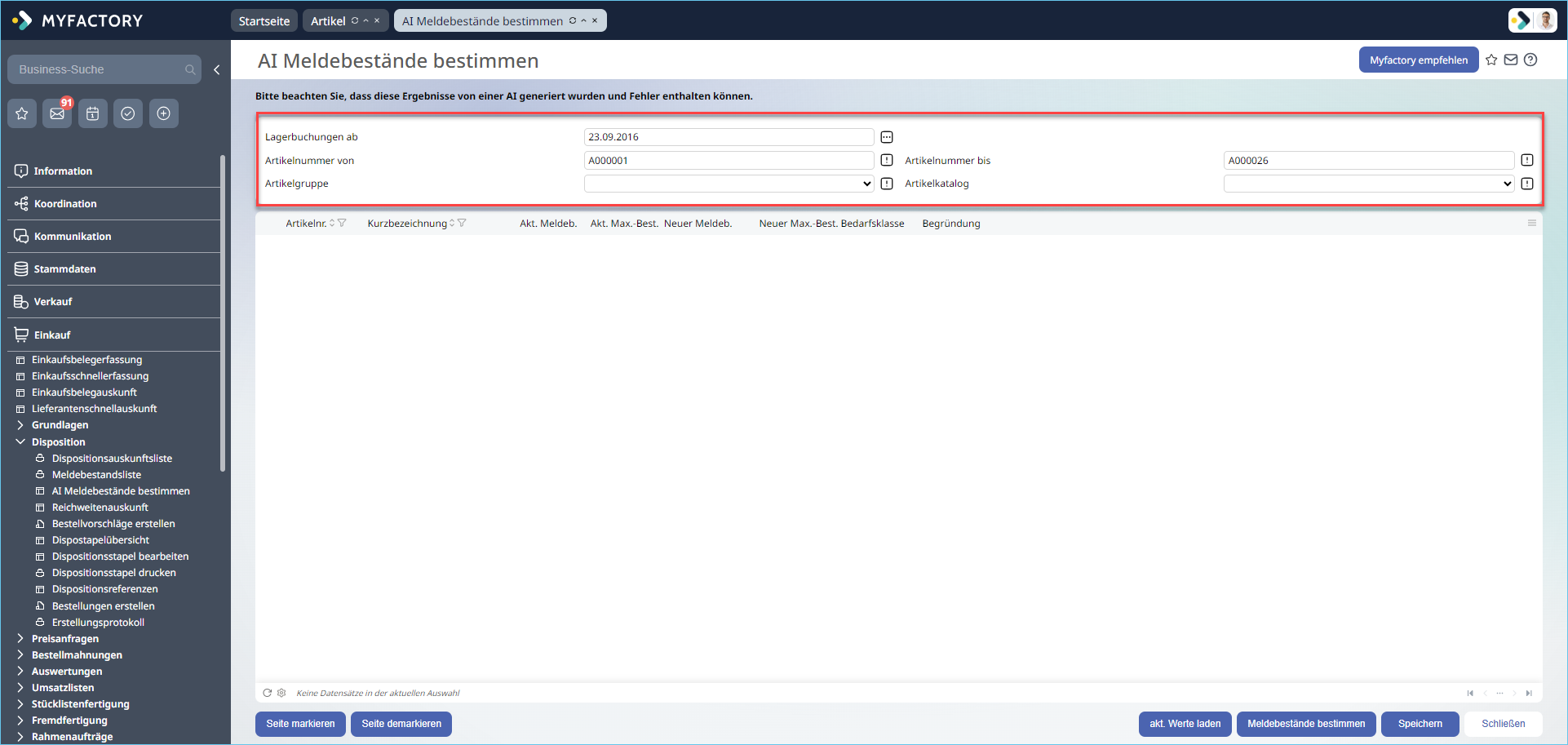
Legen Sie im oberen Bereich fest, welche Artikel bei der Ermittlung berücksichtigt werden sollen.
Folgende Auswahlkriterien stehen zur Verfügung:
- Lagerbuchungen ab
- Artikelnummer von
- Artikelnummer bis
- Artikelgruppe
- Artikelkatalog
Über die zusätzlichen Optionen können Sie die Artikelauswahl weiter einschränken.
Geben Sie im Feld "Lagerbuchungen ab" das Datum ein, ab dem Lagerbuchungen in die Analyse einbezogen werden sollen.
Der gewählte Zeitraum beeinflusst die Datenbasis und damit die vorgeschlagenen Werte. Ein längerer Zeitraum berücksichtigt mehr historische Verbrauchsdaten. Prüfen Sie jedoch, ob weiter zurückliegende Daten noch repräsentativ für den aktuellen Bedarf sind.
3. Artikel für die Ermittlung auswählen
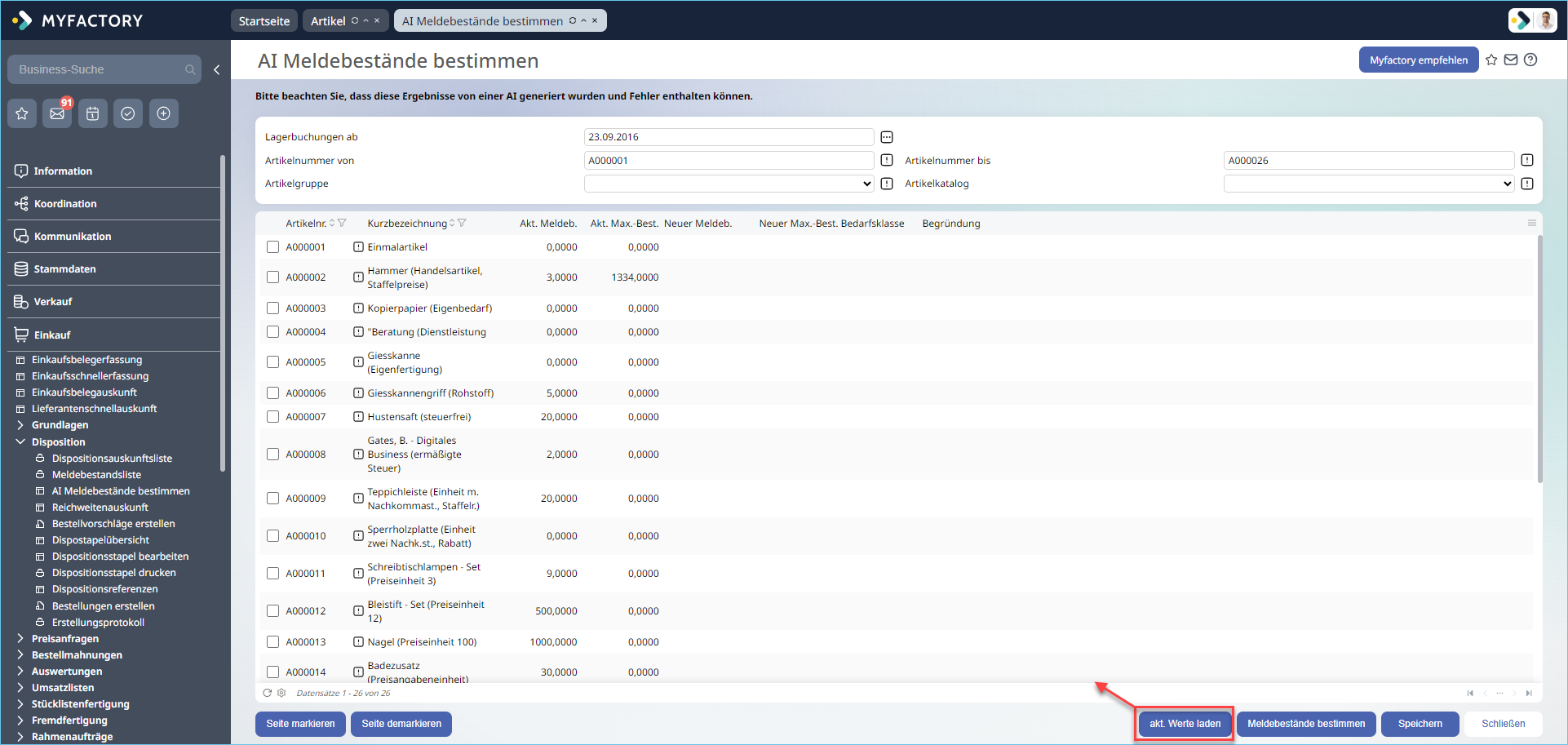
Klicken Sie nach der Eingrenzung auf Ihre gewünschte Datenbasis auf die Schaltfläche [ akt. Werte laden ]. Die Artikel, die den festgelegten Auswahlkriterien entsprechen, werden anschließend mit ihren aktuell hinterlegten Bestandswerten angezeigt.
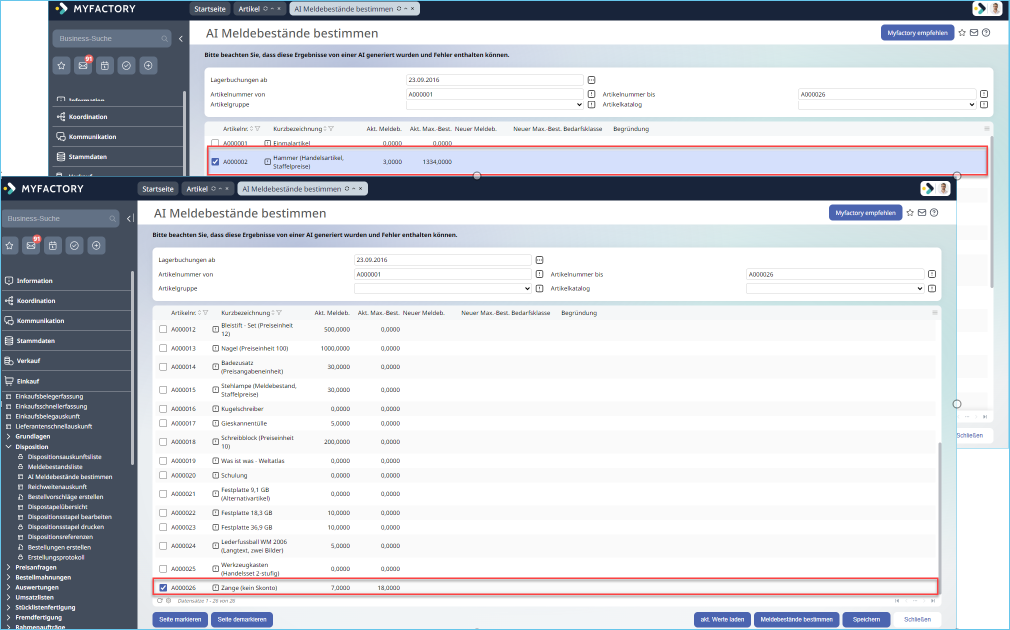
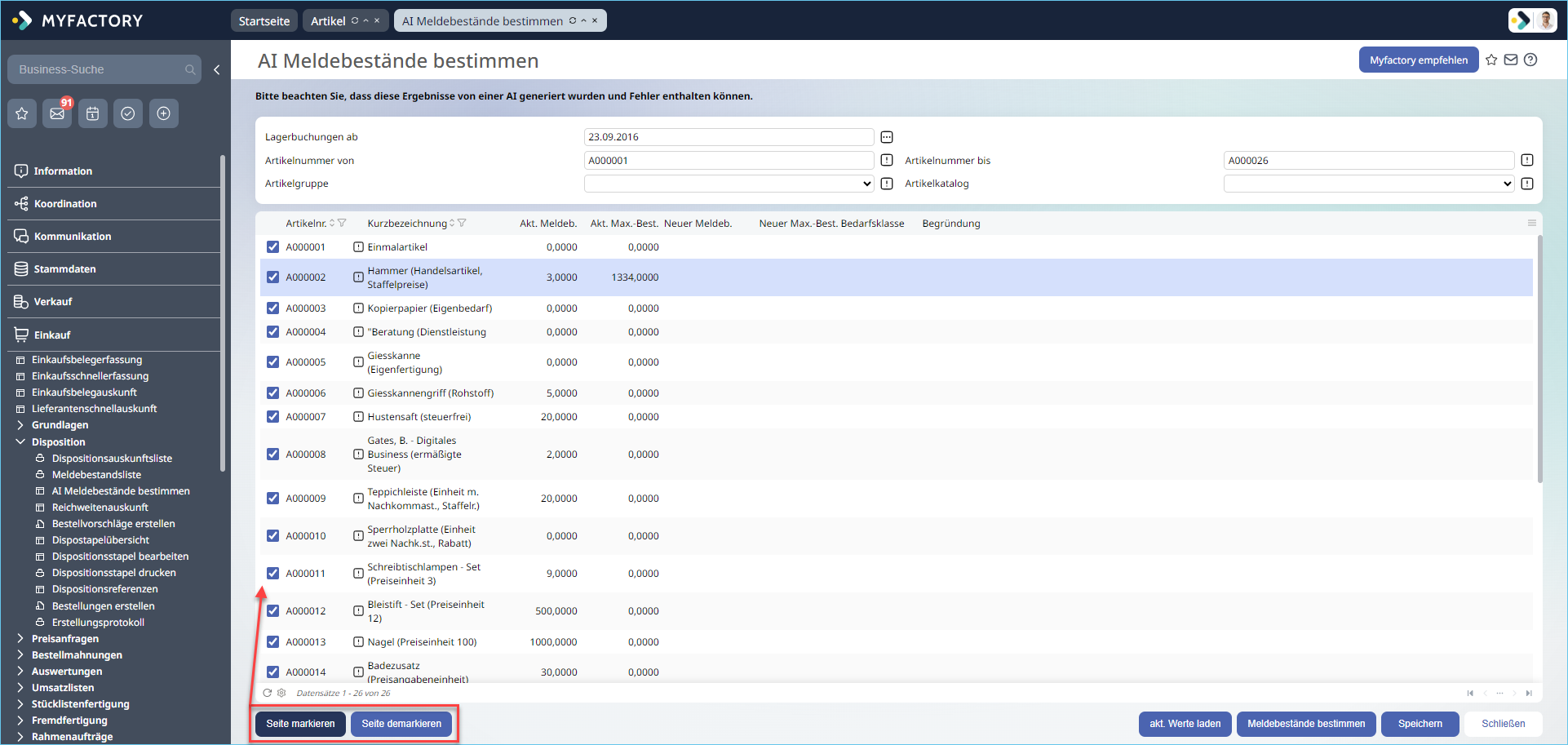
Markieren Sie über die Checkbox vor der jeweiligen Artikelnummer die Artikel, für die neue Melde- und Maximalbestände ermittelt werden sollen.
Über die folgenden Schaltflächen können Sie die Auswahl bei Bedarf auch auf die gesamte angezeigte Seite ausweiten:
Seite markieren: Markiert alle Artikel der angezeigten Seite.
Seite demarkieren: Hebt die Markierung aller Artikel der angezeigten Seite auf.
4. Ermittlung starten
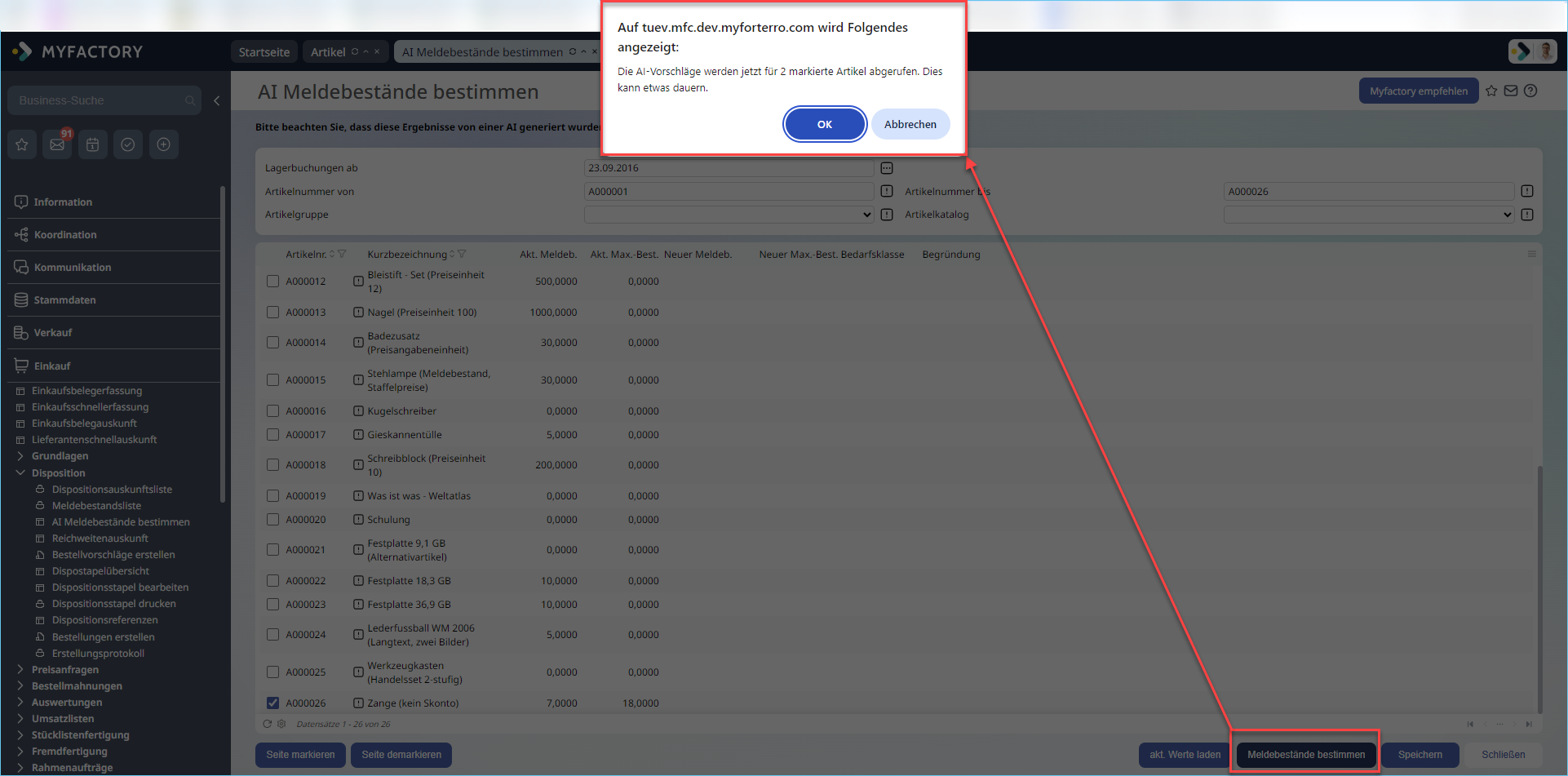
Stellen Sie sicher, dass alle gewünschten Artikel markiert sind und klicken Sie anschließend auf die Schaltfläche [ Meldebestände bestimmen ].
Die Anwendung zeigt eine Meldung mit der Anzahl der ausgewählten Artikel an. Prüfen Sie die angezeigte Anzahl.
Bestätigen Sie die Meldung mit [ OK ], um die Ermittlung zu starten. Abhängig von der Anzahl der ausgewählten Artikel und dem Umfang der auszuwertenden Daten kann die Verarbeitung einige Zeit in Anspruch nehmen.
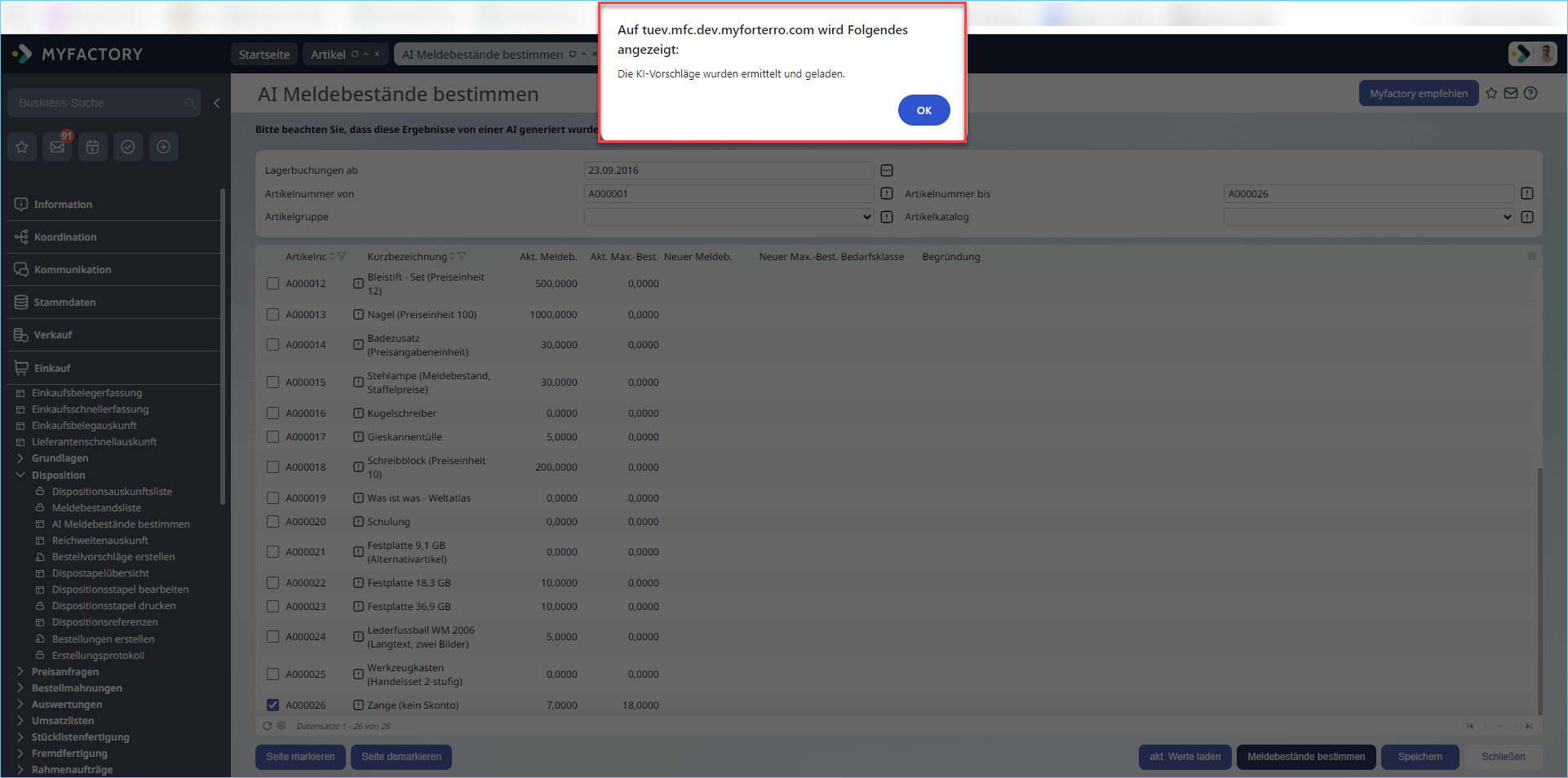
Nach Abschluss der Ermittlung zeigt die Anwendung eine entsprechende Meldung an.
Bestätigen Sie die Meldung mit [ OK ].
Die ermittelten Werte werden anschließend in die Artikelliste geladen.
5. AI-Vorschläge vergleichen und prüfen
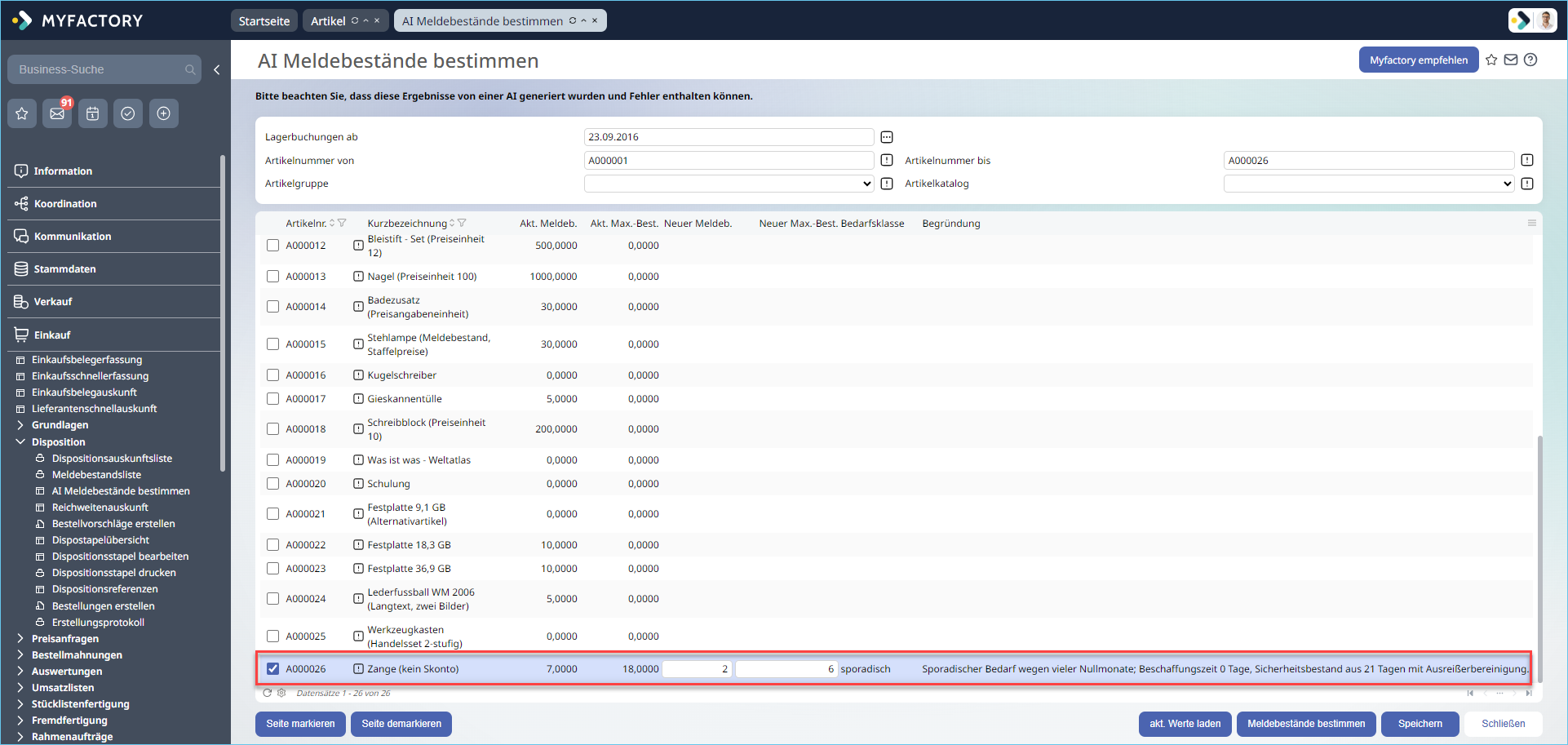
Nach der Ermittlung können Sie für jeden ausgewählten Artikel die aktuellen und vorgeschlagenen Werte miteinander vergleichen.
Prüfen Sie insbesondere folgende Angaben:- Akt. Meldeb.: aktuell hinterlegter Meldebestand
- Akt. Max. Best.: aktuell hinterlegter Maximalbestand
- Neuer Meldeb.: von der AI vorgeschlagener Meldebestand
- Neuer Max. Best.: von der AI vorgeschlagener Maximalbestand
- Bedarfsklasse: aus den Verbrauchsdaten abgeleitete Bedarfsklasse
- Begründung: Erläuterung der Datengrundlage und Berechnung
Die Begründung kann unter anderem folgende Informationen enthalten:- Anzahl der betrachteten Monate
- Anzahl der Monate ohne Verbrauch
- berücksichtigte Beschaffungszeit
- Zeitraum für die Ermittlung des Sicherheitsbestands
- Anzahl der nicht berücksichtigten Ausreißermonate
Prüfen Sie insbesondere auffällige Abweichungen zwischen den aktuellen und den vorgeschlagenen Werten. Ein ungewöhnlich hoher Maximalbestand sollte vor der Übernahme mit den tatsächlichen betrieblichen Anforderungen abgeglichen werden.
6. Abweichungen zwischen Einzel- und Sammelermittlung
Die Ergebnisse der Sammelermittlung können von den Ergebnissen einer zuvor ausgeführten Einzelermittlung abweichen.
Mögliche Ursachen sind:- ein abweichender Auswertungszeitraum
- zwischenzeitlich hinzugekommene Lagerbuchungen
- eine veränderte Verbrauchssituation
- eine andere Datenbasis zum Zeitpunkt der Ermittlung
Entscheidend sind immer die Daten, die bei der jeweiligen Ermittlung ausgewertet werden.
Die vorgeschlagenen neuen Werte werden in bearbeitbaren Feldern angezeigt. Sie können den neuen Meldebestand und den neuen Maximalbestand deshalb vor dem Speichern manuell ändern.
Wenn Sie die Ergebnisse der Sammelermittlung speichern, werden die bisher im Artikelstamm hinterlegten Melde- und Maximalbestände durch die neuen Werte ersetzt. Dies gilt auch für Werte, die zuvor über eine Einzelermittlung ermittelt wurden.
7. Neue Bestandswerte speichern
Prüfen Sie die vorgeschlagenen Werte und die zugehörigen Begründungen.
Passen Sie die neuen Werte bei Bedarf manuell an.
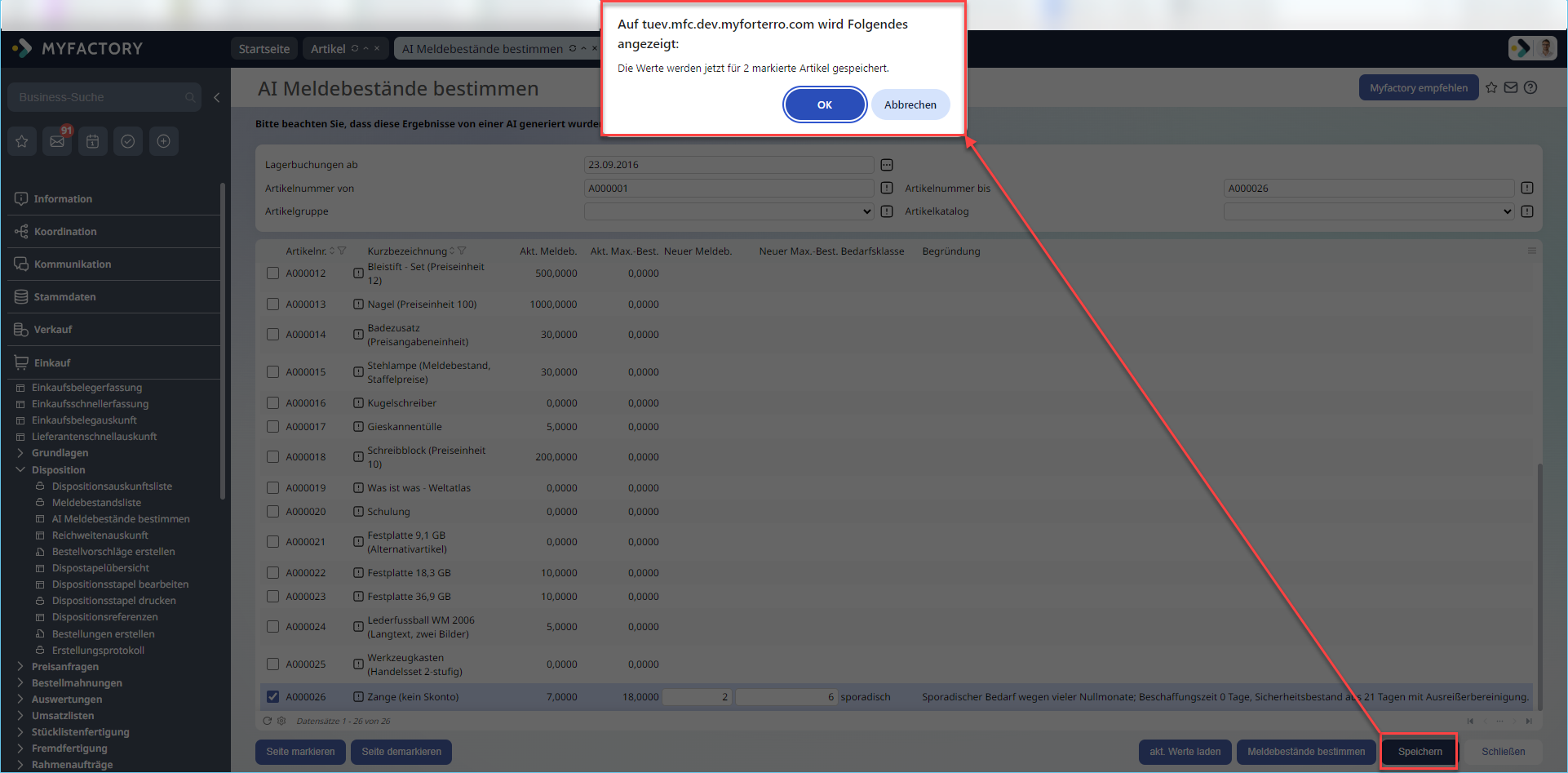
Klicken Sie auf [ Speichern ].
Die Anwendung zeigt eine Meldung mit der Anzahl der Artikel an, deren Werte aktualisiert werden. Prüfen Sie die angezeigte Anzahl. Bestätigen Sie die Meldung mit [ OK ].
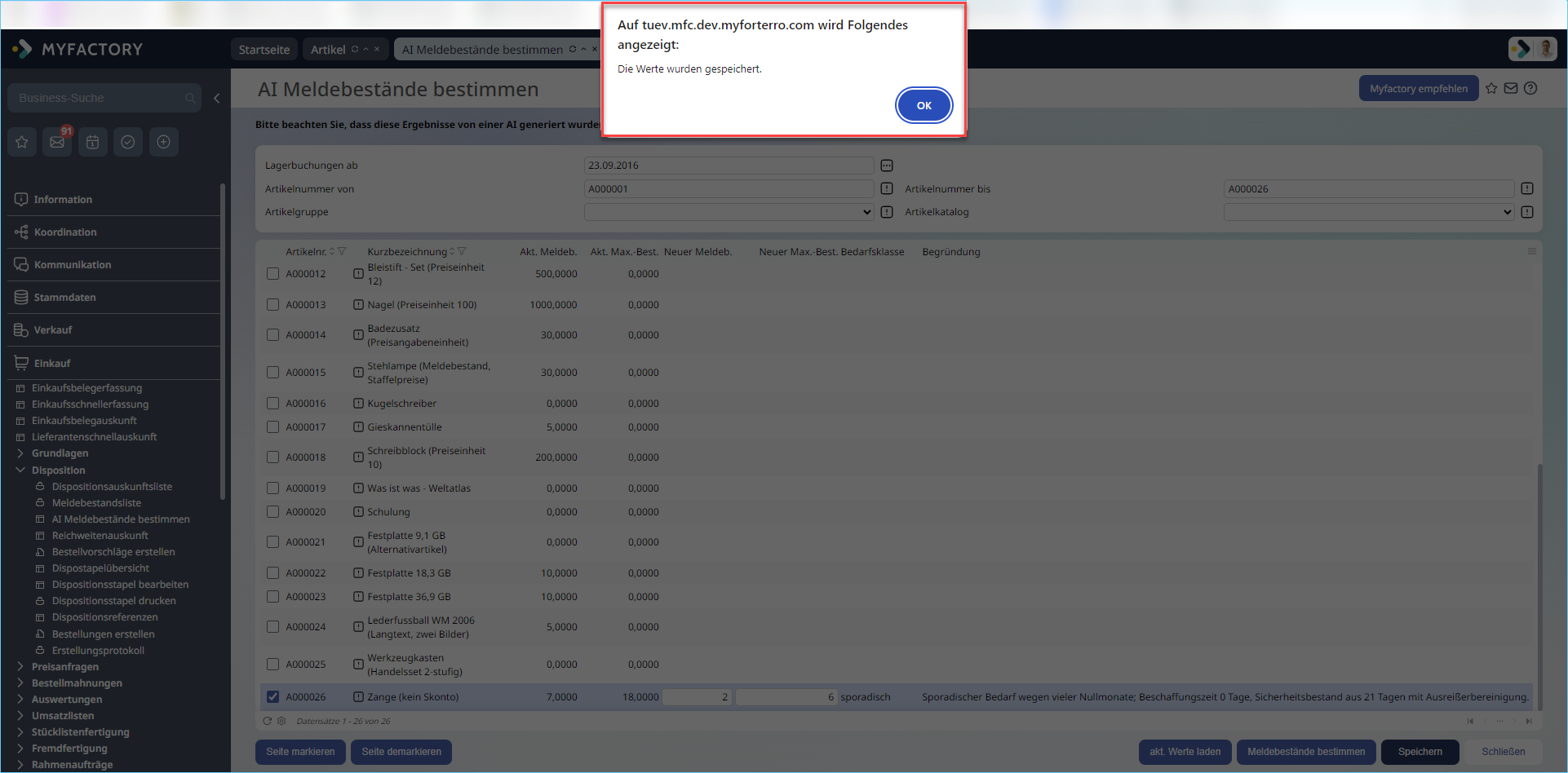
Bestätigen Sie die Meldung über die erfolgreiche Speicherung mit der [ OK ]-Schaltfläche.
Die neuen Melde- und Maximalbestände werden anschließend in die ausgewählten Artikel übernommen.
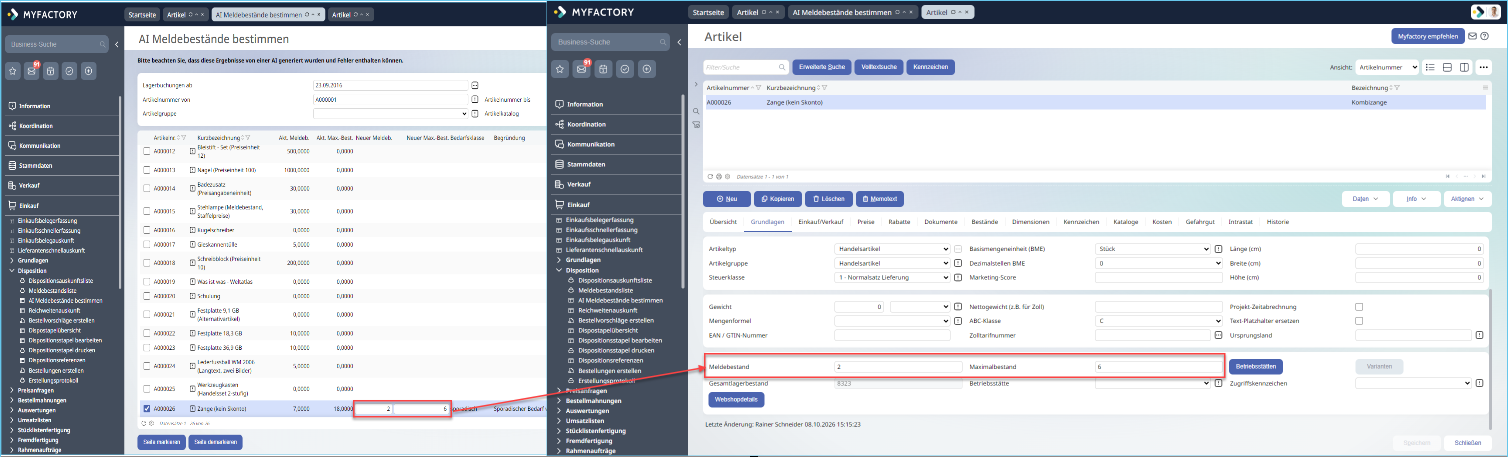
8. Übernommene Werte kontrollieren
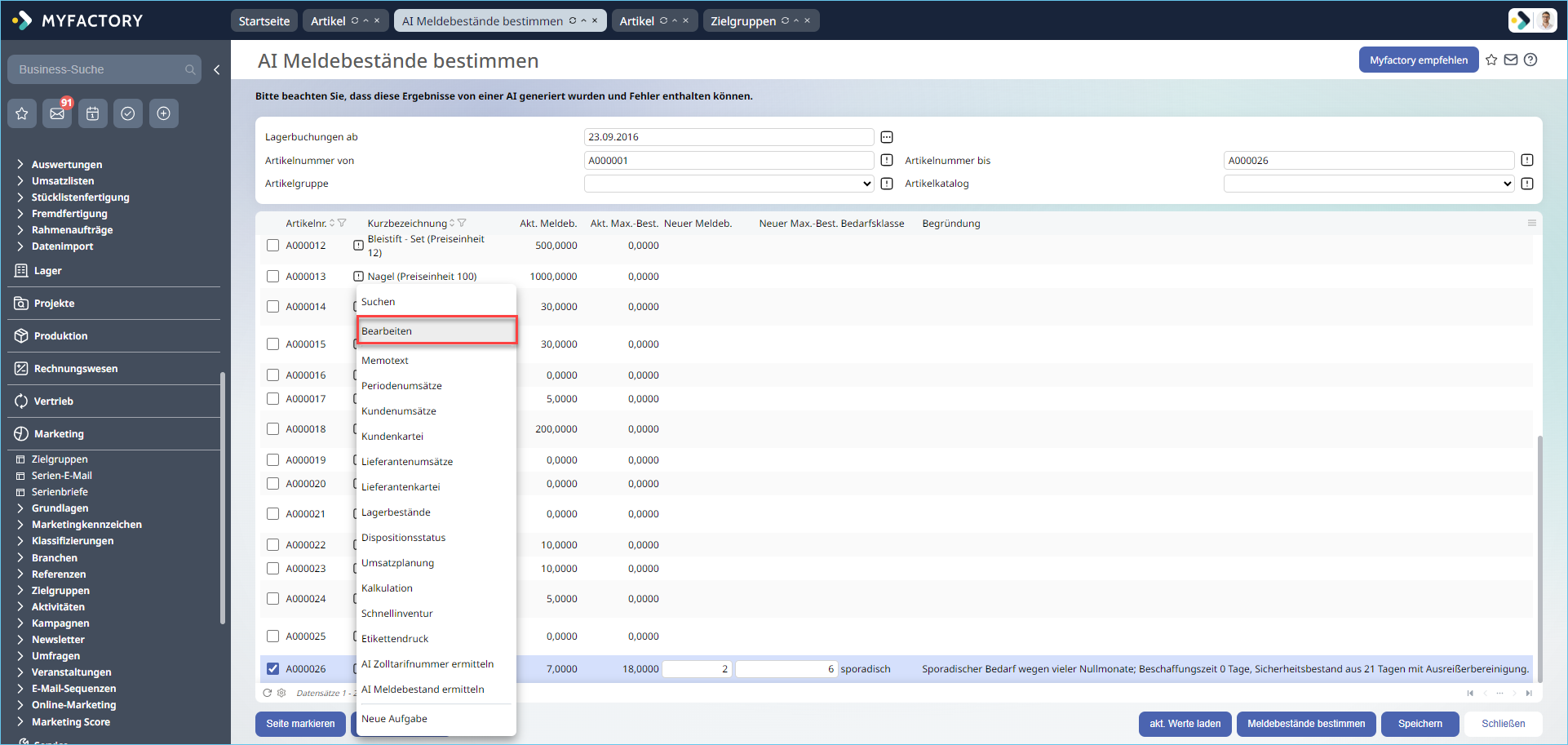
Öffnen Sie im Artikelstamm einen der zuvor bearbeiteten Artikel.
Dies kann bspw. über die "Bearbeiten"-Funktion direkt im Kontextmenü der Optionsschaltfläche [ ! ] innerhalb des "AI Meldebestände bestimmen"-Dialogs für den betreffenden Artikeldatensatz erfolgen.
Wechseln Sie anschließend im Artikelstamm in das Register "Grundlagen". Prüfen Sie dort die Werte in den Feldern "Meldebestand" und "Maximalbestand".
Die durch die Sammelermittlung gespeicherten Werte sind nun im Artikel hinterlegt und können bei der weiteren Lagerdisposition berücksichtigt werden.
Weitere Informationen zu diesem Thema:AI-Microservices: So einfach nutzen Sie die AI-MeldebestandsermittlungZurück zum Anfang