Kommissionierungsprozess mit Lieferschein
1. Auftrag auswählen und zu Lieferschein weiterverarbeiten2. Artikel für Kommissionierungsprozess auswählen3. Lagerort auswählen4. Menge eingeben5. Kommissionierung abschließenIn diesem Kapitel soll beispielhaft ein Kommissionierungsprozess gezeigt werden, bei welchem direkt aus einer Auftragsbestätigung ein Lieferschein erzeugt wird. Wenn Sie diese direkte Kommissionierungsmethode bevorzugen, dann können Sie in der Konfiguration der Lieferübersicht ausschließlich den Lieferschein als zu erstellende Belegart für die Weiterverarbeitung selektieren.
1. Auftrag auswählen und zu Lieferschein weiterverarbeiten
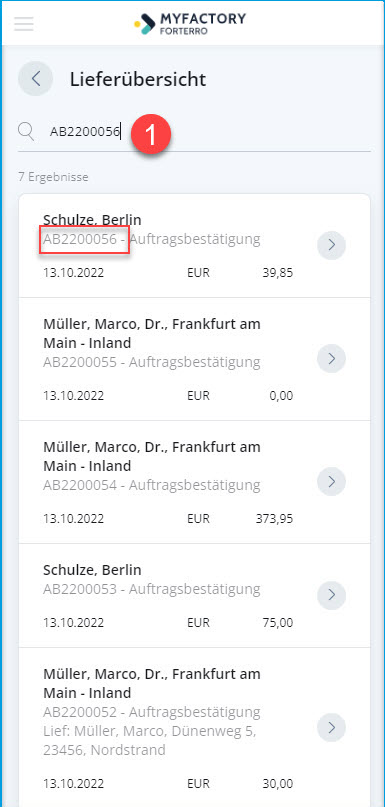
Im ersten Schritt wird in der Oberfläche der mobilen Lieferübersicht der zu kommissionierende Auftrag ausgewählt. Wahlweise lässt sich die benötigte Auftragsnummer auch in das dort befindliche Suchfeld eintippen bzw. einscannen (1) und über das Lupen-Icon im linken Bereich auffinden.
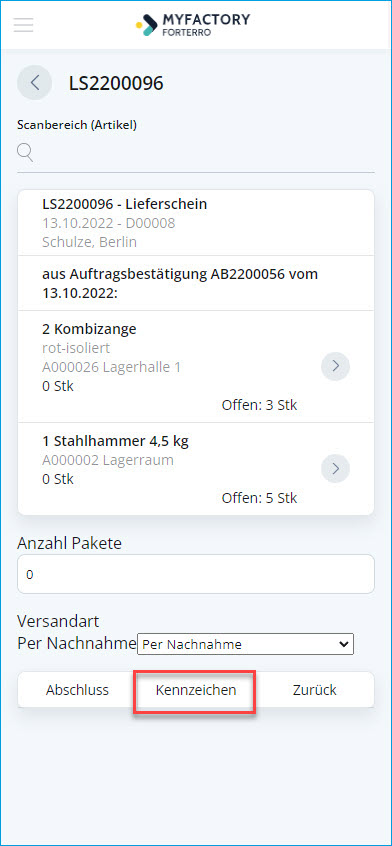
Wenn Sie die gewünschte Auftragsbestätigung gefunden und geöffnet haben, dann wird diese automatisch in einen Lieferschein weiterverarbeitet (sofern Sie den Lieferschein als einzige Belegart zum Weiterverarbeiten konfiguriert haben).
Ihr Mobilgerät muss natürlich über eine Scanfunktion verfügen, um Artikel einscannen zu können. Dies könnte z.B. dann der Fall sein, wenn Ihre Phone-Oberfläche auf einem entsprechenden MDE-Gerät mit integriertem Scanner läuft.
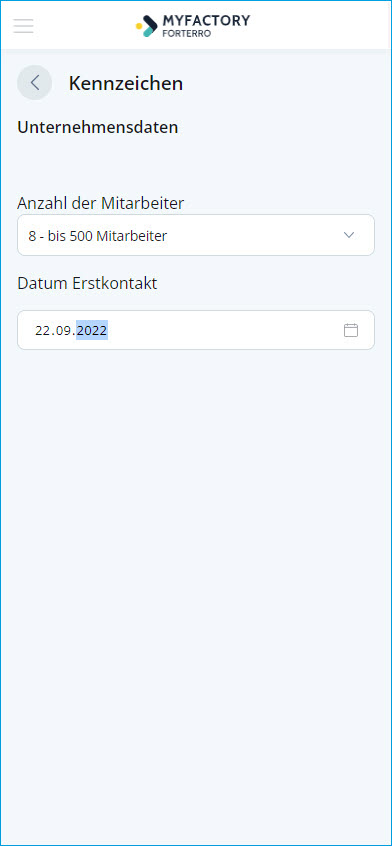
Wie in der Hauptanwendung haben Sie auch im Mobile-Bereich die Möglichkeit, auf verschiedene Kennzeichen zurückzugreifen. Im Bereich "Administration / Myfactory.Mobile - Smartphone" können Sie für alle verkaufsbezogenen Smartphone-Funktionalitäten der Myfactory Kennzeichen zulassen oder verbieten. In der Lieferübersicht finden sich die Kennzeichen in den Belegdetails eines Lieferbelegs.
Dort können die Kennzeichen vor Abschluss des Kommissionierungsprozesses detailliert festgelegt werden:
2. Artikel für Kommissionierungsprozess auswählen
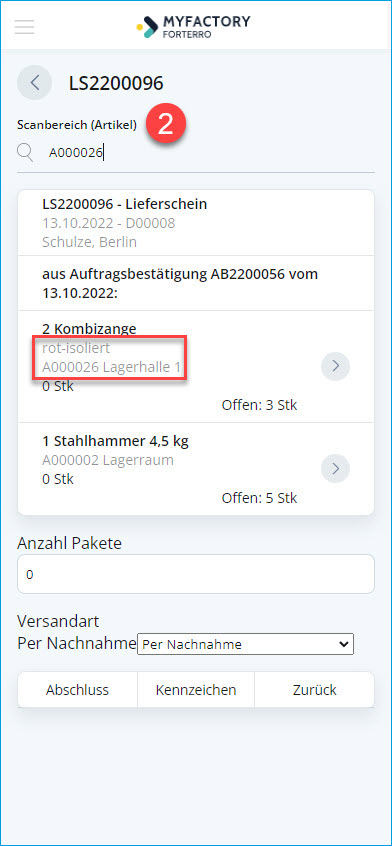
Nun können Sie im zweiten Schritt mit dem eigentlichen Kommissionierungsprozess beginnen, indem Sie den ersten zu kommissionierenden Artikel in der Liste entweder direkt anwählen oder dessen Artikelnummer im oberen Suchbereich (2) eintippen bzw. einscannen (daher auch die Feldbezeichnung "Scanbereich (Artikel)"). Wenn Sie stattdessen einen Variantenartikel kommissionieren möchten, dann können Sie anstelle der Artikelnummer auch dessen Varianten-EAN-Nummer in das Suchfeld eingeben.
Nach der Artikelauswahl gelangen Sie in den Detailbereich der selektierten Belegposition.
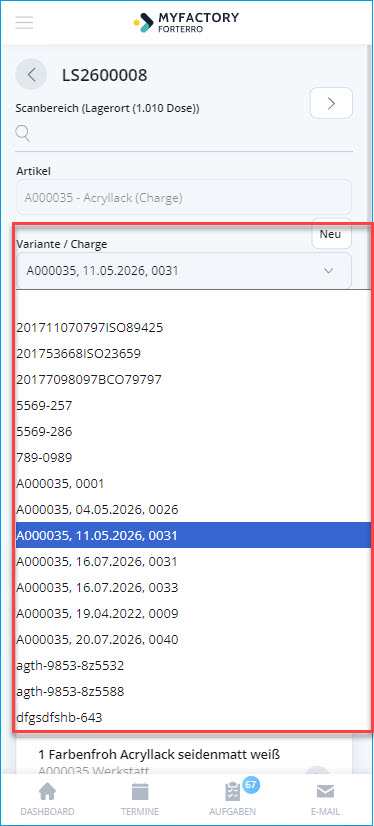
Zum AnfangWenn Sie einen Lieferschein mit einem varianten- oder chargenpflichtigen Artikel erstellen möchten, dann erscheint unterhalb des Artikel-Eingabefeldes eine Combobox namens "Variante / Charge". In unseren Screenshot-Beispielen soll ein Lieferschein für den chargenpflichtigen Artikel "Acryllack" erstellt werden. Für die Auswahl einer Charge gibt es nun zwei Möglichkeiten:
1. Auswahl einer bereits bestehenden und bebuchten Charge2. Auswahl einer neuen, zuvor noch nicht bebuchten Charge1. Auswahl einer bereits bestehenden und bebuchten Charge
Gibt es für den Acryllack in der Myfactory bereits Chargen, die in der Vergangenheit im System gebucht wurden, so werden diese in der bereits erwähnten Combobox "Variante / Charge" angezeigt. Wählen Sie in diesem Fall die jeweils passende Charge für Ihren Artikel aus und fahren Sie mit der Bearbeitung des Lieferscheinbelegs entsprechend fort.
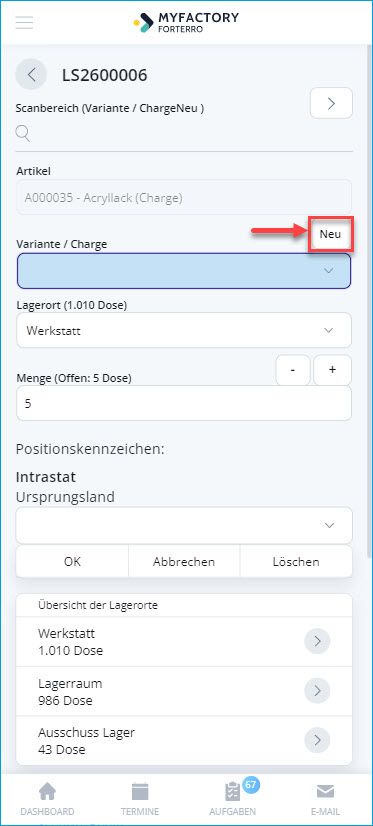
Möchten Sie den Lieferschein mit dem Artikel Acryllack mit einer Charge erfassen, die bisher noch nie bebucht wurde, dann ist das Auswahlfeld der Combobox leer. In diesem Fall können Sie mittels der [ Neu ]-Schaltfläche eine neue Charge anlegen und den Lieferschein mit einer erstmals zu bebuchenden Charge erfassen.
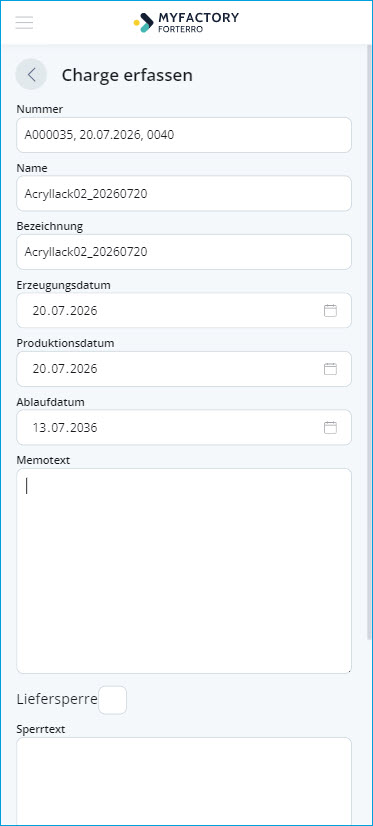
Nach dem Betätigen des [ Neu ]-Buttons öffnet sich der neue Dialog "Charge erfassen", in welchem Sie die relevantesten Eckdaten der neuen Charge, wie z.B. die Nummer und den Namen oder das Produktions- und das Ablaufdatum hinterlegen können.
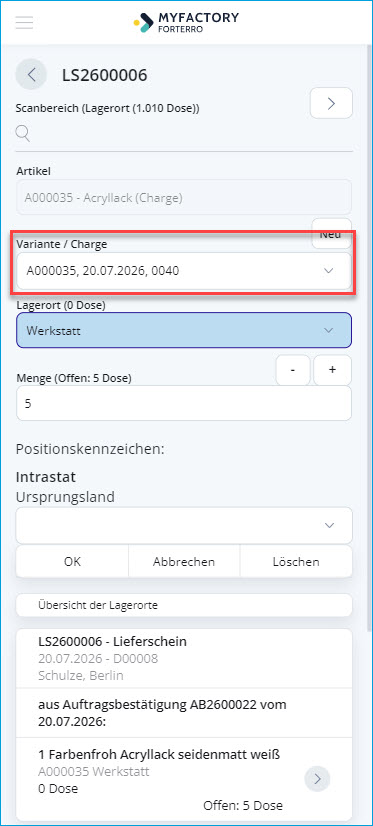
Nachdem Sie das Erfassen der neuen Charge mit dem [ OK ]-Button bestätigt haben, gelangen Sie zurück in den Übersichtsbereich Ihres Lieferscheins. In diesem ist die neu erfasste Charge nun im Auswahlfeld hinterlegt.
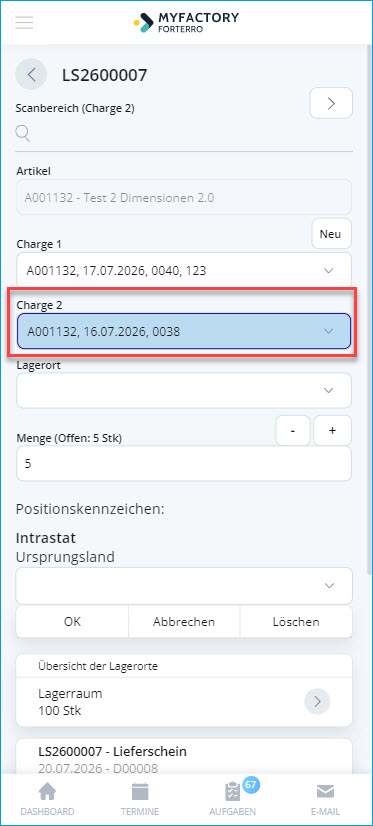
Sonderfall: Artikel mit zwei Chargendimensionen
Wenn Sie in der Praxis mit zwei Chargendimensionen arbeiten, – beispielsweise eine Charge für die Verpackung und eine für den Inhalt - dann können Sie sich das in diesem Fall eingeblendete Feld
"Charge 2" zunutze machen.
Dieses zusätzliche Eingabefeld wird automatisch eingeblendet, sobald der betreffende Artikel über zwei Dimensionen der Art Charge verfügt, das Feld "Variante/Charge" wird in diesem Szenario in
"Charge 1" umbenannt. Bei Artikeln mit nur einer Chargendimension bleibt die Ansicht unverändert.
Die mobile Lieferübersicht unterstützt auch die Erfassung und Verarbeitung mehrerer unterschiedlicher Dimensionen, darunter kombinierte Chargen- und Variantendimensionen (z.B. Farbe: Blau, Charge: 4711). Dadurch können Lieferscheine auch für Artikel mit mehreren dimensionspflichtigen Merkmalen korrekt erstellt und gebucht werden. Zudem lassen sich Varianten und Chargen zur besseren Übersichtlichkeit in separaten Dropdown-Listen auswählen.
Zum Anfang3. Lagerort auswählen
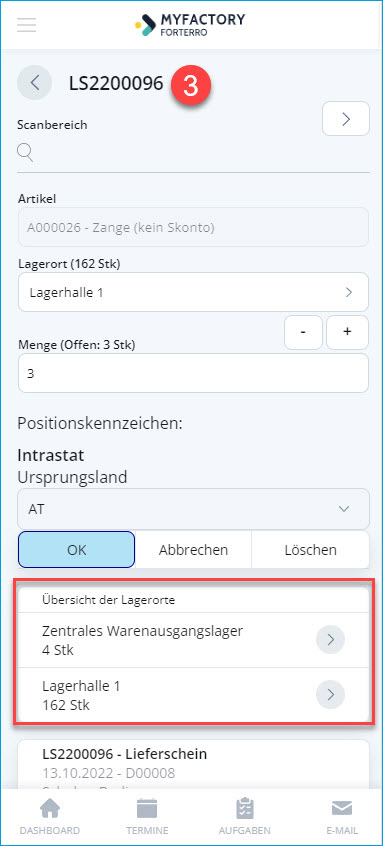
In dieser Ansicht werden alle Lagerorte aufgelistet, in welchen der ausgewählte Artikel verfügbar ist. Das Suchfeld ändert sich nun entsprechend von "Scanbereich (Artikel)" zu "Scanbereich (Lager)". Hier können Sie in einem dritten Schritt den korrekten Lagerort für die Artikelentnahme zwecks Kommissionierung bestimmen. Dazu klicken Sie bitte entweder auf ein unter "Übersicht der Lagerorte" aufgelistetes Lager oder scannen bzw. tippen es in das obere Lager-Eingabefeld (3).
Anschließend wechselt besagtes Suchfeld wieder in ein Artikel-Eingabefeld, um eingabebereit für den nächsten zu kommissionierenden Artikel zu sein.
Zum Anfang4. Menge eingeben
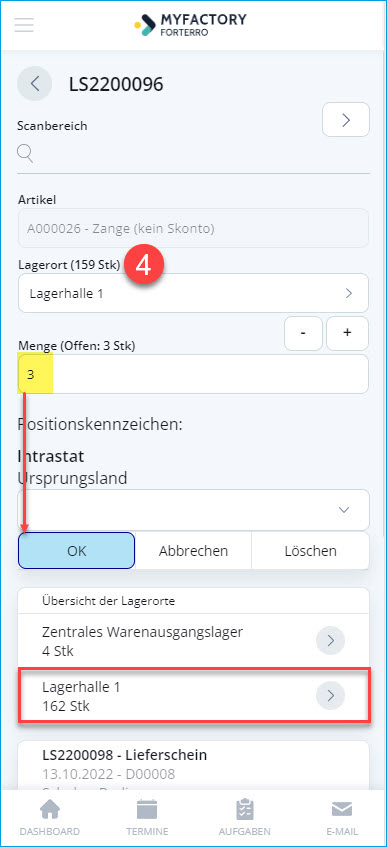
Für den aktuellen Artikel gilt es nun im nächsten Schritt noch, die zu kommissionierende Menge in das entsprechende Eingabefeld einzugeben (4) bzw. die Anzahl über die [ + ] / [ - ]-Schaltflächen schrittweise zu erhöhen oder zu reduzieren. Ist die korrekte Menge erreicht, dann betätigen Sie bitte die [ OK ]-Schaltfläche. Danach wird der Artikel vom ausgewählten Lager in der entsprechenden Menge entnommen und der Gesamtbestand des Lagers gemäß dieser Menge im Hintergrund verringert.
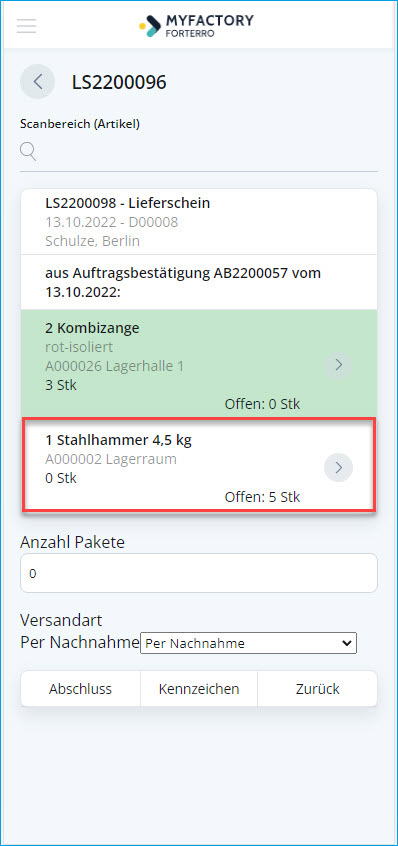
Nach der vollständigen Lagerentnahme ist der Artikel entsprechend kommissioniert und wird in der Liste der zu kommissionierenden Liste entsprechend grün markiert. In unserem Screenshot-Beispiel bleibt somit noch ein zu kommissionierender Artikel für diesen Lieferschein übrig.
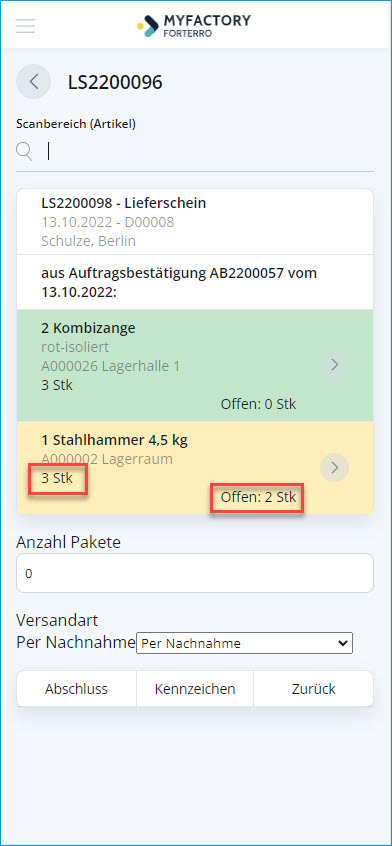
Zum AnfangWenn Sie für einen zu kommissionierenden Artikel nicht die gesamte beauftragte Menge, sondern lediglich eine Teilmenge vom Lager entnehmen, dann wird Ihnen direkt über dem Mengen-Eingabefeld angezeigt, welche Restmenge jeweils noch offen und zu entnehmen ist. In der Gesamtübersicht für den Lieferschein wird Ihnen dieser Sachverhalt anhand einer gelb unterlegten Belegposition deutlich gemacht. Dazu sehen Sie dort auf der linken Seite die bereits vom Lager entnommene Artikelmenge sowie auf der rechten Seite die zur vollständigen Kommissionierung noch fehlende Restmenge. Dies gibt Ihnen Gelegenheit, die betreffende Belegposition vollständig zu kommissionieren.
5. Kommissionierung abschließen
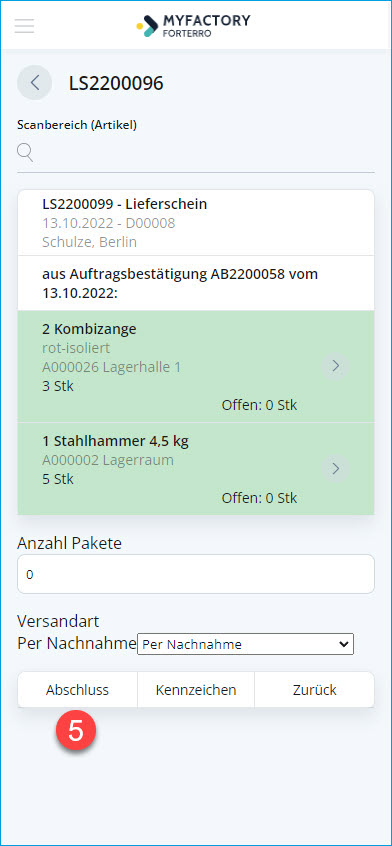
Haben Sie alle für die Kommissionierung benötigten Artikelpositionen von ihren jeweiligen Lagerorten entnommen, so ist die Liste der Belegpositionen entsprechend leer und Sie können den Abschluss der Kommissionierung mit Betätigen der zugehörigen Schaltfläche (5) bestätigen. Falls entsprechend in der Myfactory-Standardoberfläche konfiguriert, kann mit Auslösen der [ Abschluss ]-Schaltfläche an dieser Stelle auch der Serverdruck nach Vorgaben gestartet werden.
Zurück zum Anfang