So verwenden Sie den AI Assistant in MyForterro
Der AI Assistant in MyForterro unterstützt Sie beim Abrufen und Analysieren von Daten sowie bei der Ausführung unterstützter Geschäftsprozesse. Ihre Anfrage geben Sie in natürlicher Sprache als sogenannten Prompt ein.
Je nach Konfiguration stehen im KI-Assistenten mehrere Agenten zur Verfügung. Die Agenten können auf unterschiedliche Anwendungen, Datenquellen oder Aufgabenbereiche spezialisiert sein. Für Abfragen und Aktionen in der Myfactory wählen Sie einen entsprechenden Myfactory-Agenten aus. Mit einem geeigneten Myfactory-Agenten können Sie unter anderem offene Aufträge abrufen, Kundeninformationen zusammenstellen und Verkaufsdaten analysieren.
Über den Bereich "Unterhaltungen" können Sie vorhandene Chats öffnen und fortsetzen. Häufig verwendete Unterhaltungen lassen sich als Favoriten kennzeichnen. Mithilfe des Suchfeldes finden Sie frühere Chats wieder.
VoraussetzungenKI-Assistenten aufrufenAufbau des KI-AssistentenUnterhaltungen ein- oder ausblendenNeue Unterhaltung startenUnterhaltungen suchenUnterhaltung als Favorit markierenFähigkeiten eines Agenten ermittelnGeeignete Prompts formulierenAnwendungsbeispieleUnterhaltung mit Folgeprompts fortsetzenDateien an eine Anfrage anhängenMCP-KontexteinstellungenAktionen prüfen und bestätigenTipps für gute PromptsEinschränkungen Voraussetzungen
Damit Sie den AI Assistant verwenden können, müssen folgende Voraussetzungen erfüllt sein:
- Sie besitzen Zugriff auf MyForterro.
- Ihr MyForterro-Benutzer ist für die Verwendung des AI Assistant berechtigt.
- Die benötigte Anwendung ist mit MyForterro verbunden.
- Sie verfügen über die erforderlichen Berechtigungen für die Daten und Geschäftsprozesse, auf die der ausgewählte Agent zugreifen soll.
Welche Agenten und Funktionen zur Verfügung stehen, hängt von der Konfiguration Ihrer MyForterro-Umgebung ab.
Zum AnfangKI-Assistenten aufrufen
- Melden Sie sich bei MyForterro an.
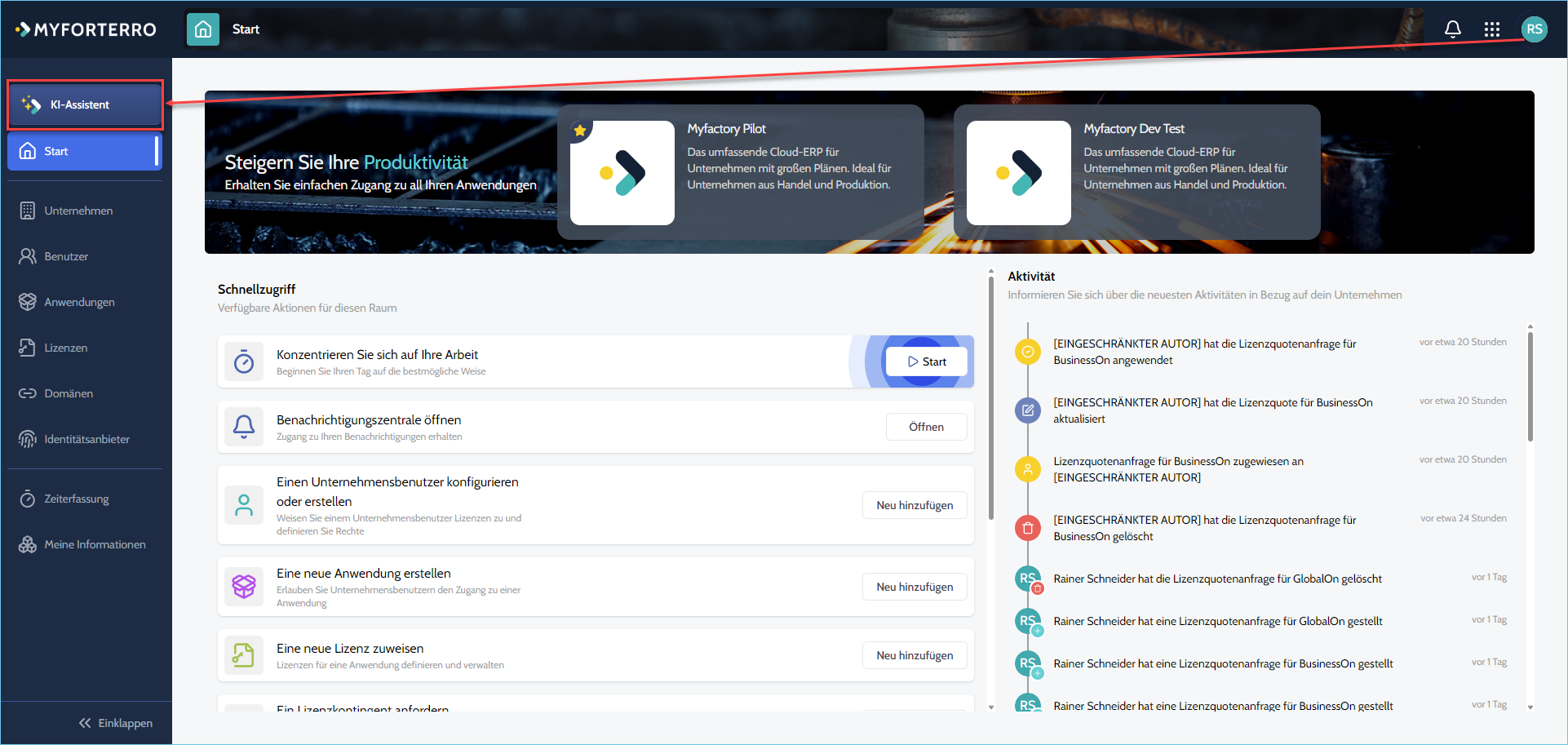
- Öffnen Sie auf der Startseite den Bereich KI-Assistent.
Die Startseite des KI-Assistenten wird geöffnet.
Warten Sie, bis MyForterro die Verbindung zum AI Assistant hergestellt hat. Anschließend werden die Agentenauswahl, das Chatfenster und der Bereich Unterhaltungen angezeigt.
Zum AnfangAufbau des KI-Assistenten
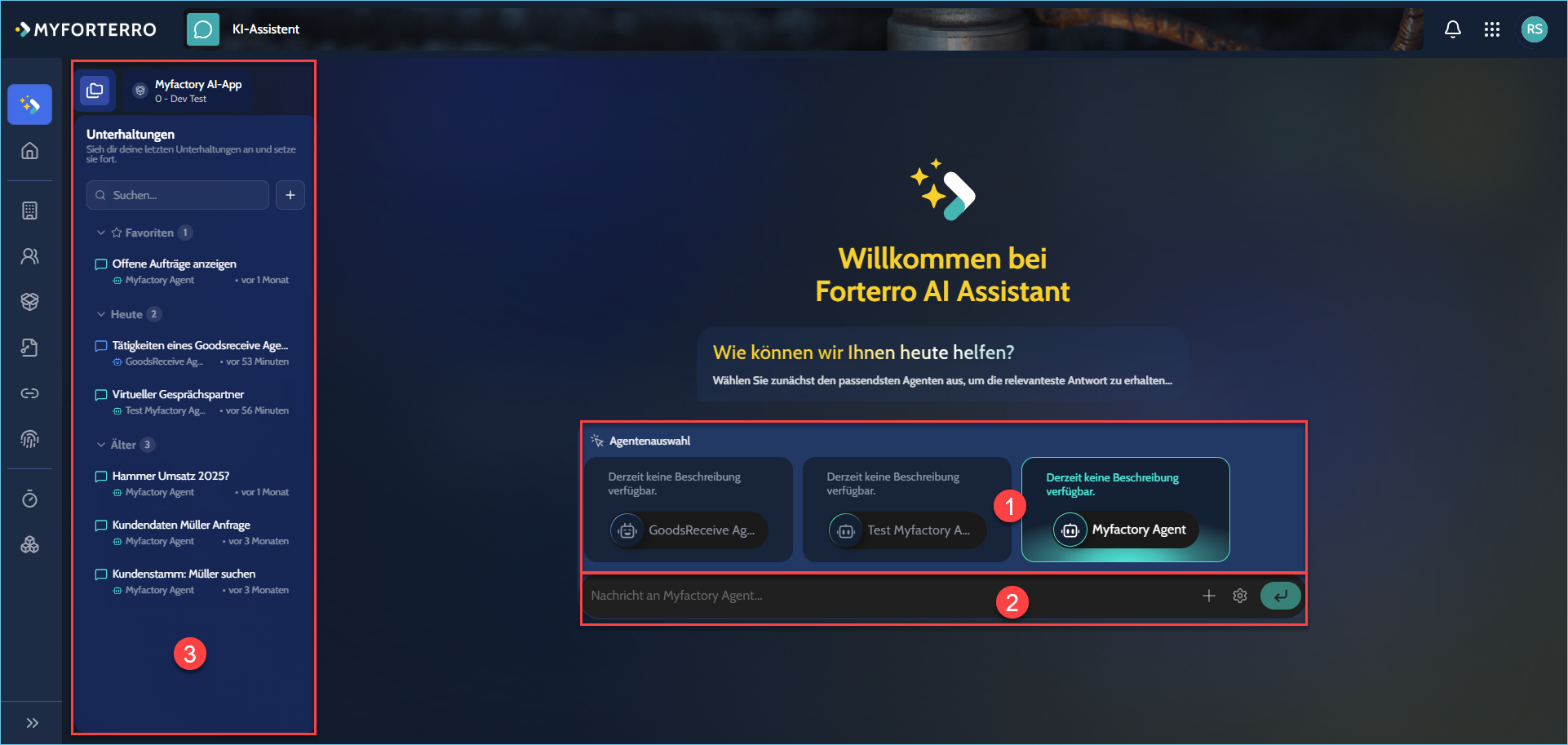
Das Fenster des KI-Assistenten besteht aus drei zentralen Bereichen:
- Agentenauswahl
- Chatfenster
- Unterhaltungen
1. Agentenauswahl
Im Bereich Agentenauswahl werden die verfügbaren Agenten angezeigt. Abhängig von der Konfiguration können mehrere Agenten zur Auswahl stehen.
Die Agenten können beispielsweise auf unterschiedliche Anwendungen oder Geschäftsprozesse spezialisiert sein. Wählen Sie deshalb den Agenten aus, der am besten zu Ihrer Aufgabe passt.
Für Abfragen und Aktionen im angebundenen Myfactory-System verwenden Sie einen entsprechenden Myfactory-Agenten.
- Prüfen Sie die verfügbaren Agenten.
- Klicken Sie auf den gewünschten Agenten. Der ausgewählte Agent wird farblich hervorgehoben.
- Prüfen Sie, ob der Name des ausgewählten Agenten im Eingabefeld angezeigt wird.
Der ausgewählte Agent bestimmt, auf welche Daten, Funktionen und Geschäftsprozesse der AI Assistant zugreifen kann. Kann ein Agent einen Prompt nicht bearbeiten, prüfen Sie, ob ein anderer Agent für die betreffende Aufgabe vorgesehen ist.
Ist für einen Agenten noch keine Beschreibung hinterlegt, orientieren Sie sich am Namen des Agenten oder wenden Sie sich an die zuständige Administration.
2. Chatfenster
Das Chatfenster ist der zentrale Arbeitsbereich des KI-Assistenten. Dort geben Sie Ihre Anfrage beziehungsweise Ihren Prompt ein.
Der Eingabebereich enthält unter anderem:
- das Eingabefeld für den Prompt
- ein Pluszeichen zum Hinzufügen von Dateien oder weiteren Inhalten
- die Einstellungen für die aktuelle Unterhaltung
- die Schaltfläche zum Absenden
Nach dem Absenden verarbeitet der ausgewählte Agent den Prompt. Der Bearbeitungsfortschritt und die Antwort werden im Chatfenster angezeigt.
Eine Unterhaltung kann mehrere aufeinander aufbauende Prompts enthalten. Der Agent berücksichtigt dabei den bisherigen Gesprächsverlauf.
3. Unterhaltungen
Im Bereich Unterhaltungen werden Ihre bisherigen Chats mit dem AI Assistant angezeigt.
Die Unterhaltungshistorie ist zeitlich gegliedert und kann folgende Abschnitte enthalten:
Im Abschnitt "Heute" finden Sie die am aktuellen Tag verwendeten Unterhaltungen. Frühere Unterhaltungen werden im Abschnitt Älter angezeigt.
Unter dem Titel einer Unterhaltung wird außerdem angezeigt, welcher Agent für diese Unterhaltung verwendet wurde.
Klicken Sie auf eine Unterhaltung, um den bisherigen Verlauf zu öffnen und den Chat fortzusetzen.
In der Historie werden Unterhaltungen und nicht einzelne Prompts aufgeführt. Eine Unterhaltung kann mehrere Prompts und Antworten enthalten.
Zum AnfangUnterhaltungen ein- oder ausblenden
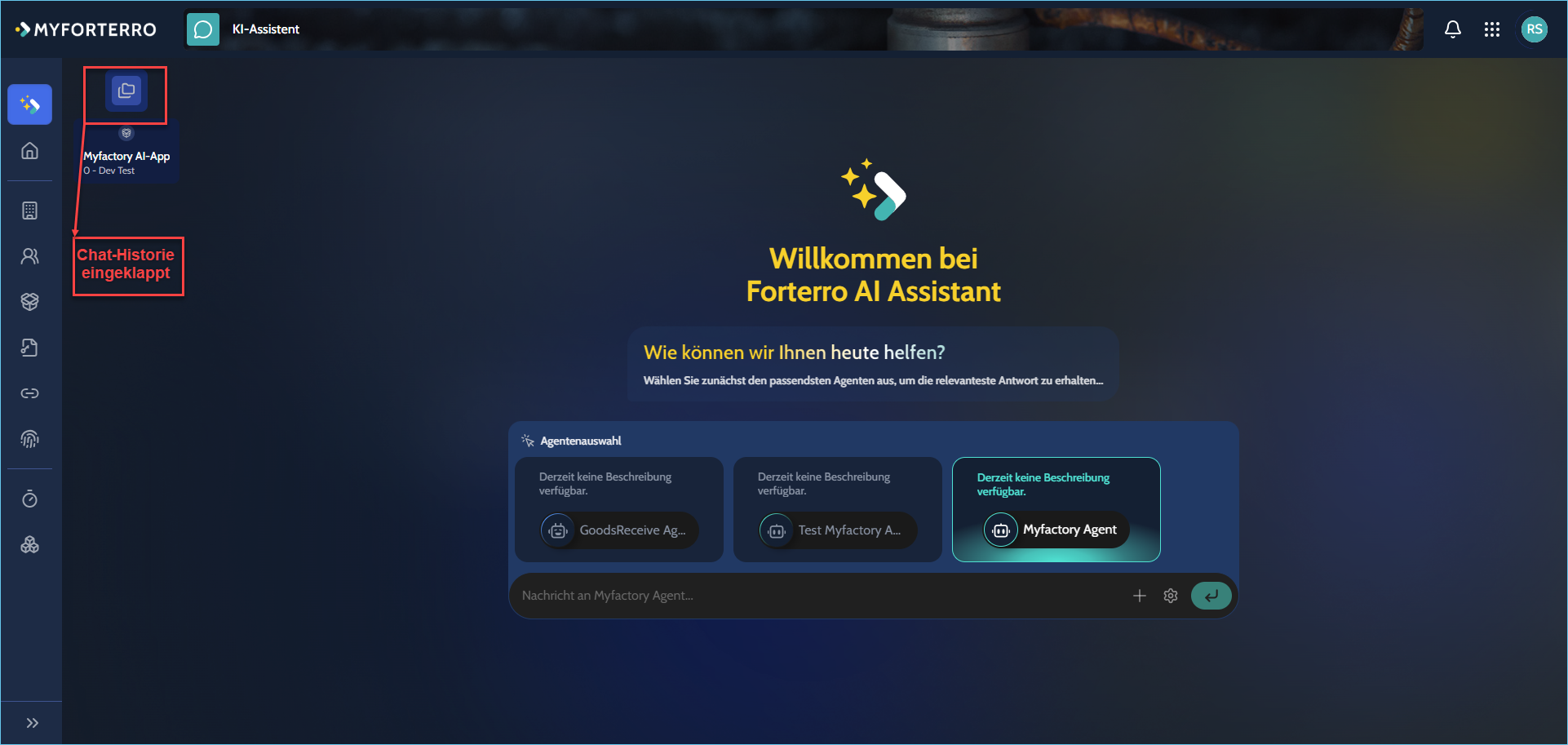
Über das Ordnersymbol können Sie den Bereich Unterhaltungen ein- oder ausblenden.

- Klicken Sie auf das Ordnersymbol. Der Bereich "Unterhaltungen" wird ausgeblendet. Dadurch steht mehr Platz für das Chatfenster zur Verfügung.
- Klicken Sie erneut auf das Ordnersymbol, um den Bereich wieder einzublenden.
Das Ausblenden bietet sich insbesondere an, wenn Sie längere Antworten oder umfangreiche Auswertungen im Chatfenster prüfen möchten.
Zum AnfangNeue Unterhaltung starten
Starten Sie eine neue Unterhaltung, wenn Sie ein neues Thema bearbeiten oder einen anderen Agenten verwenden möchten.
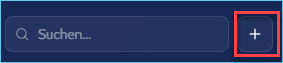
- Klicken Sie neben dem Suchfeld auf das Pluszeichen [ + ].
- Wählen Sie im Bereich Agentenauswahl den gewünschten Agenten aus.
- Geben Sie den ersten Prompt in das Eingabefeld ein.
- Drücken Sie die Eingabetaste oder klicken Sie auf die Schaltfläche zum Absenden.
Die neue Unterhaltung wird anschließend im Abschnitt "Heute" angezeigt.
Beginnen Sie bei einem Themen- oder Agentenwechsel eine neue Unterhaltung. Dadurch vermeiden Sie, dass Inhalte einer vorherigen Unterhaltung als Kontext für die neue Aufgabe berücksichtigt werden.
Zum AnfangUnterhaltungen suchen
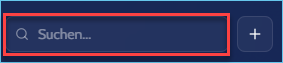
Wenn bereits viele Unterhaltungen vorhanden sind, können Sie über das Suchfeld gezielt nach einem früheren Chat suchen.
- Klicken Sie in das Feld bzw. in die Maske Suchen...
- Geben Sie einen Begriff aus dem Titel der gesuchten Unterhaltung ein.
- Prüfen Sie die gefilterte Ergebnisliste.
- Klicken Sie auf die gewünschte Unterhaltung.
Verwenden Sie möglichst eindeutige Suchbegriffe, beispielsweise einen Kundennamen, eine Belegart oder ein bestimmtes Auswertungsthema.
Zum AnfangUnterhaltung als Favorit markieren
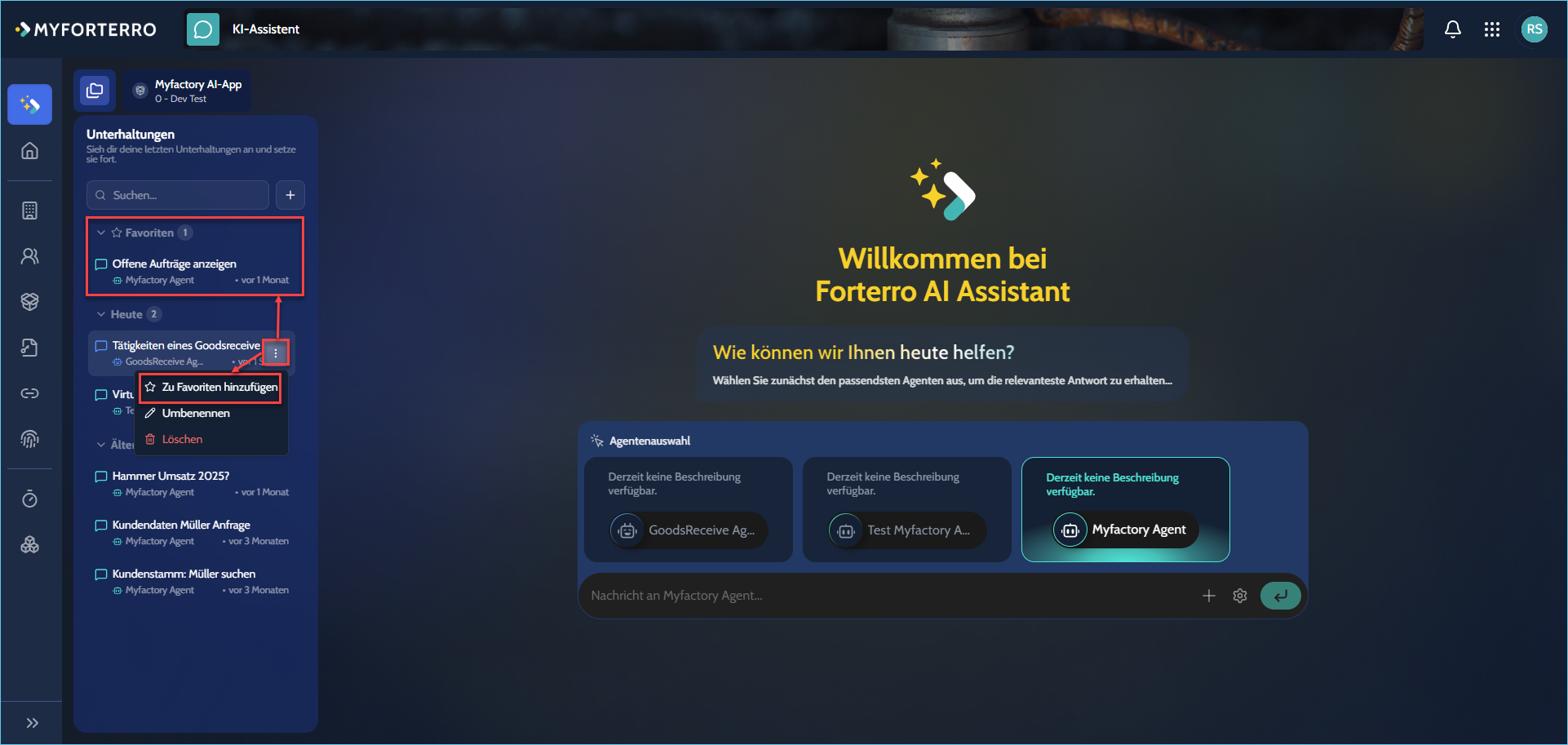
Häufig verwendete Unterhaltungen können Sie als Favoriten kennzeichnen. Favorisierte Unterhaltungen werden im Abschnitt "Favoriten" oberhalb der zeitlich sortierten Historie angezeigt.
- Bewegen Sie den Mauszeiger über die gewünschte Unterhaltung.
- Klicken Sie bei der Unterhaltung auf die drei Punkte.
- Wählen Sie Zu Favoriten hinzufügen.
Die Unterhaltung wird anschließend im Abschnitt "Favoriten" angezeigt.
Über das Menü mit den drei Punkten können Sie eine Unterhaltung außerdem umbenennen oder löschen.
Zum AnfangFähigkeiten eines Agenten ermitteln
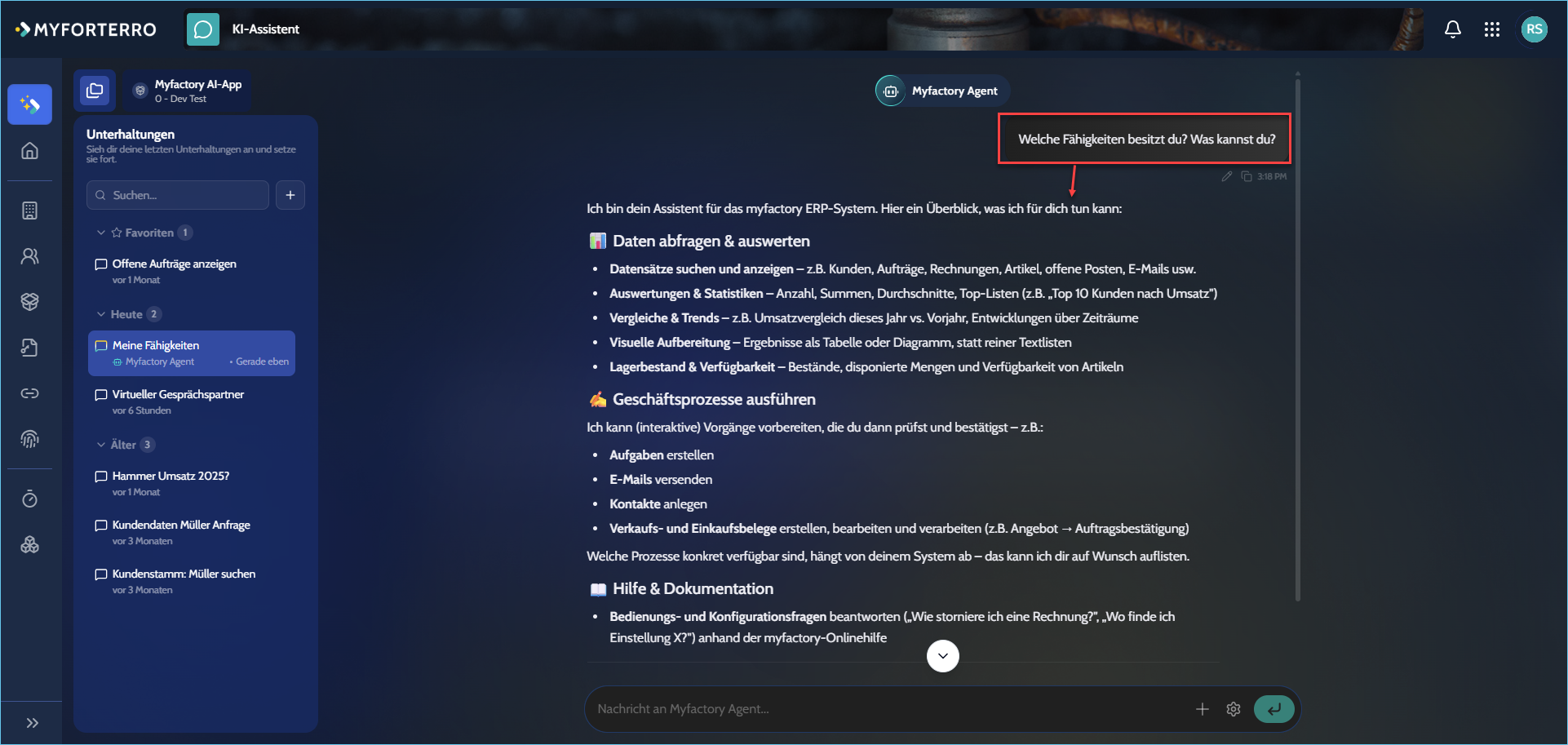
Wenn Sie einen Agenten zum ersten Mal verwenden, können Sie zunächst dessen Fähigkeiten abfragen.
- Starten Sie eine neue Unterhaltung.
- Wählen Sie den gewünschten Agenten aus.
- Geben Sie beispielsweise folgenden Prompt ein: Was kannst du und welche Fähigkeiten besitzt du?
- Senden Sie den Prompt ab.
Der Agent beschreibt die verfügbaren Funktionen und nennt gegebenenfalls Beispiele für geeignete Prompts.
Ein Myfactory-Agent kann Sie abhängig von seiner Konfiguration beispielsweise bei folgenden Aufgaben unterstützen:
- Daten aus Myfactory abfragen
- betriebswirtschaftliche Daten analysieren
- komplexere Auswertungen erstellen
- Kontakte anlegen
- Aufgaben erstellen
- E-Mails vorbereiten
Bei interaktiven Prozessen kann der Agent eine Bestätigungsoberfläche mit den vorgeschlagenen Werten öffnen. Prüfen und ergänzen Sie die Angaben, bevor Sie die Verarbeitung bestätigen.
Fragen Sie die Fähigkeiten erneut ab, wenn Sie einen anderen Agenten auswählen. Die verfügbaren Datenquellen, Funktionen und Einschränkungen können sich je nach Agent unterscheiden.
Zum AnfangGeeignete Prompts formulieren
Formulieren Sie Ihren Prompt möglichst eindeutig.
Nennen Sie insbesondere:
- die gewünschte Aktion,
- die betreffenden Daten,
- den gewünschten Zeitraum,
- die gewünschte Anzahl der Ergebnisse,
- erforderliche Filter oder Einschränkungen,
- die gewünschte Sortierung,
- und die gewünschte Darstellungsform.
Eine allgemeine Anfrage lautet beispielsweise:Zeige mir offene Aufträge.
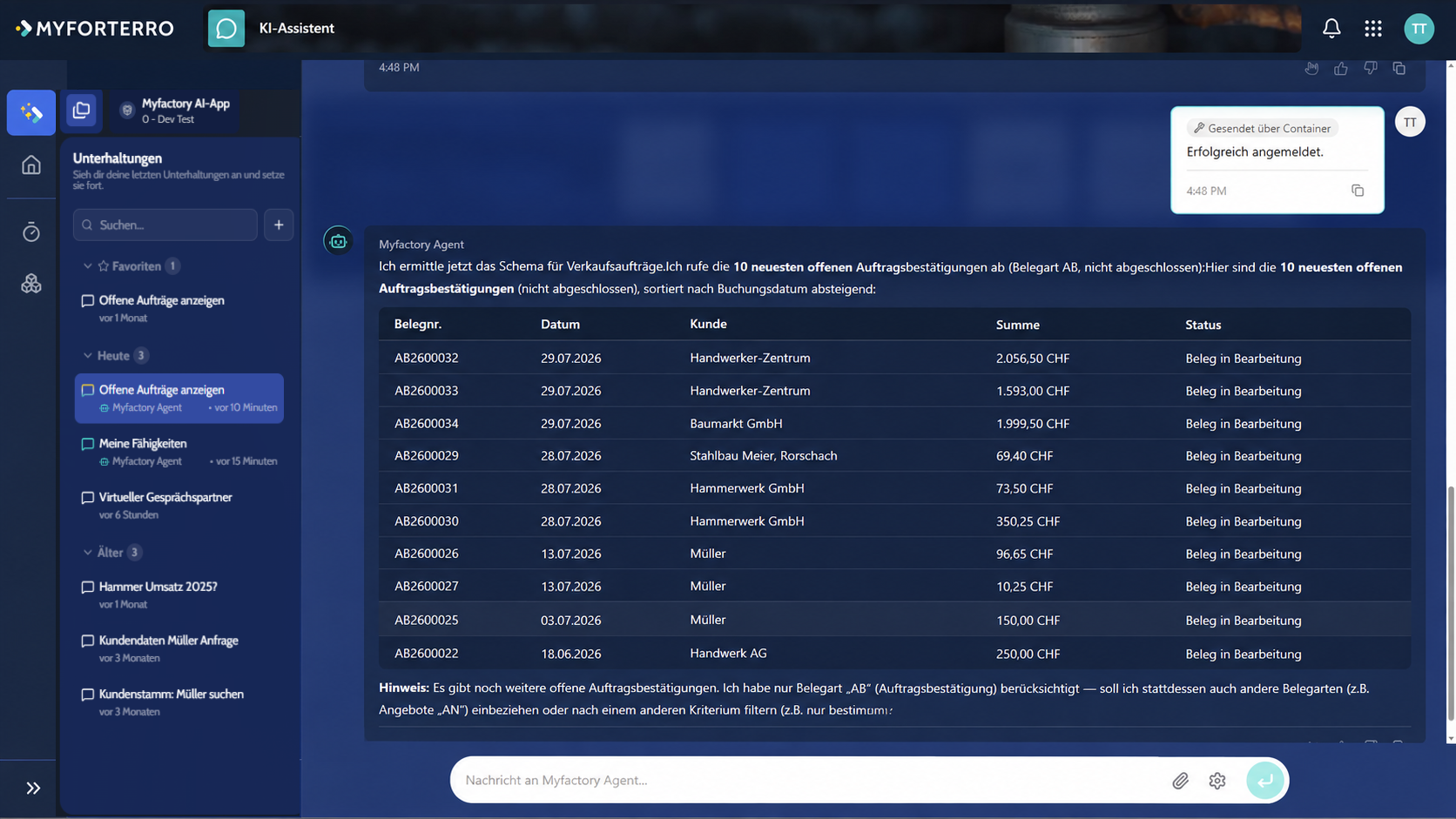
Eine präzisere Anfrage lautet:Zeige mir die zehn neuesten offenen Auftragsbestätigungen, absteigend sortiert nach dem Buchungsdatum.
Die präzisere Formulierung enthält die gewünschte Anzahl, die Belegart und die Sortierung. Dadurch kann der Agent die Anfrage gezielter verarbeiten.
Zum AnfangAnwendungsbeispiele
1. Die zehn neuesten offenen Aufträge anzeigen
Mit einem Myfactory-Agenten können Sie offene Verkaufsaufträge aus dem angebundenen Myfactory-System abrufen.
- Starten Sie eine neue Unterhaltung.
- Wählen Sie den gewünschten Myfactory-Agenten aus.
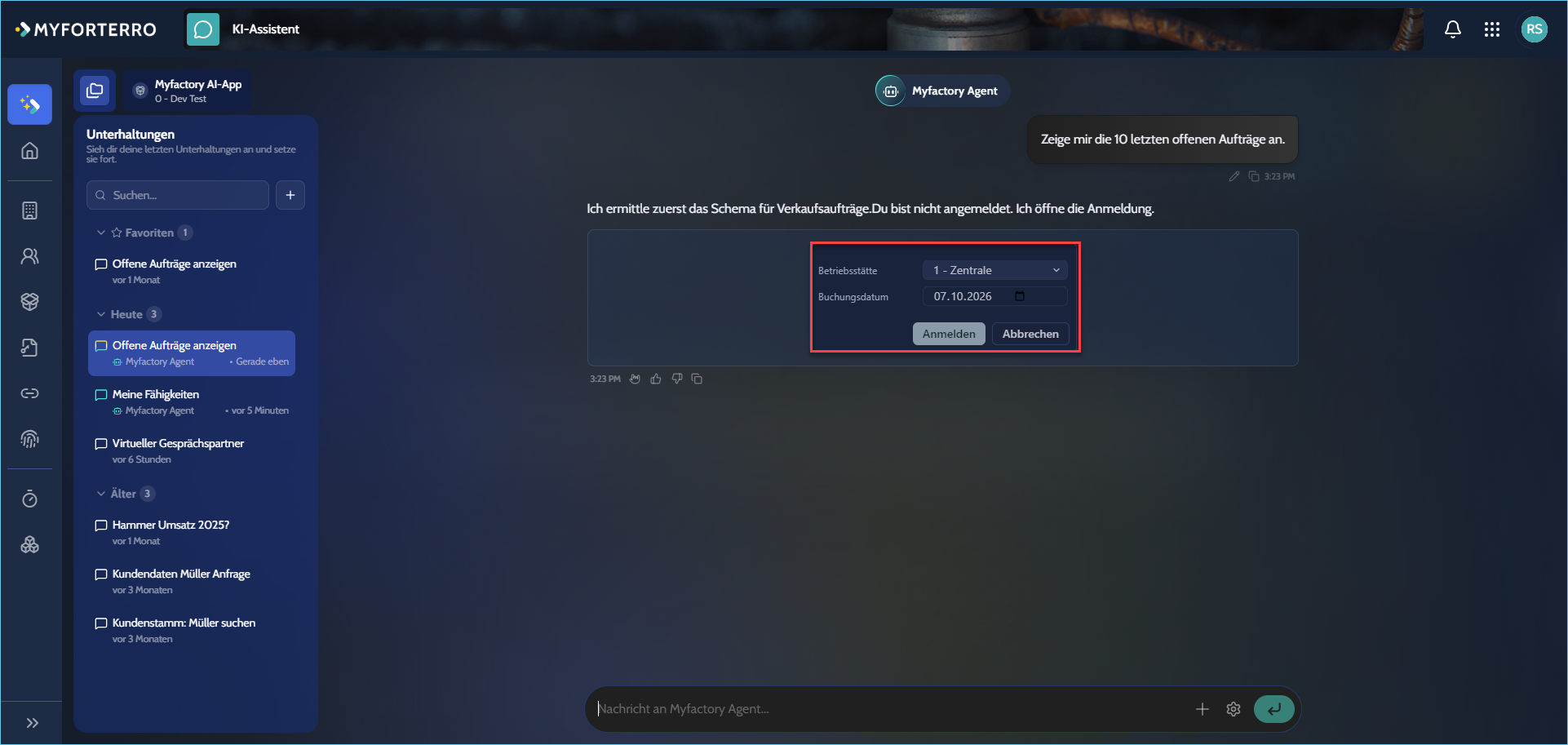
- Geben Sie folgenden Prompt ein: Zeige mir die zehn neuesten offenen Aufträge.
- Senden Sie den Prompt ab.
- Melden Sie sich am angebundenen Myfactory-System an, wenn Sie dazu aufgefordert werden.
- Wählen Sie bei Bedarf eine Betriebsstätte aus.
- Prüfen oder ändern Sie das Buchungsdatum.
- Klicken Sie auf die Schaltfläche [ Anmelden ].
Nach erfolgreicher Anmeldung verbindet sich der Agent mit der Myfactory und ermittelt die neuesten offenen Aufträge beziehungsweise Auftragsbestätigungen.
Die Ausgabe kann unter anderem folgende Informationen enthalten:
- Belegart
- Belegnummer
- Kunde
- Buchungsdatum
- Bearbeitungsstatus
- Belegsumme
- Währung
Die gefundenen Belege können beispielsweise nach dem Buchungsdatum absteigend sortiert werden.
Wenn weitere offene Aufträge vorhanden sind, weist der Agent darauf hin. Sie können die Ergebnisse anschließend mit einem Folgeprompt eingrenzen oder erweitern.
Beispiele:- Zeige mir nur die offenen Aufträge aus dem letzten Monat.
- Zeige mir weitere offene Aufträge.
- Berücksichtige zusätzlich offene Angebote.
- Zeige mir die offenen Aufträge aus dem vergangenen Jahr.
- Sortiere die Aufträge nach der Belegsumme.
Währung, Datumsformat und verfügbare Daten richten sich nach dem angebundenen Myfactory-System.
2. Kundenübersicht abrufen
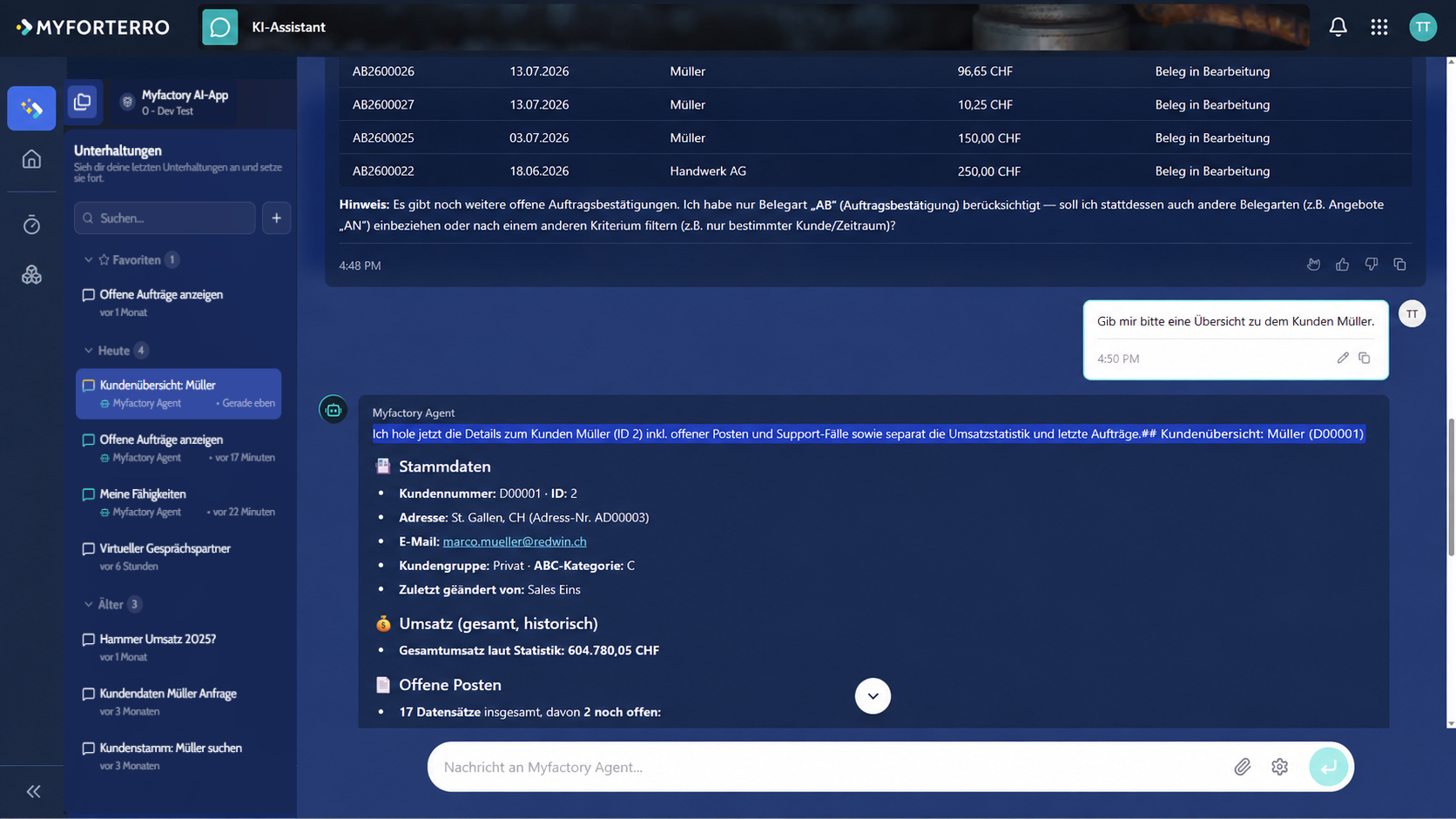
Mit einer Kundenübersicht können Sie Stammdaten und Geschäftsinformationen zu einem bestimmten Kunden zusammenstellen lassen.
- Starten Sie eine neue Unterhaltung oder öffnen Sie einen bestehenden Chat mit dem passenden Myfactory-Agenten.
- Geben Sie beispielsweise folgenden Prompt ein: Gib mir bitte eine Übersicht zum Kunden Müller.
- Senden Sie den Prompt ab.
Der Agent sucht nach dem Kunden und ermittelt die verfügbaren Informationen aus der Myfactory.
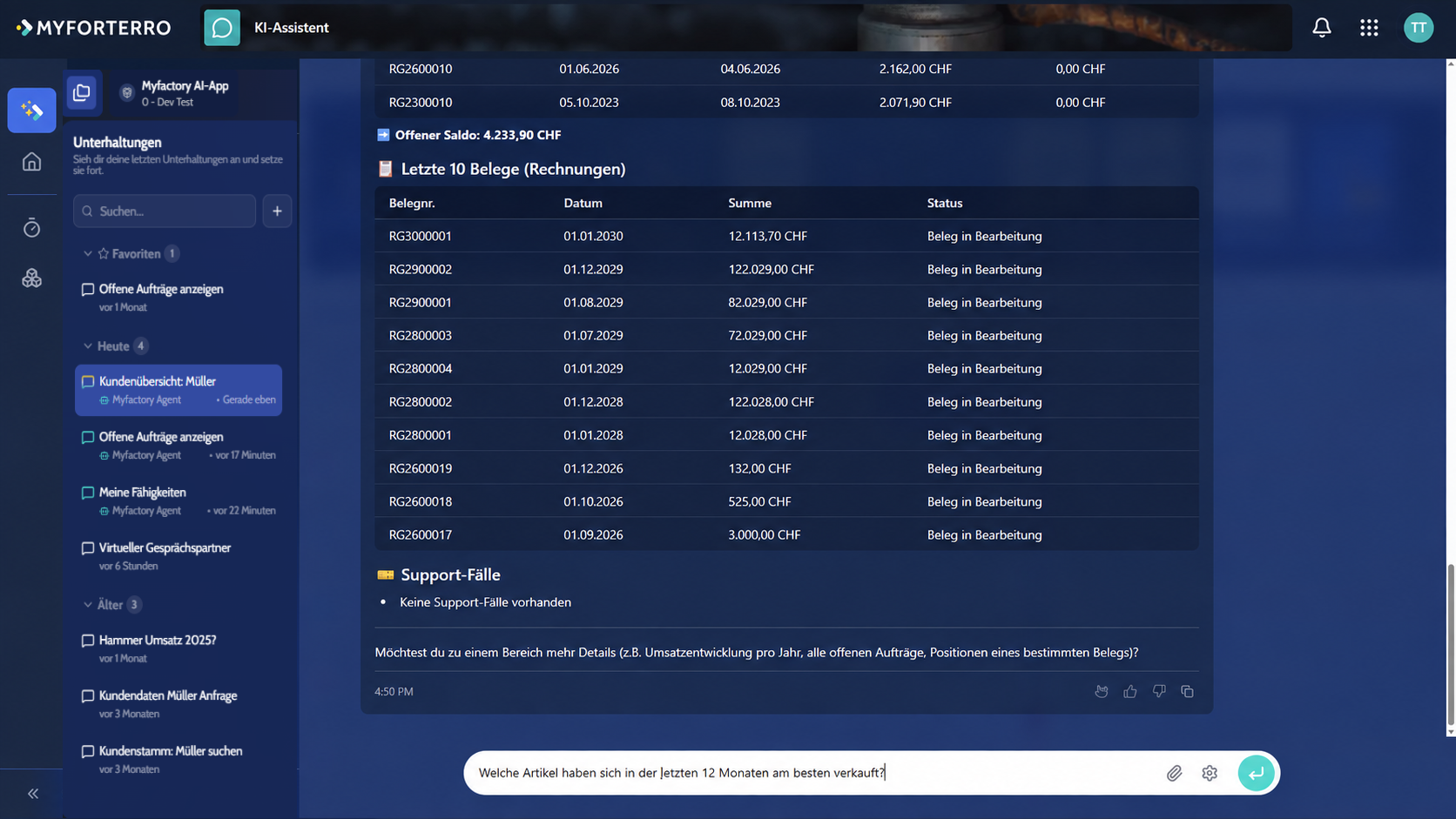
Die Kundenübersicht kann abhängig vom Datenbestand und von Ihren Berechtigungen folgende Angaben enthalten:
- Kundennummer
- Name
- Anschrift
- E-Mail-Adresse
- Kundengruppe
- aktueller oder historischer Umsatz
- offene Posten
- zuletzt erstellte Rechnungen
- offene Aufträge
- vorhandene Supportfälle
Wenn mehrere Kunden mit dem angegebenen Namen vorhanden sind, kann eine genauere Eingrenzung erforderlich sein. Ergänzen Sie in diesem Fall beispielsweise die Kundennummer, den Ort oder die E-Mail-Adresse.
Mögliche Folgeprompts sind:- Zeige mir die Umsatzentwicklung dieses Kunden nach Jahren.
- Welche offenen Aufträge gibt es für diesen Kunden?
- Zeige mir die offenen Rechnungen des Kunden.
- Zeige mir die letzten zehn Rechnungen.
- Zeige mir die Positionen der letzten Rechnung.
- Gibt es Supportfälle zu diesem Kunden?
Die in den Beispielen dargestellten Kunden- und Umsatzinformationen stammen aus einem Demosystem. Bei der Verwendung von Produktivdaten gelten die in der Myfactory hinterlegten Benutzerberechtigungen und die Datenschutzvorgaben Ihres Unternehmens.
3. Topseller der letzten zwölf Monate ermitteln
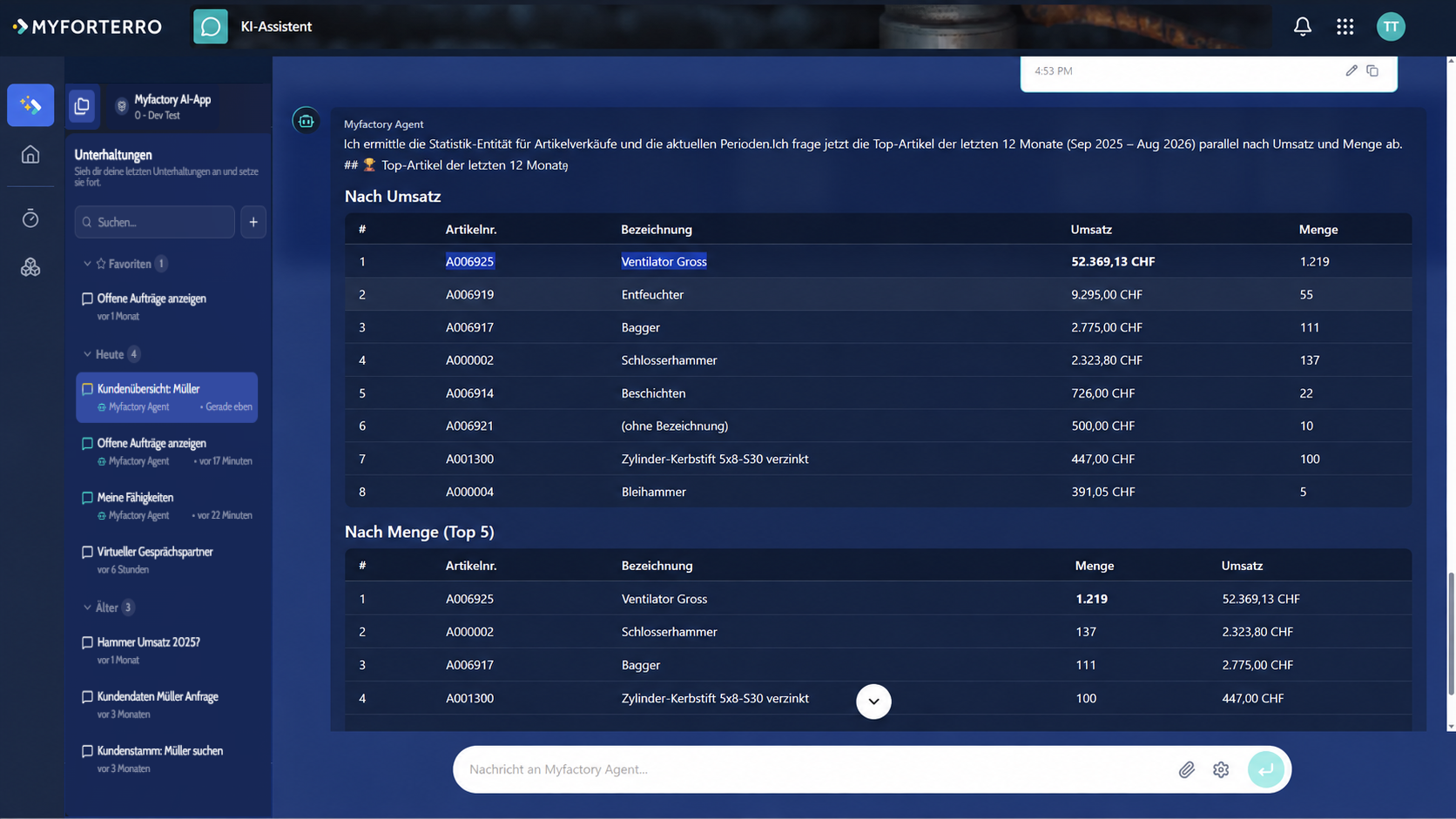
Ein Myfactory-Agent kann Verkaufsdaten analysieren und die erfolgreichsten Artikel eines bestimmten Zeitraums ermitteln.
- Starten Sie eine neue Unterhaltung oder öffnen Sie einen Chat mit dem passenden Myfactory-Agenten.
- Geben Sie folgenden Prompt ein: Welche Artikel haben sich in den letzten zwölf Monaten am besten verkauft?
- Senden Sie den Prompt ab.
- Prüfen Sie den vom Agenten verwendeten Auswertungszeitraum.
- Prüfen Sie die bereitgestellten Ranglisten und die zugehörige Analyse.
Der Agent kann die Artikel beispielsweise anhand folgender Kennzahlen auswerten:
- Umsatz
- verkaufte Menge
- Anteil am Gesamtumsatz
- Roherlös
- Marge
Die Ergebnisse können getrennt nach Umsatz und verkaufter Menge dargestellt werden. Ein Artikel kann den höchsten Umsatz erzielen, ohne gleichzeitig die höchste verkaufte Menge aufzuweisen.
Zusätzlich kann der Agent die Ergebnisse zusammenfassen und auf besonders umsatzstarke oder häufig verkaufte Artikel hinweisen.
Mögliche Folgeprompts sind:- Vergleiche die Ergebnisse mit dem Vorjahreszeitraum.
- Ergänze den Roherlös und die Marge.
- Zeige mir die zehn Artikel mit der höchsten verkauften Menge.
- Beschränke die Auswertung auf eine bestimmte Warengruppe.
- Zeige mir die zehn umsatzstärksten Artikel.
- Welche Artikel haben im Vergleich zum Vorjahr Umsatz verloren?
Kontrollieren Sie bei zeitbezogenen Analysen immer den tatsächlich verwendeten Auswertungszeitraum. Eine Formulierung wie „in den letzten Monaten“ ist nicht eindeutig. Geben Sie stattdessen einen konkreten Zeitraum oder eine genaue Anzahl von Monaten an.
Zum AnfangUnterhaltung mit Folgeprompts fortsetzen
Eine Unterhaltung kann mehrere aufeinander aufbauende Prompts enthalten. Der Agent berücksichtigt dabei den bisherigen Gesprächsverlauf.
Nach dem Abruf einer Kundenübersicht können Sie beispielsweise folgenden Folgeprompt eingeben:
Zeige mir nur die offenen Rechnungen dieses Kunden.Nach einer Auswertung der Topseller können Sie die Analyse folgendermaßen erweitern:
Ergänze für diese Artikel den Roherlös und die Marge.Formulieren Sie Folgeprompts so eindeutig, dass erkennbar ist, auf welche vorherige Antwort sie sich beziehen.
Öffnen Sie eine frühere Unterhaltung über die Historie, wenn Sie einen bereits begonnenen Chat fortsetzen möchten. Bei vielen gespeicherten Unterhaltungen können Sie die Suchfunktion verwenden.
Zum AnfangDateien an eine Anfrage anhängen
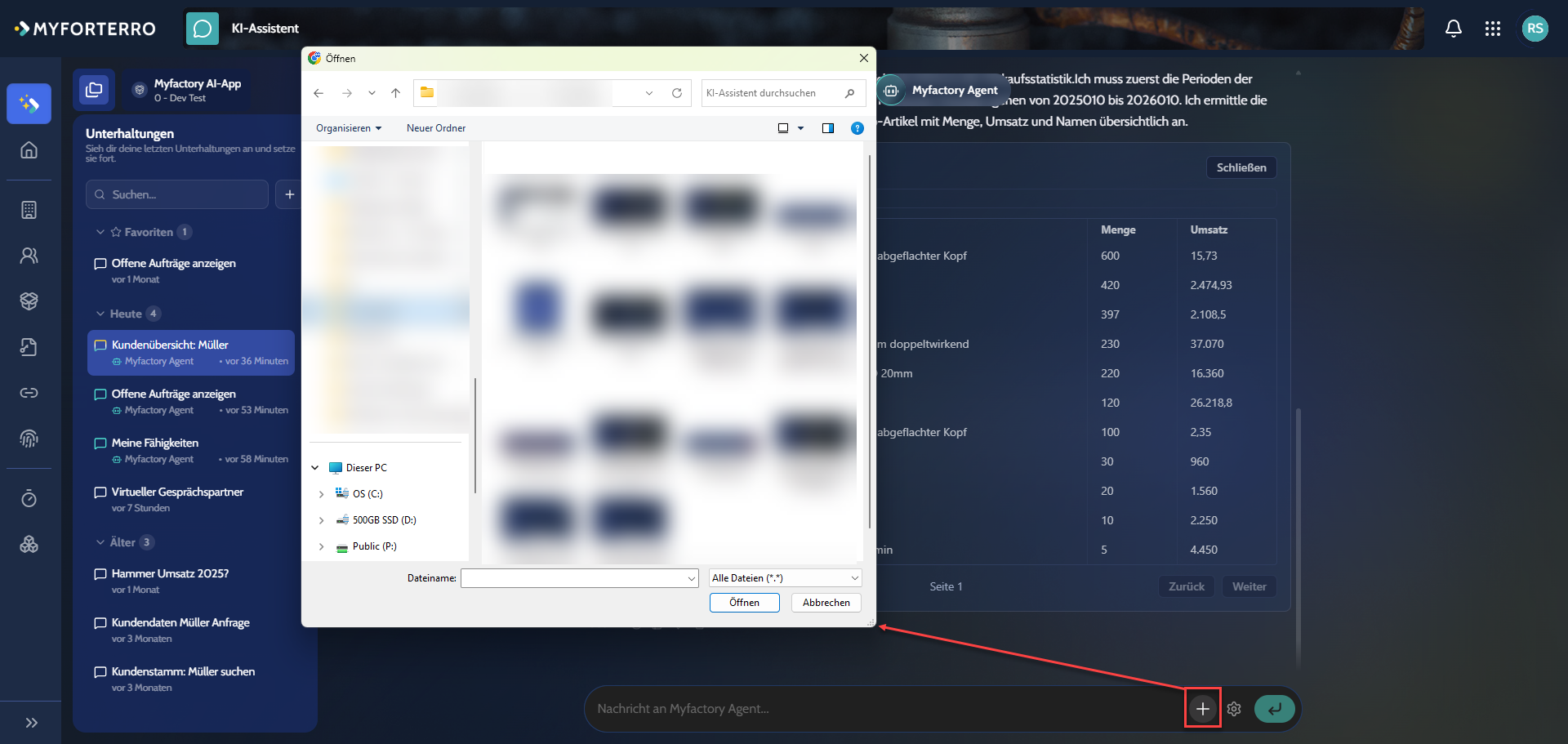
Abhängig vom ausgewählten Agenten und von der Konfiguration können Sie einer Anfrage Dateien hinzufügen.
- Wählen Sie den gewünschten Agenten aus.
- Klicken Sie im Eingabebereich auf das Pluszeichen.
- Wählen Sie die gewünschte Datei aus.
- Geben Sie einen Prompt ein, der beschreibt, wie die Datei verarbeitet werden soll.
- Senden Sie die Anfrage ab.
Ob eine Datei verarbeitet werden kann, hängt vom Dateiformat und von den Fähigkeiten des ausgewählten Agenten ab.
Zum AnfangMCP-Kontexteinstellungen
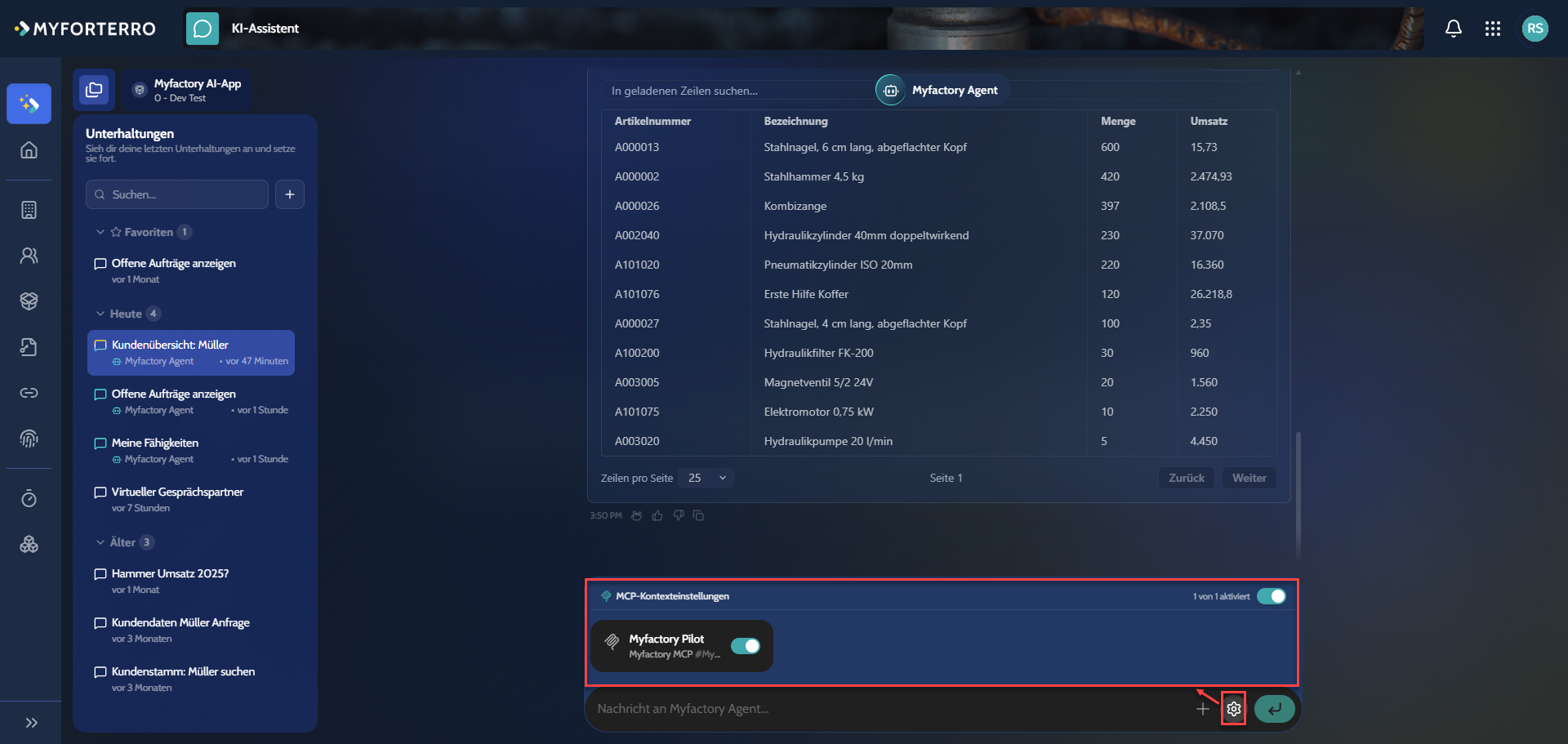
Über die MCP-Kontexteinstellungen
(MCP = Model Context Protocol) legen Sie fest, auf welche angebundenen Datenquellen der KI-Assistent innerhalb der aktuellen Unterhaltung zugreifen darf.
Aktivierte Kontextquellen können dem KI-Assistenten zusätzliche Informationen aus der jeweiligen Anwendung bereitstellen, damit Anfragen mit Bezug zu diesen Daten beantwortet werden können.
Im dargestellten Beispiel ist die Kontextquelle Myfactory Pilot aktiviert. Der Myfactory Agent kann dadurch bei der Beantwortung Ihrer Anfragen auf die über diese Verbindung bereitgestellten Myfactory-Daten undt zeigt, wie viele der verfügbaren Kontextquellen aktuell eingeschaltet sind. Deaktivieren Sie eine Kontextquelle, wenn deren Informationen bei der nächsten Anfrage nicht berücksichtigt werden sollen.
Eine Kontextquelle stellt dem KI-Assistenten nur die Daten und Funktionen bereit, für die Sie in der angebundenen Anwendung über die erforderlichen Berechtigungen verfügen.
Eine sprachlich schlüssige Antwort ist nicht automatisch fachlich richtig. Kontrollieren Sie insbesondere Zahlen, Zeiträume, Währungen sowie die Zuordnung von Kunden, Artikeln und Belegen.
Zum AnfangTipps für gute Prompts
Beachten Sie bei der Arbeit mit dem AI Assistant folgende Empfehlungen:
- Wählen Sie den für die Aufgabe geeigneten Agenten aus.
- Beginnen Sie bei einem Themenwechsel eine neue Unterhaltung.
- Verwenden Sie konkrete Verben wie anzeigen, ermitteln, vergleichen, analysieren, anlegen oder vorbereiten.
- Geben Sie Zeiträume möglichst genau an.
- Nennen Sie die gewünschte Anzahl der Ergebnisse.
- Geben Sie das gewünschte Sortierkriterium an.
- Verwenden Sie Kunden- oder Artikelnummern, wenn Bezeichnungen nicht eindeutig sind.
- Teilen Sie umfangreiche Aufgaben in mehrere aufeinander aufbauende Prompts auf.
- Verwenden Sie Folgeprompts, um Ergebnisse einzugrenzen oder zu erweitern.
- Markieren Sie häufig verwendete Unterhaltungen als Favoriten.
- Verwenden Sie die Suchfunktion, um frühere Unterhaltungen schneller zu finden.
- Blenden Sie den Bereich Unterhaltungen aus, wenn Sie mehr Platz für das Chatfenster benötigen.
- Prüfen Sie die Ergebnisse, bevor Sie die Informationen weiterverwenden.
- Kontrollieren Sie vorgeschlagene Änderungen vor der Bestätigung.
Zum AnfangEinschränkungen
Berücksichtigen Sie bei der Verwendung des AI Assistant folgende Einschränkungen:
- Die verfügbaren Funktionen hängen vom ausgewählten Agenten ab.
- Die verfügbaren Agenten hängen von der Konfiguration Ihrer MyForterro-Umgebung ab.
- Der Zugriff auf Myfactory-Daten richtet sich nach den Berechtigungen des angemeldeten Benutzers.
- Nicht jede Aktion kann vollständig automatisch ausgeführt werden.
- Schreibvorgänge können eine ausdrückliche Bestätigung erfordern.
- Mehrdeutige Bezeichnungen können zu Rückfragen oder unvollständigen Ergebnissen führen.
- Die Qualität einer Analyse hängt von der Vollständigkeit und Qualität der Daten im angebundenen System ab.
Weitere Informationen zu diesem Thema:Einführungstutorial: So einfach verwenden Sie unseren AI AssistantZurück zum Anfang