So beantragen Sie Lizenzen in MyForterro
Wenn die verfügbaren Lizenzen einer Anwendung vollständig oder nahezu vollständig vergeben sind, können Sie als Company Admin eine Erhöhung des Lizenzkontingents beantragen. Die Lizenzanfrage erfolgt in MyForterro über den Bereich Lizenzen.
1. Voraussetzungen2. Verfügbare Lizenzen prüfen3. Lizenzkontingent über die Lizenzübersicht erhöhen4. Lizenzanfragen verwalten5. Lizenzkontingent über die Registerkarte "Anfragen" erhöhen6. Lizenzanfrage für ein bestimmtes Produkt über die Registerkarte "Anfragen" erstellen7. Status der Lizenzanfragen prüfen1. Voraussetzungen
Für die Beantragung zusätzlicher Lizenzen benötigen Sie:
- Zugriff auf MyForterro
- die Berechtigung als Company Admin
- eine bereits eingerichtete Anwendung
- ein bestehendes Lizenzkontingent für das betreffende Produkt
Zum Anfang2. Verfügbare Lizenzen prüfen
- Melden Sie sich als Company Admin bei MyForterro an.
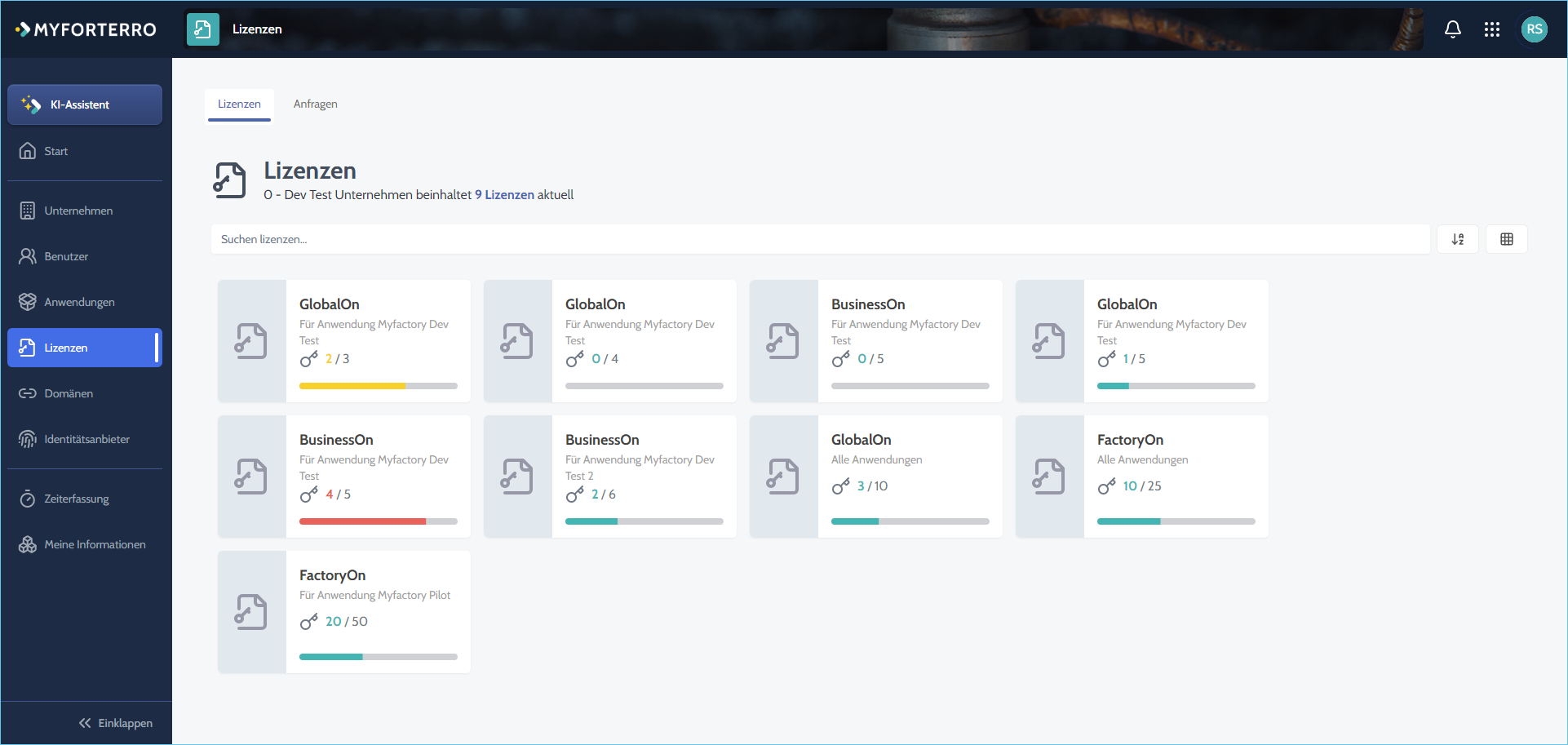
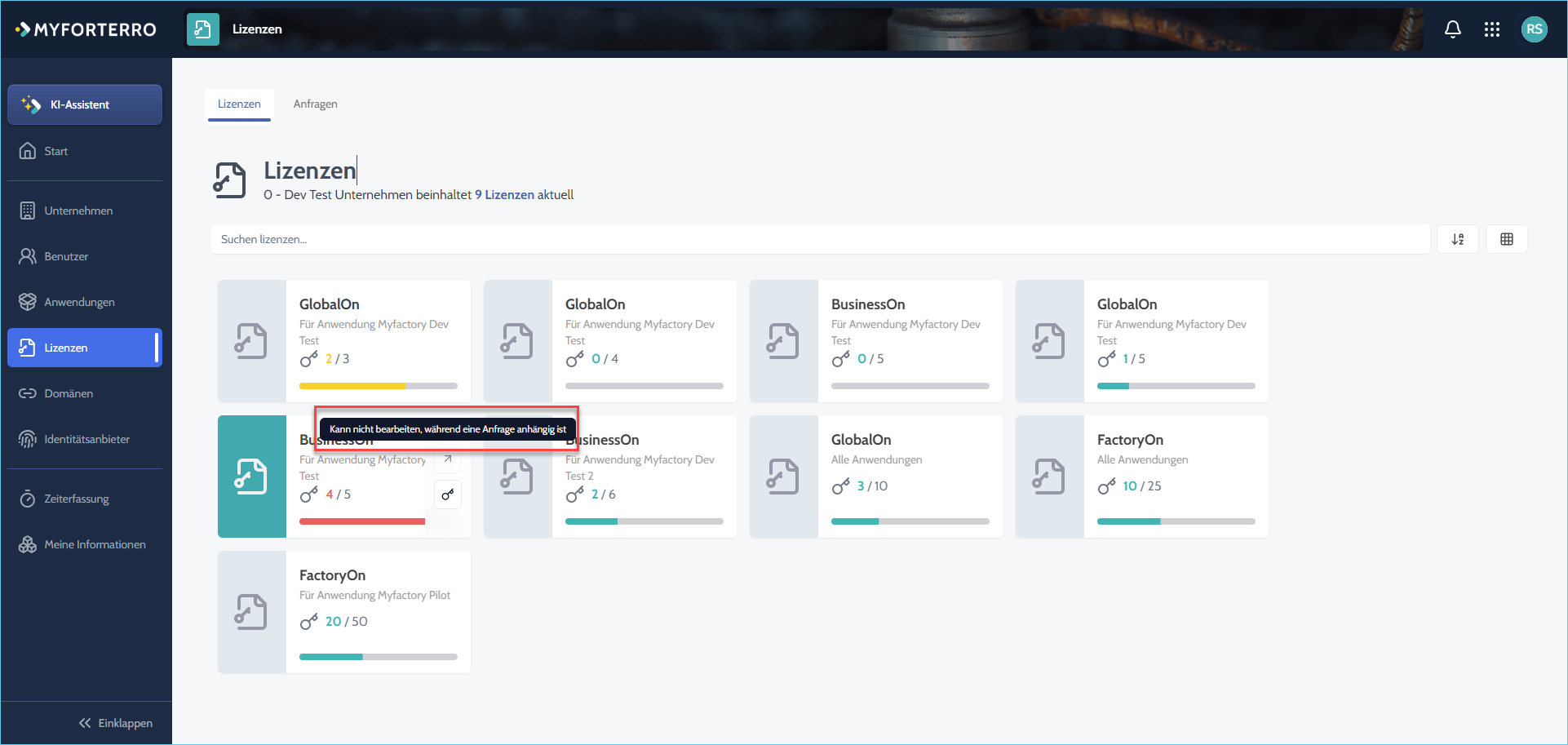
- Öffnen Sie den Menüpunkt Lizenzen.
- Prüfen Sie in der Lizenzübersicht, wie viele Lizenzen für die jeweiligen Produkte vorhanden und wie viele davon bereits Benutzern zugewiesen sind.
Die Übersicht zeigt für jede Lizenz die verfügbare Gesamtanzahl und die Anzahl der bereits zugewiesenen Lizenzen.
Zum Anfang3. Lizenzkontingent über die Lizenzübersicht erhöhen
Sie können die Erhöhung direkt bei der betreffenden Lizenz beantragen.
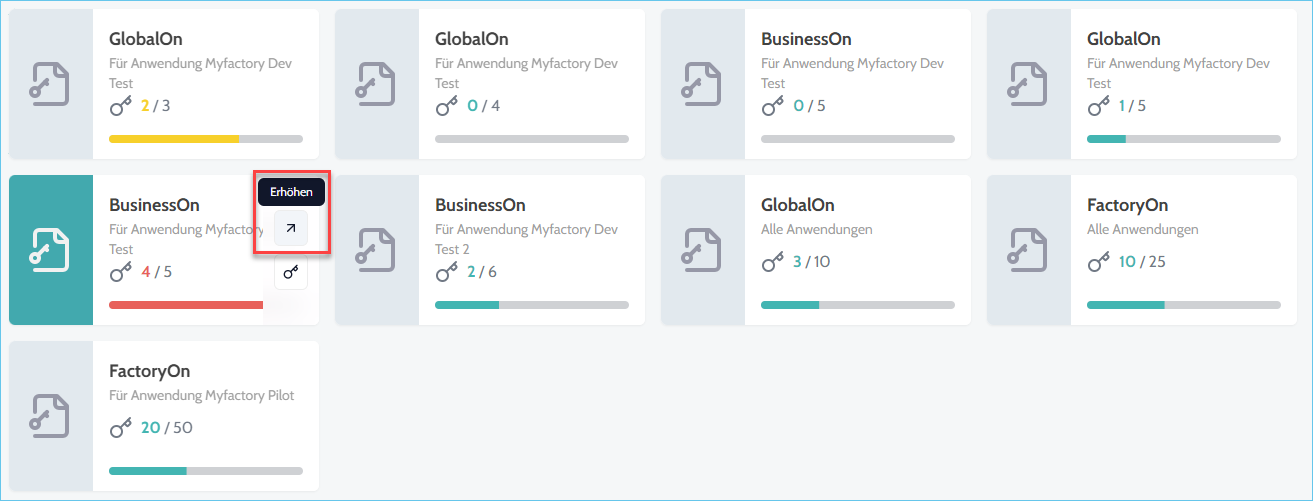
Suchen Sie in der Lizenzübersicht die Lizenz, deren Kontingent Sie erhöhen möchten.
Klicken Sie bei dieser Lizenz auf die Schaltfläche zum Erhöhen des Lizenzkontingents.
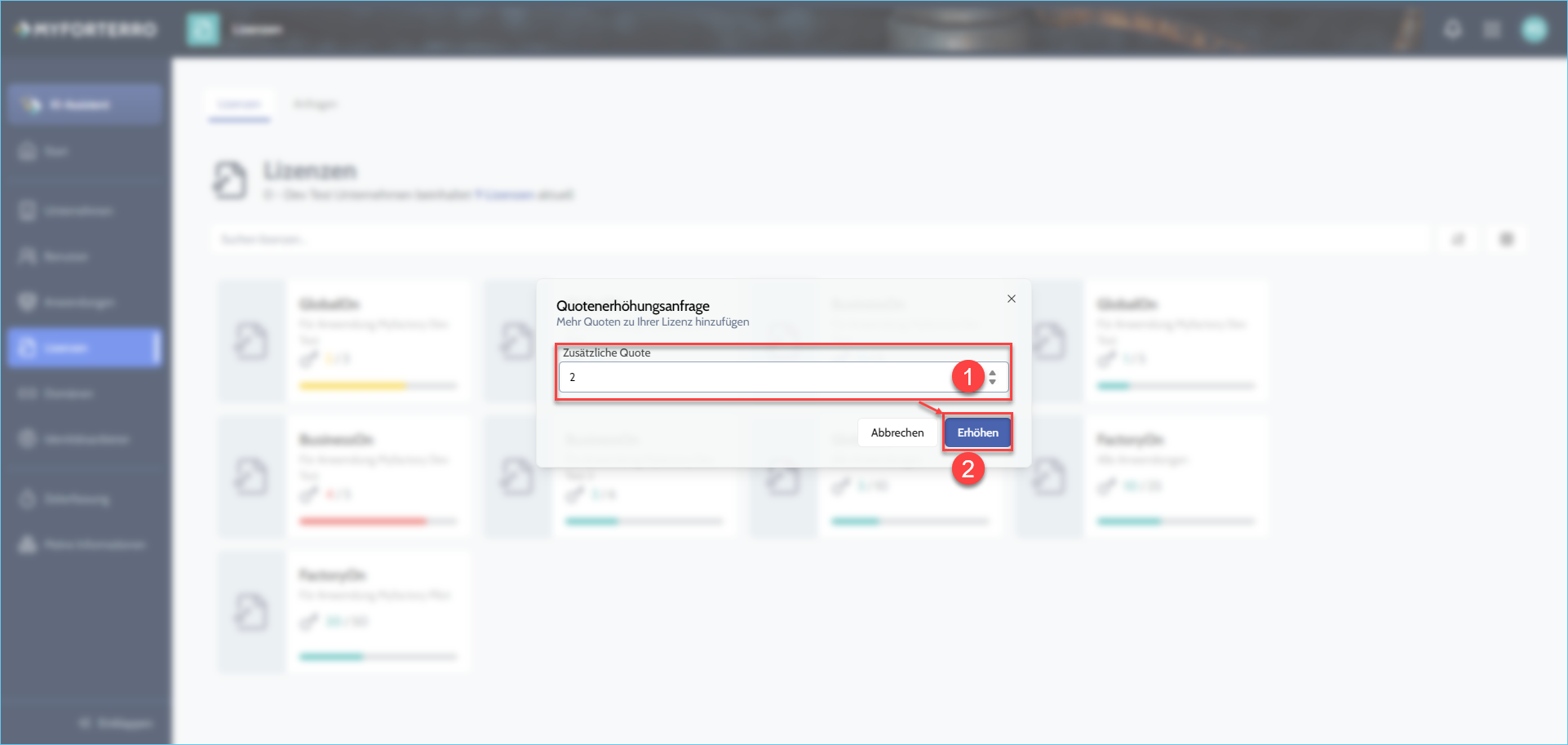
Stellen Sie im Feld "Zusätzliche Quote" die gewünschte Anzahl an zusätzlichen Lizenzen ein (1).
Klicken Sie auf [ Erhöhen ] (2).
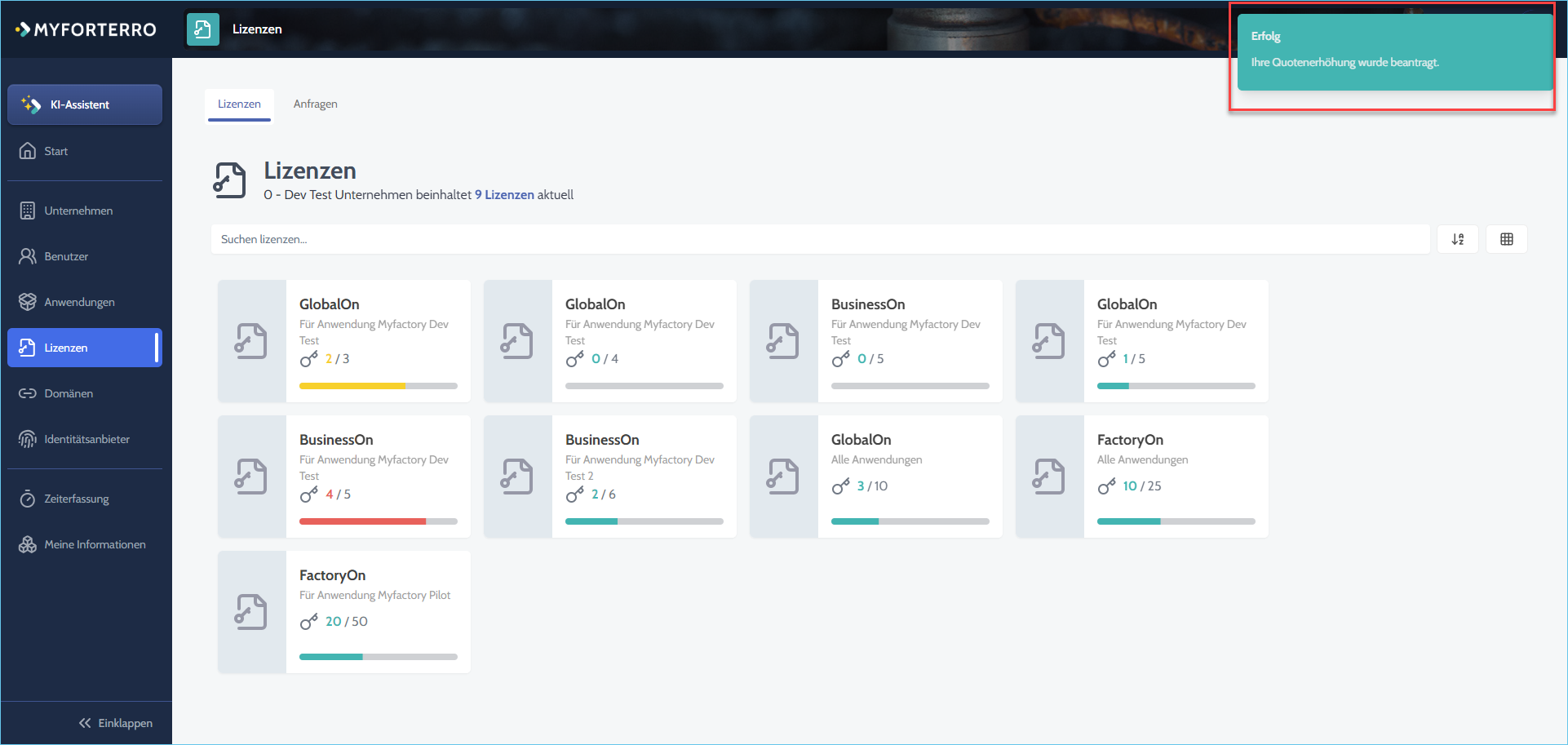
MyForterro verarbeitet die Anfrage. Nach erfolgreicher Übermittlung wird eine entsprechende Meldung angezeigt.
Solange die Anfrage geprüft wird, können Sie für dieselbe Lizenz keine weitere Erhöhung beantragen. Die zugehörige Schaltfläche ist in diesem Zeitraum deaktiviert.
4. Lizenzanfragen verwalten
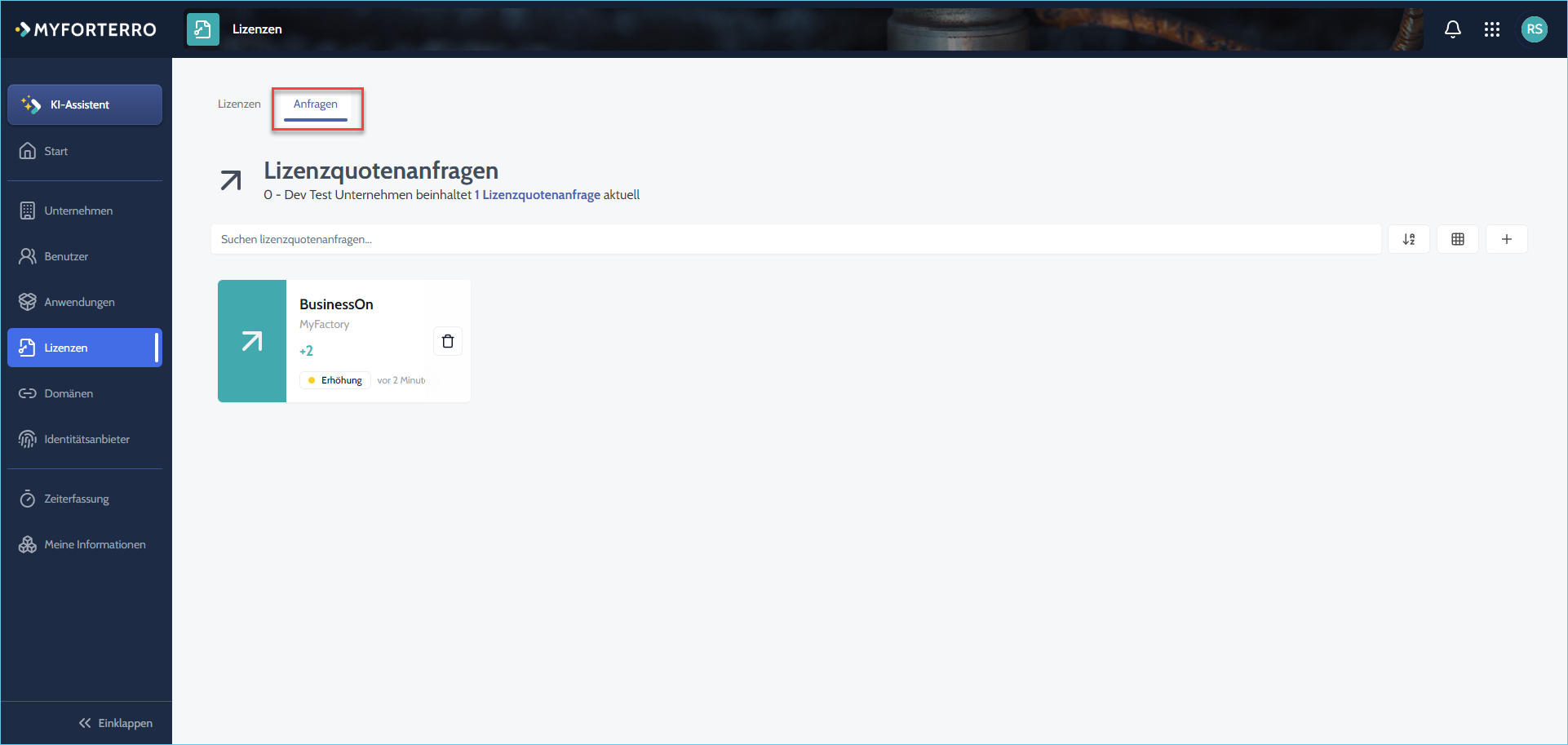
Öffnen Sie im Bereich Lizenzen die Registerkarte
Anfragen.
Prüfen Sie die aufgeführten Lizenzquotenanfragen.
In der Übersicht erkennen Sie unter anderem:
- für welche Lizenz eine Erhöhung beantragt wurde
- wie viele zusätzliche Lizenzen beantragt wurden
- ob die Anfrage noch ausstehend ist oder bereits bestätigt (anhand des farblich markierten Punktes
Eine noch nicht abgeschlossene Anfrage können Sie bei Bedarf löschen. Dadurch wird die betreffende Quotenerhöhungsanfrage zurückgenommen.
Zum Anfang5. Lizenzkontingent über die Registerkarte "Anfragen" erhöhen
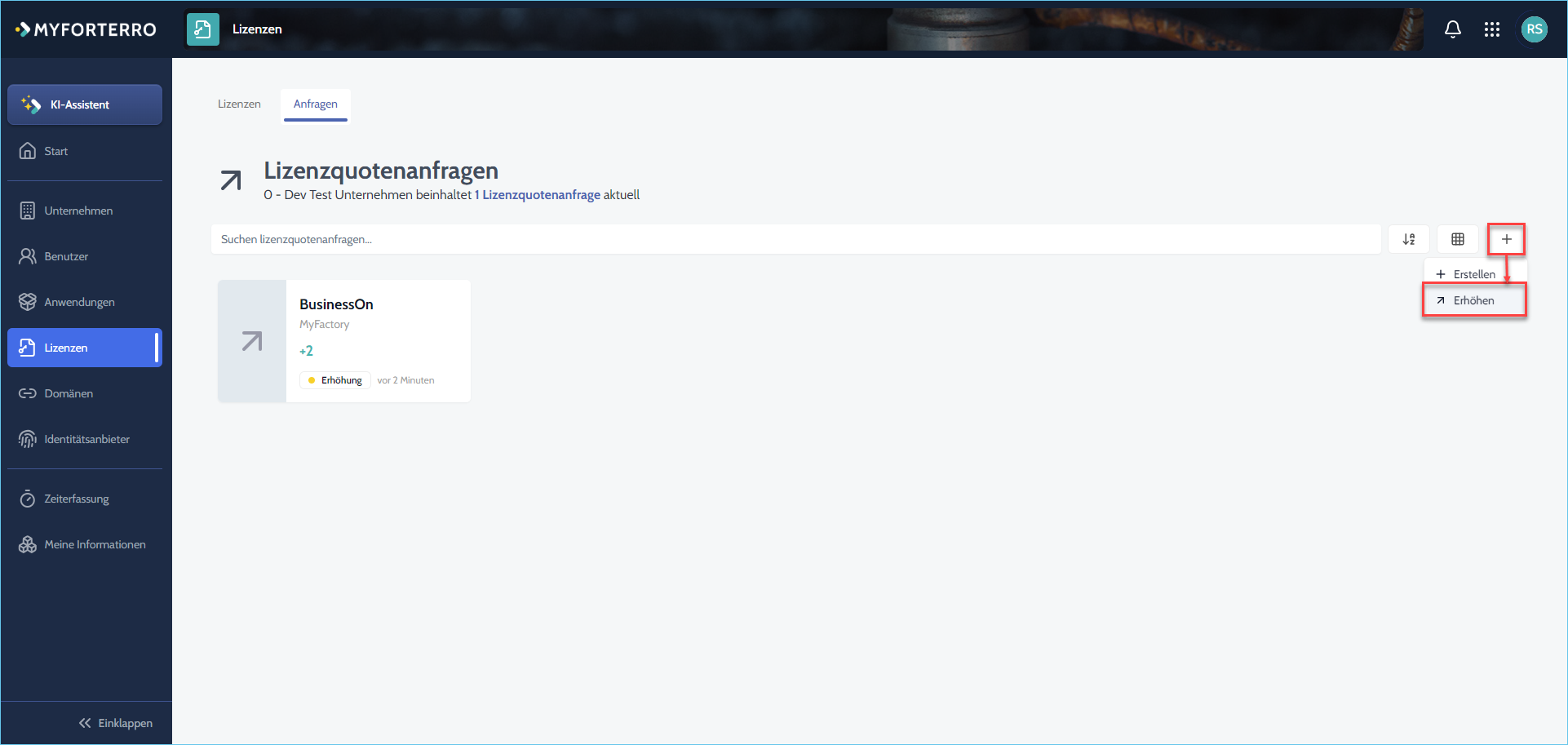
Alternativ können Sie eine Quotenerhöhungsanfrage zum Erhöhen des Lizenzkontingents direkt im Bereich
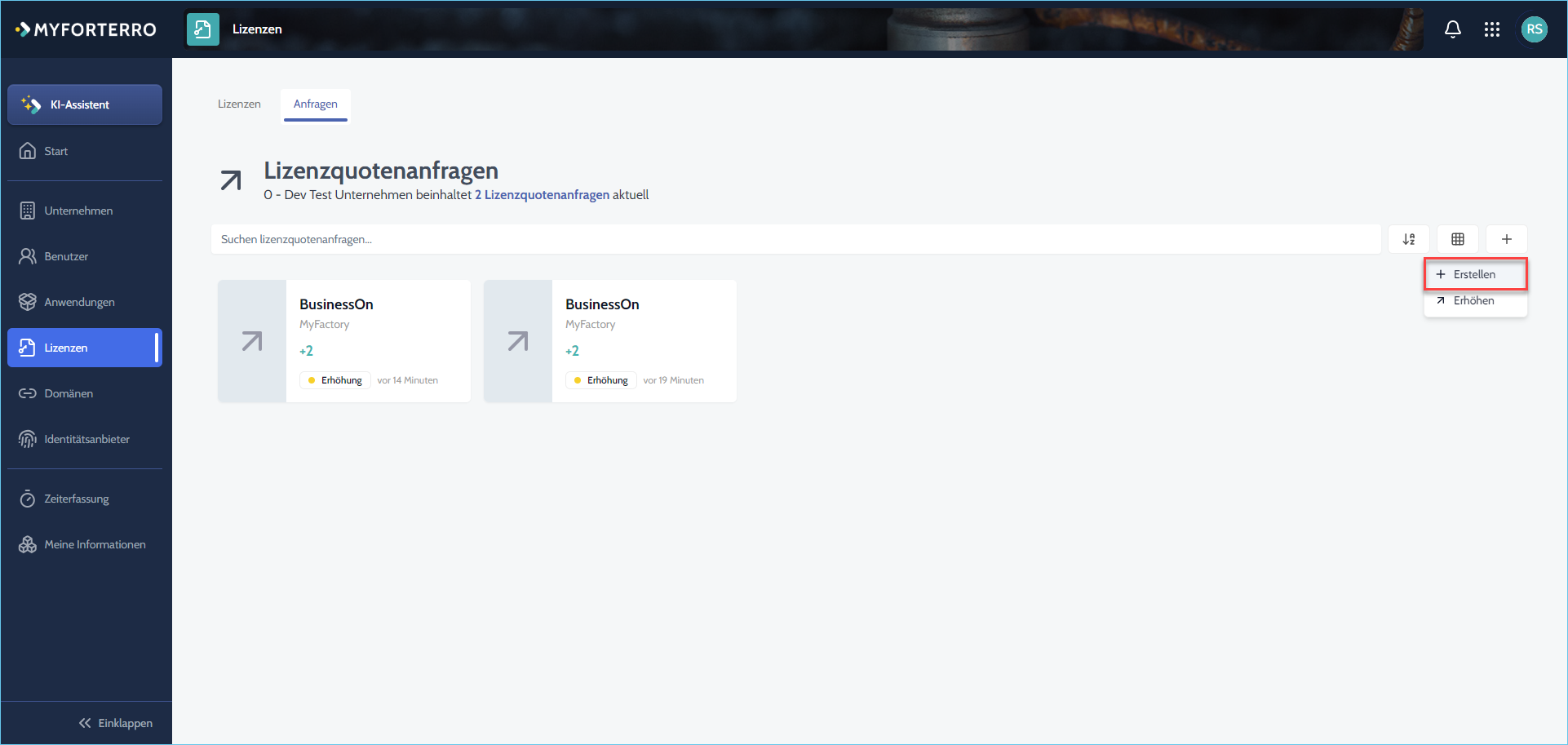
Anfragen anlegen. Klicken Sie dazu im Register bzw. Menüpunkt "Anfragen" auf das [ + ]-Icon und im sich anschließend öffnenden Kontextmenü auf den Menüeintrag "Erhöhen".
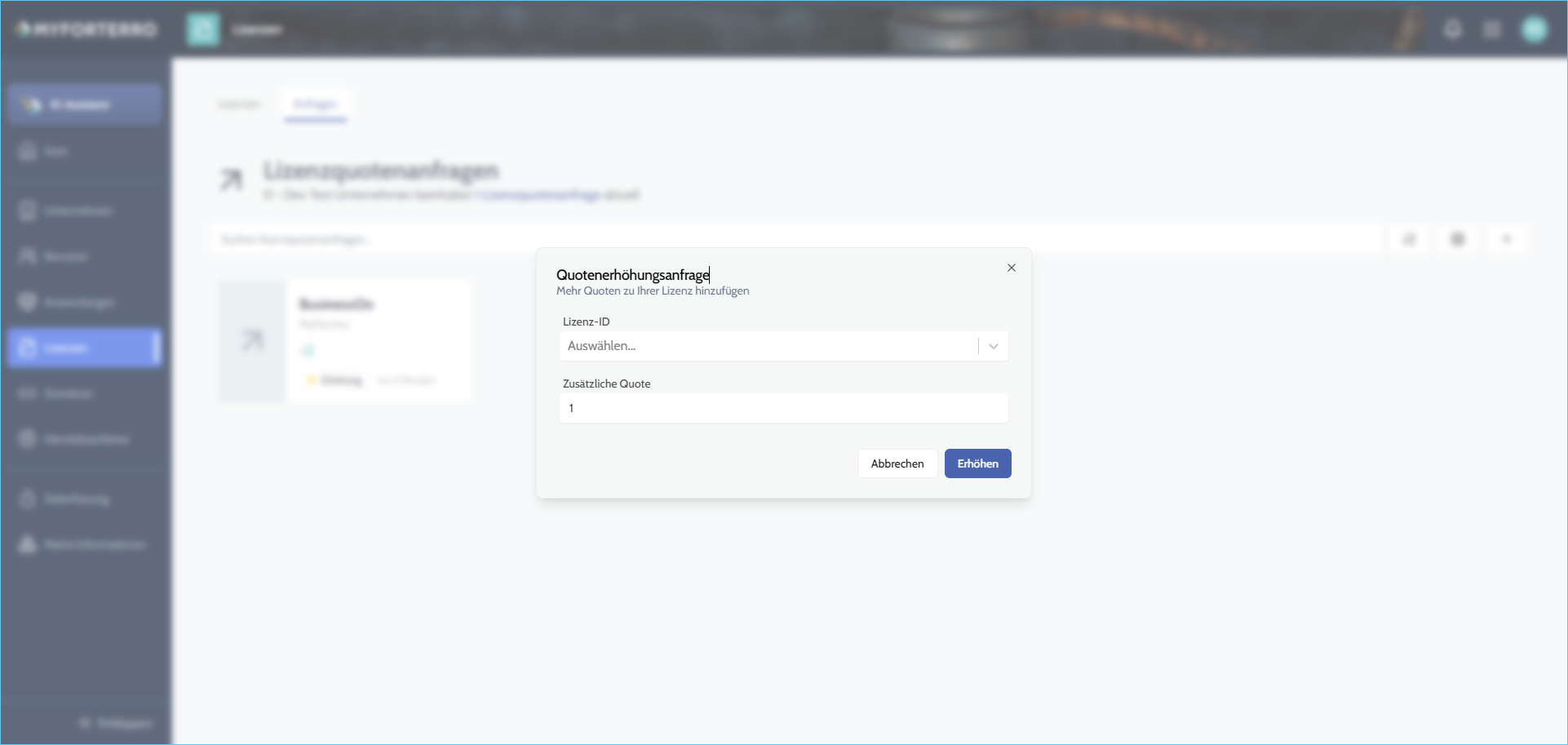
Es öffnet sich das neue Dialogfenster "Quotenerhöhungsanfrage".
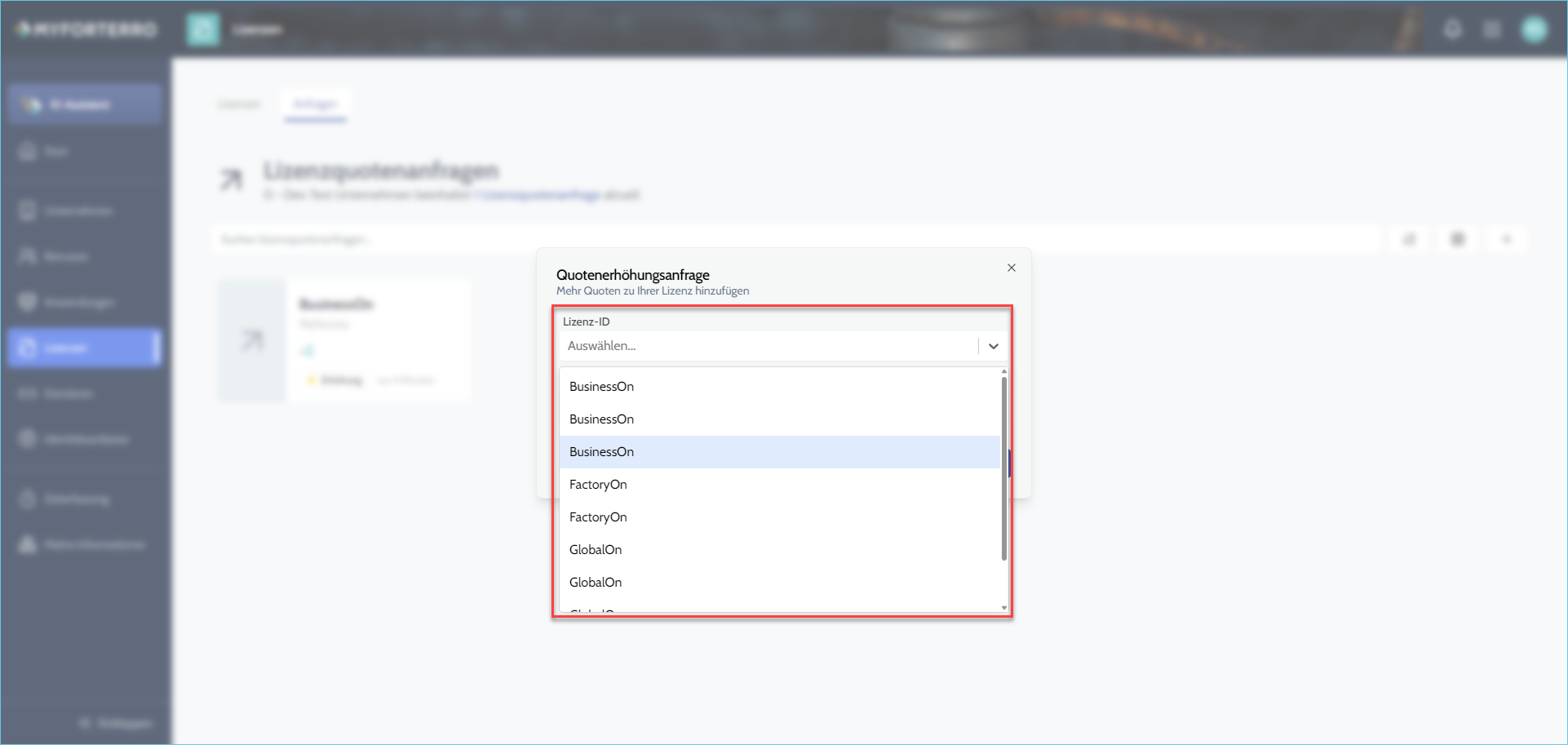
Öffnen Sie dort dann das Auswahlfeld "Lizenz-ID" und wählen Sie die gewünschte Lizenz aus.
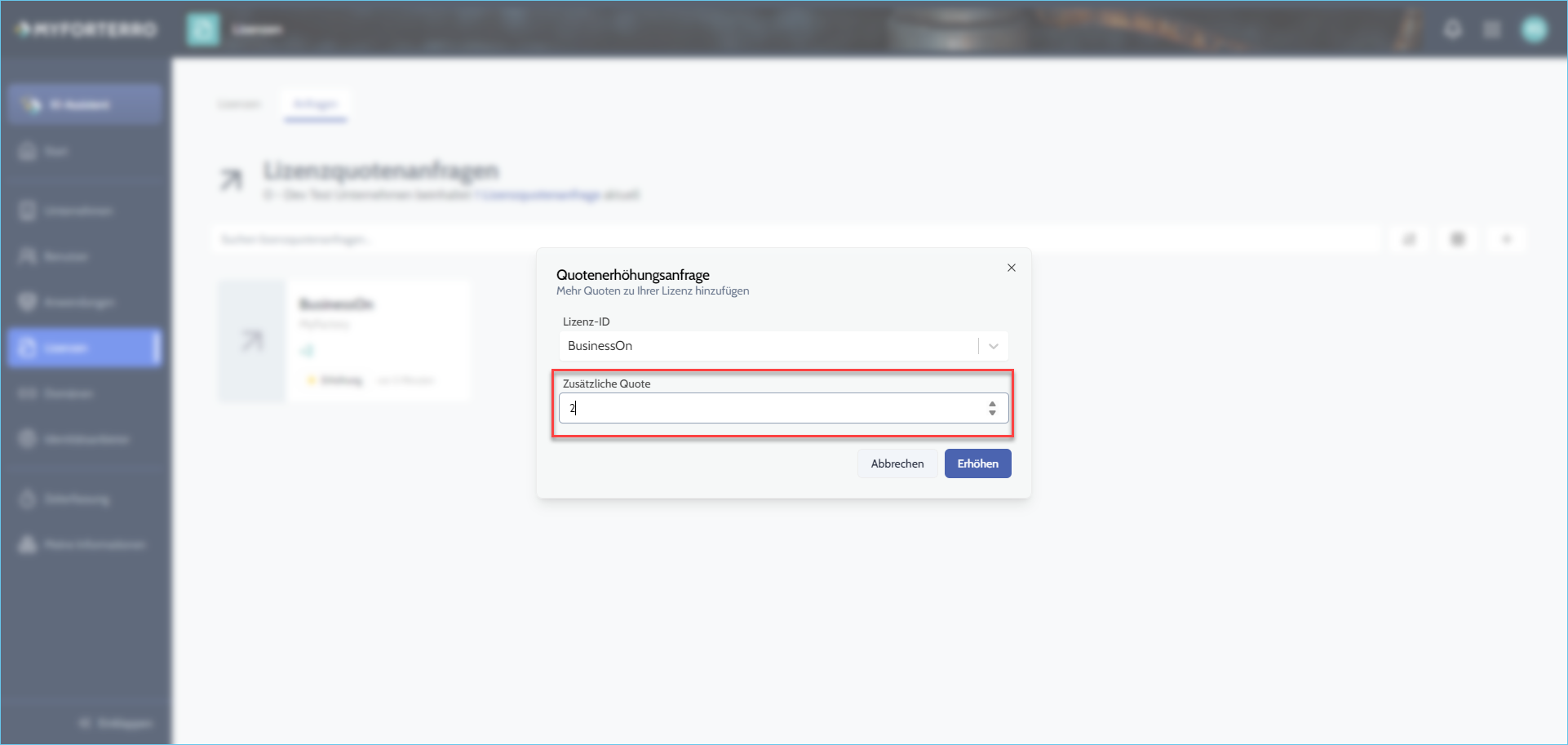
Geben Sie anschließend im Feld "Zusätzliche Quote" die gewünschte Erhöhung des Lizenzkontingents an.
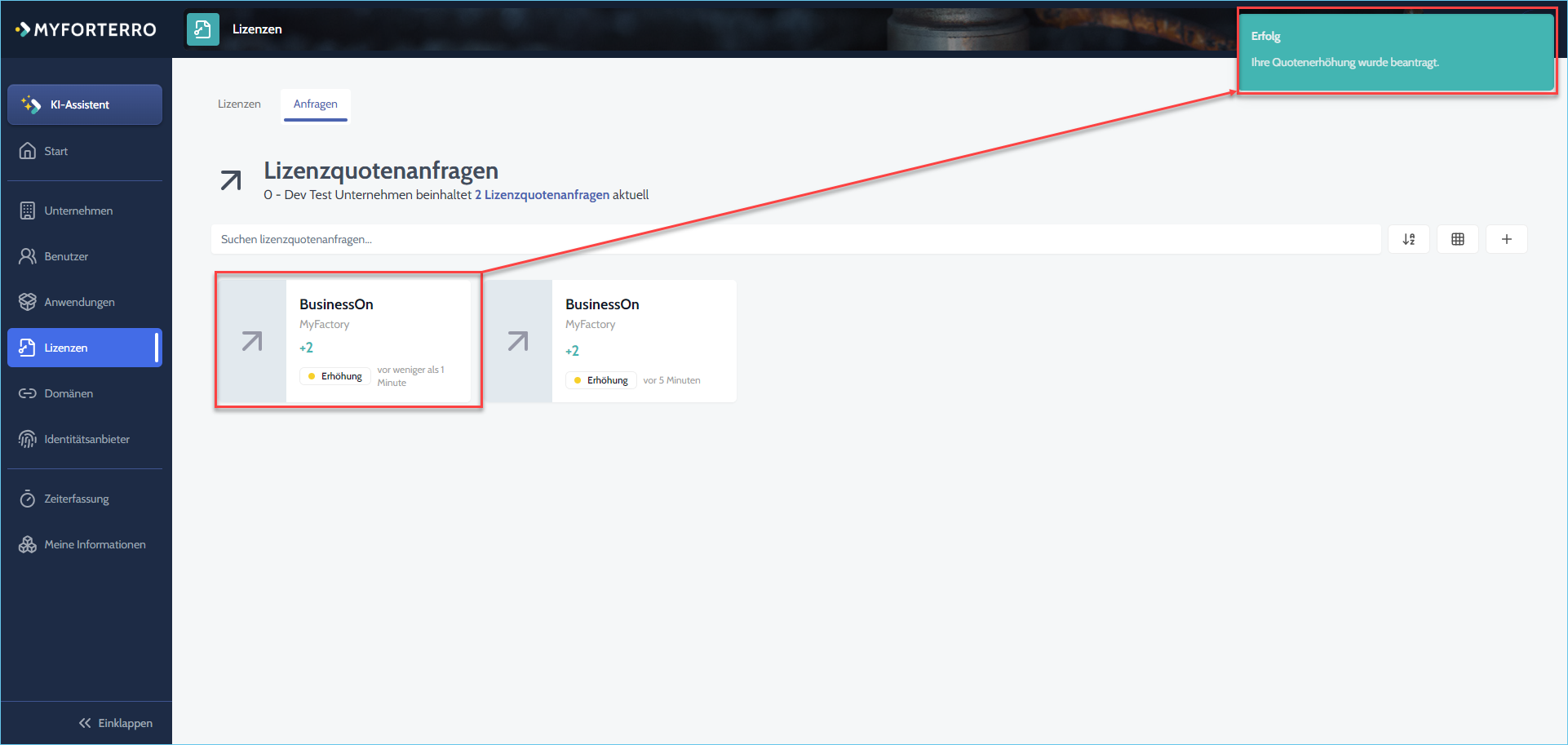
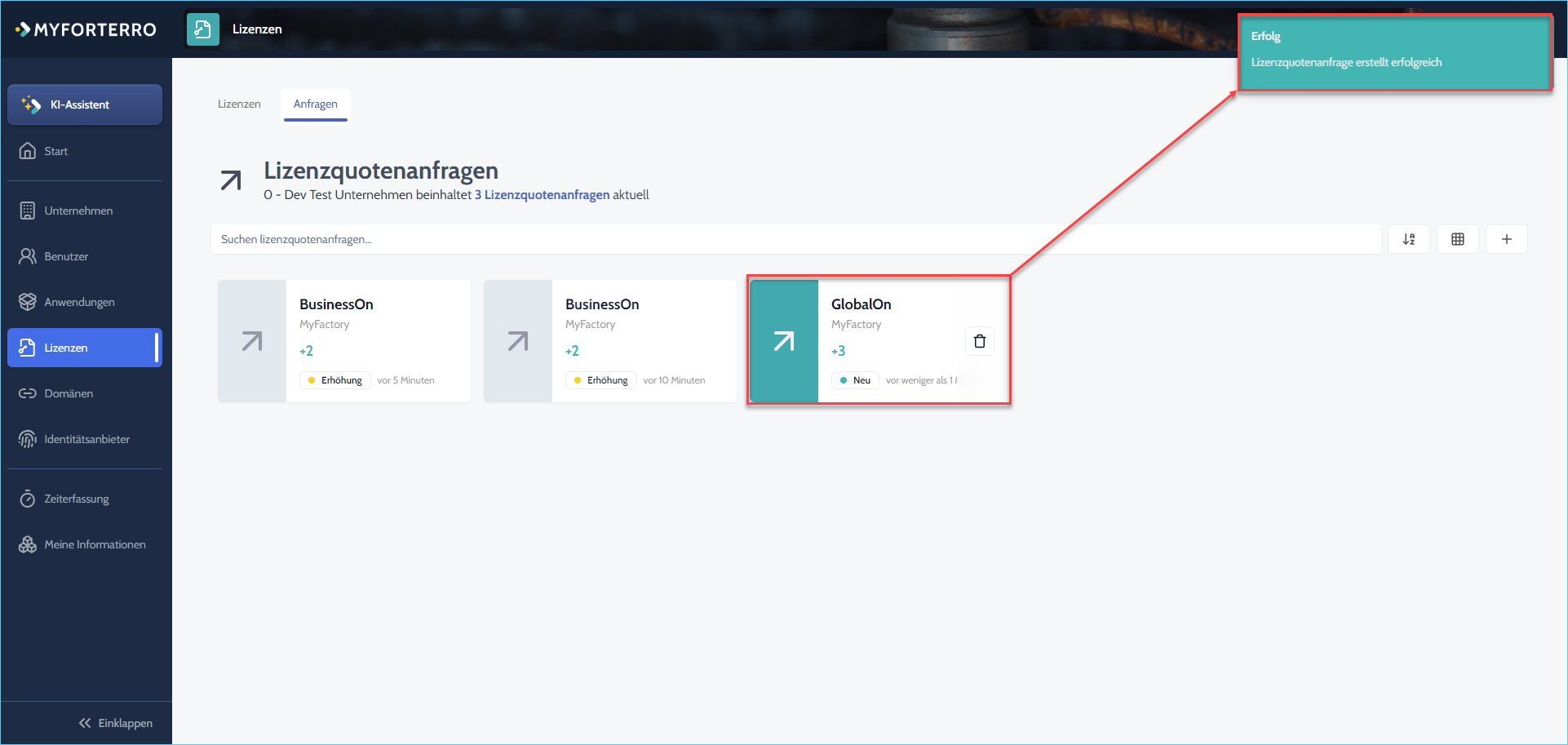
Klicken Sie nun auf die Schaltfläche [ Erhöhen ], um die Anfrage zu erstellen. Die Erstellung Ihrer Lizenzquotenanfrage wird Ihnen mit einer entsprechenden Hinweismeldung als Erfolg bestätigt. Sie sehen nun die neu angelegte Lizenzanfrage für Ihr Produkt einschließlich der gewünschten Mehrbedarf an Lizenzen sowie dem Status dieser Anfrage.
Wenn für die ausgewählte Lizenz bereits eine Anfrage aussteht, informiert MyForterro Sie mit einer Hinweismeldung darüber. In diesem Fall können Sie keine weitere Anfrage für dieselbe Lizenz erstellen.
Zum Anfang6. Lizenzanfrage für ein bestimmtes Produkt über die Registerkarte "Anfragen" erstellen
Im Register
Anfragen können Sie eine Lizenzanfrage außerdem ausgehend von einem bestimmten Produkt respektive Unternehmen anlegen.
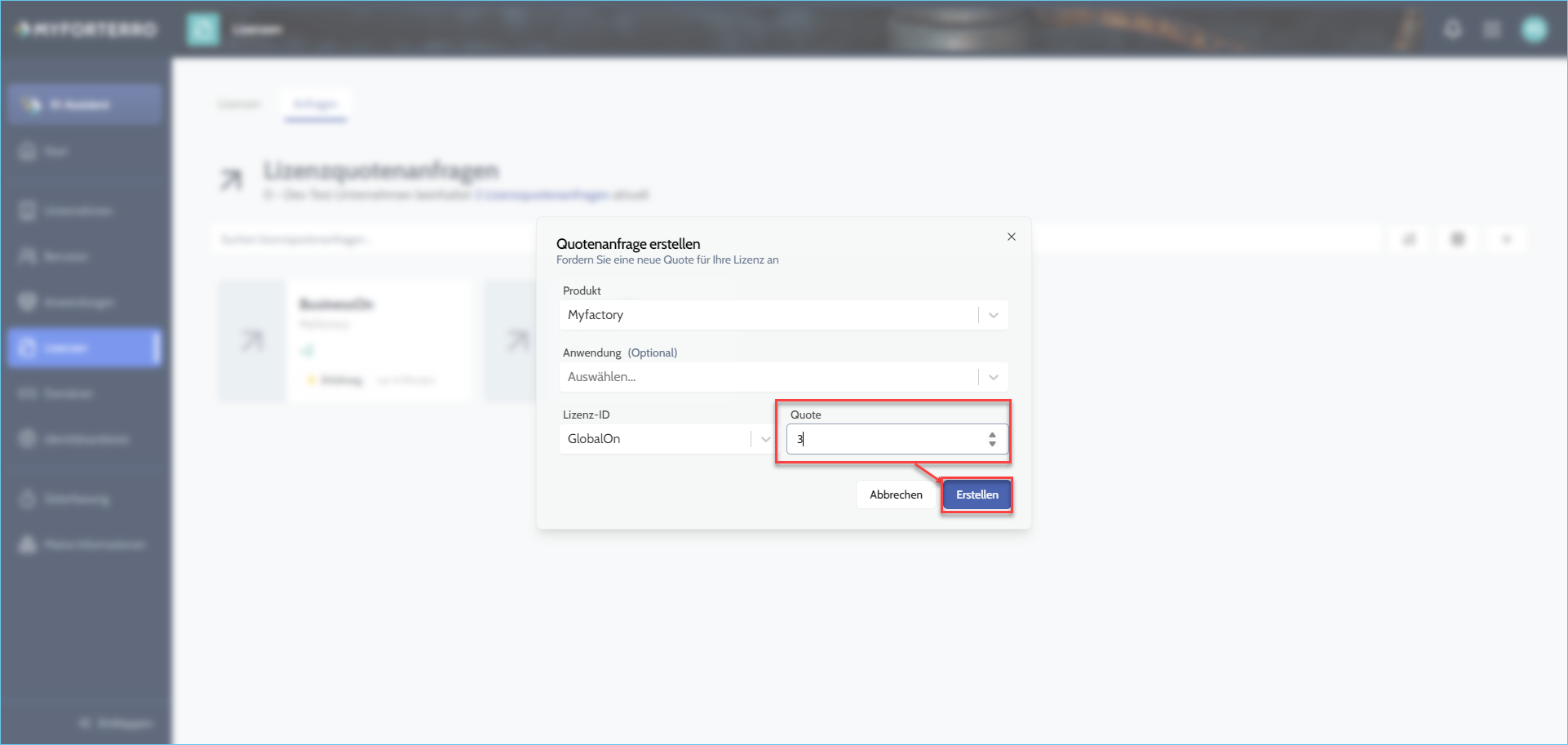
Dies funktioniert über die Funktion "Erstellen" Klicken Sie hierzu erneut auf das [ + ]-Icon, mit welchem sich bereits die "Erhöhen"-Funktion aufrufen ließ. Wählen Sie nun aber im Kontextmenü den ersten Menüeintrag "Erstellen" aus.
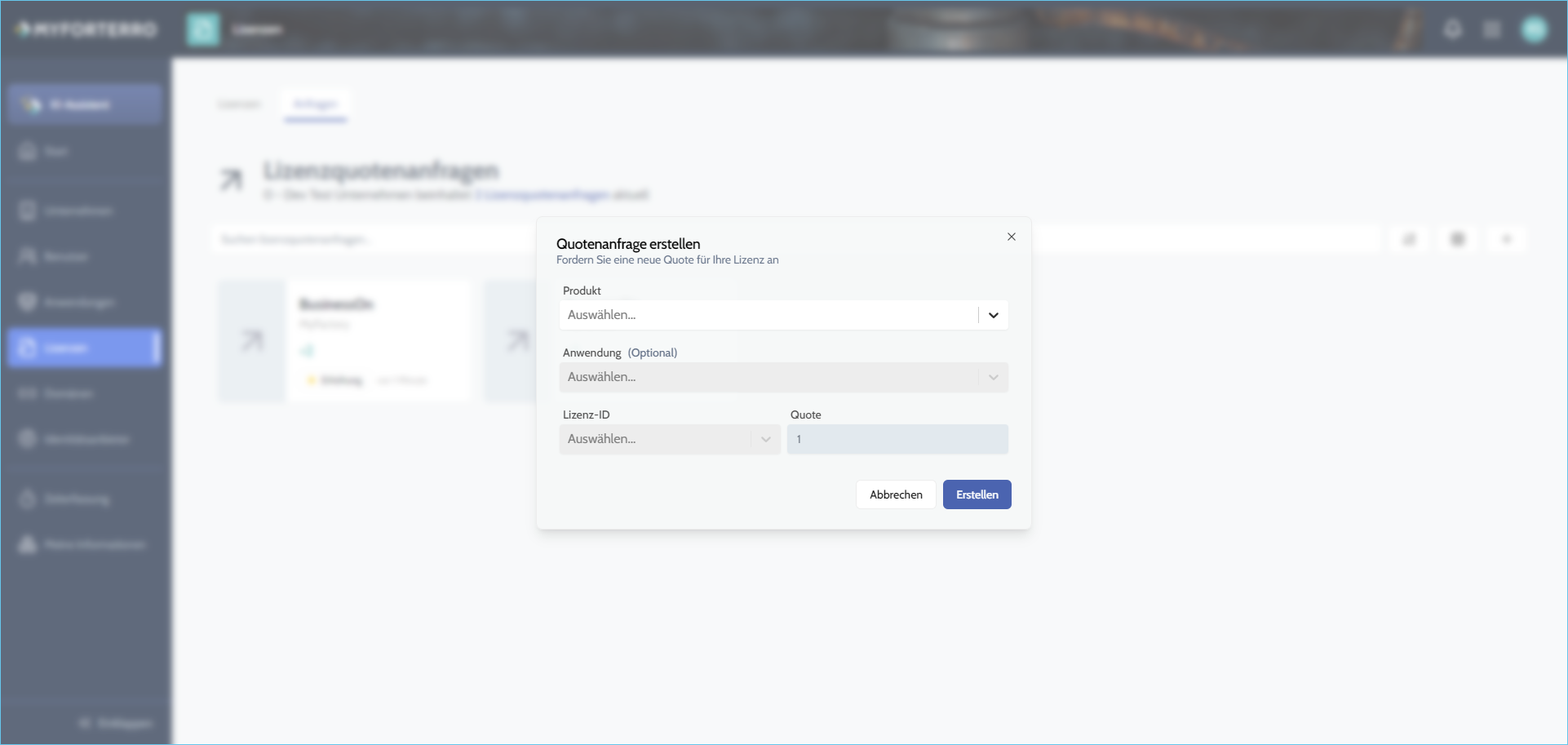
Es öffnet sich das neue Dialogfenster "Quotenanfrage erstellen".
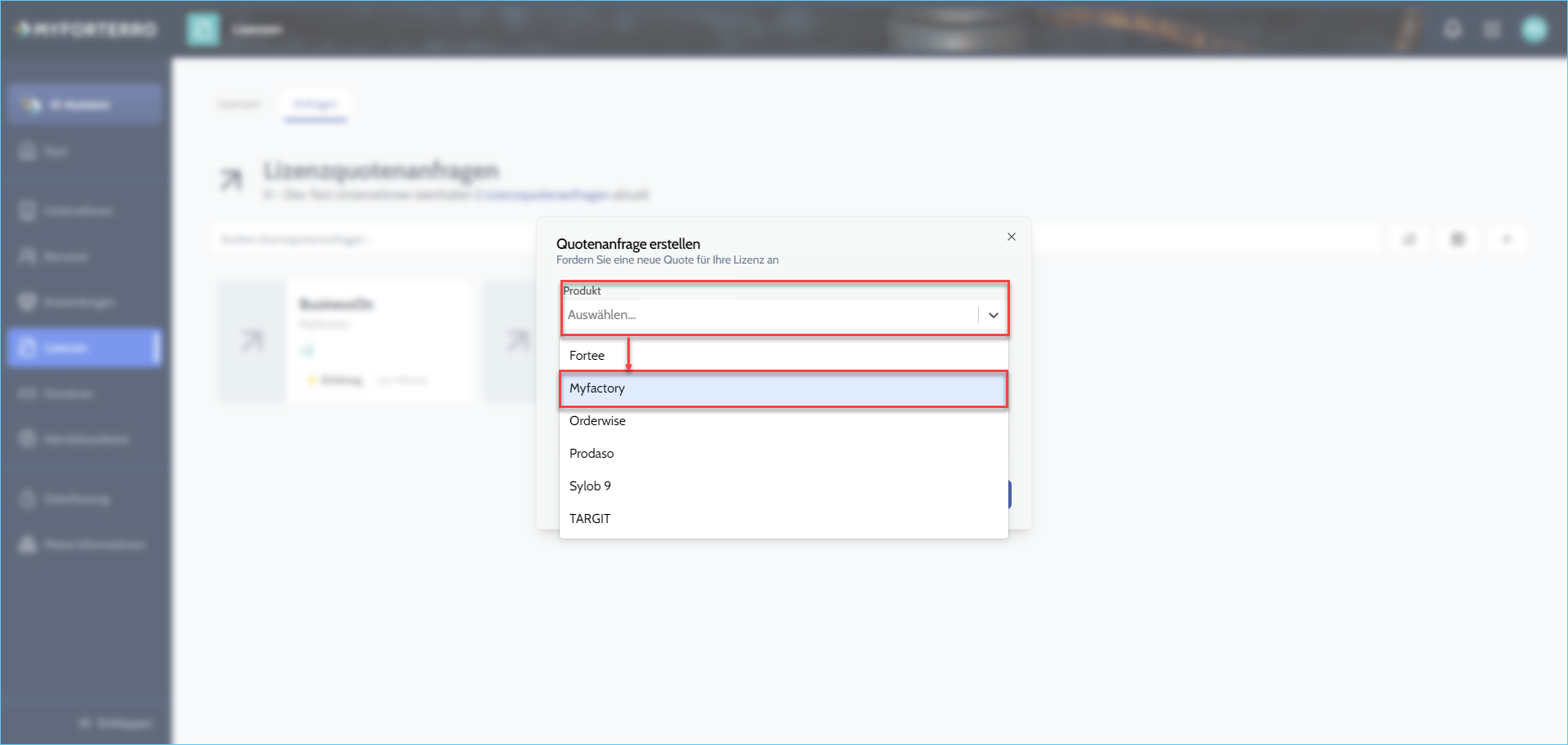
Wählen Sie nun das Produkt aus, für das Sie zusätzliche Lizenzen beantragen möchten, in diesem Fall für die Myfactory.
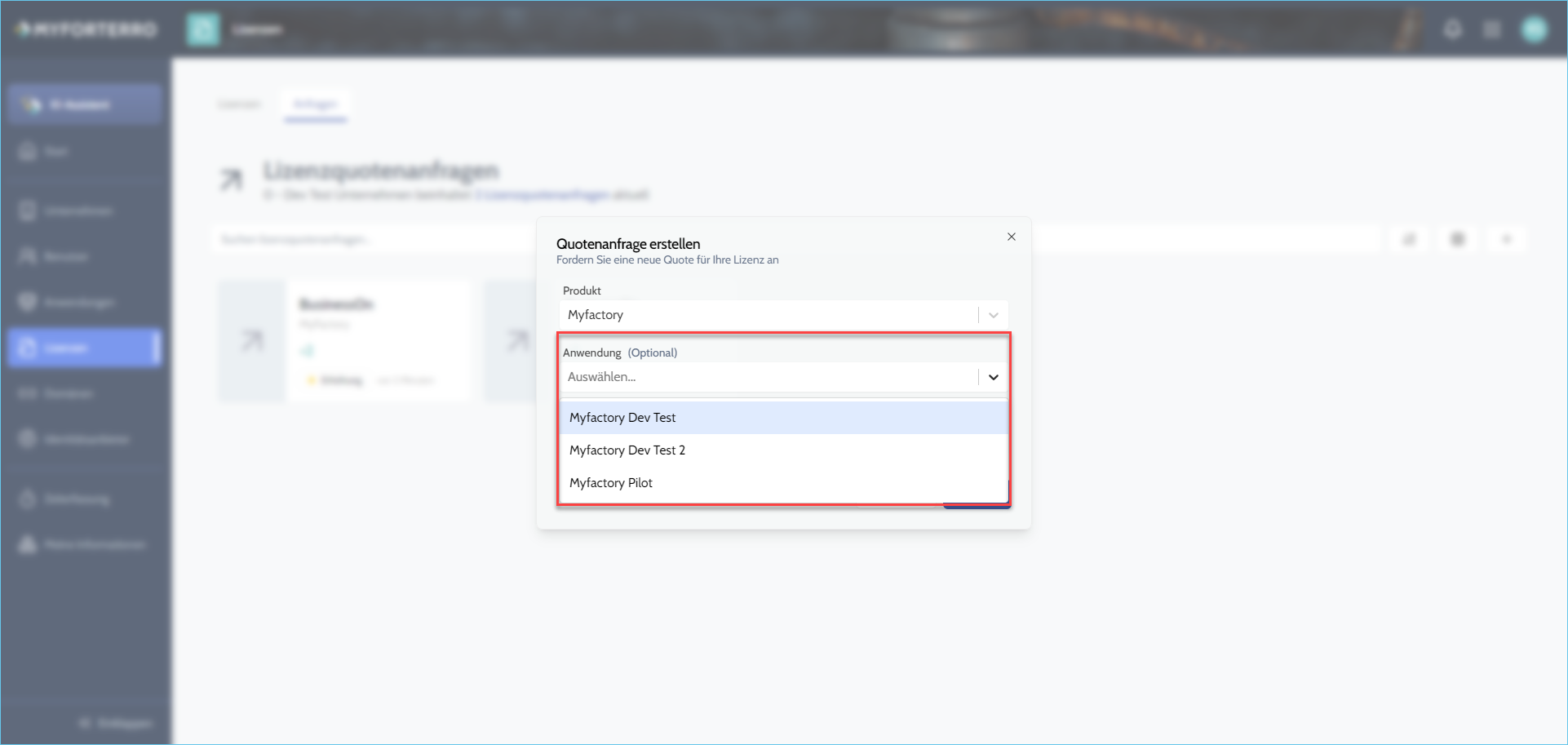
Selektieren Sie bei Bedarf noch die zugehörige Anwendung. Die Auswahl ist optional, wird jedoch zur präzisen Eingrenzung empfohlen, wenn Sie als Company Admin mehrere Anwendungen verwalten.
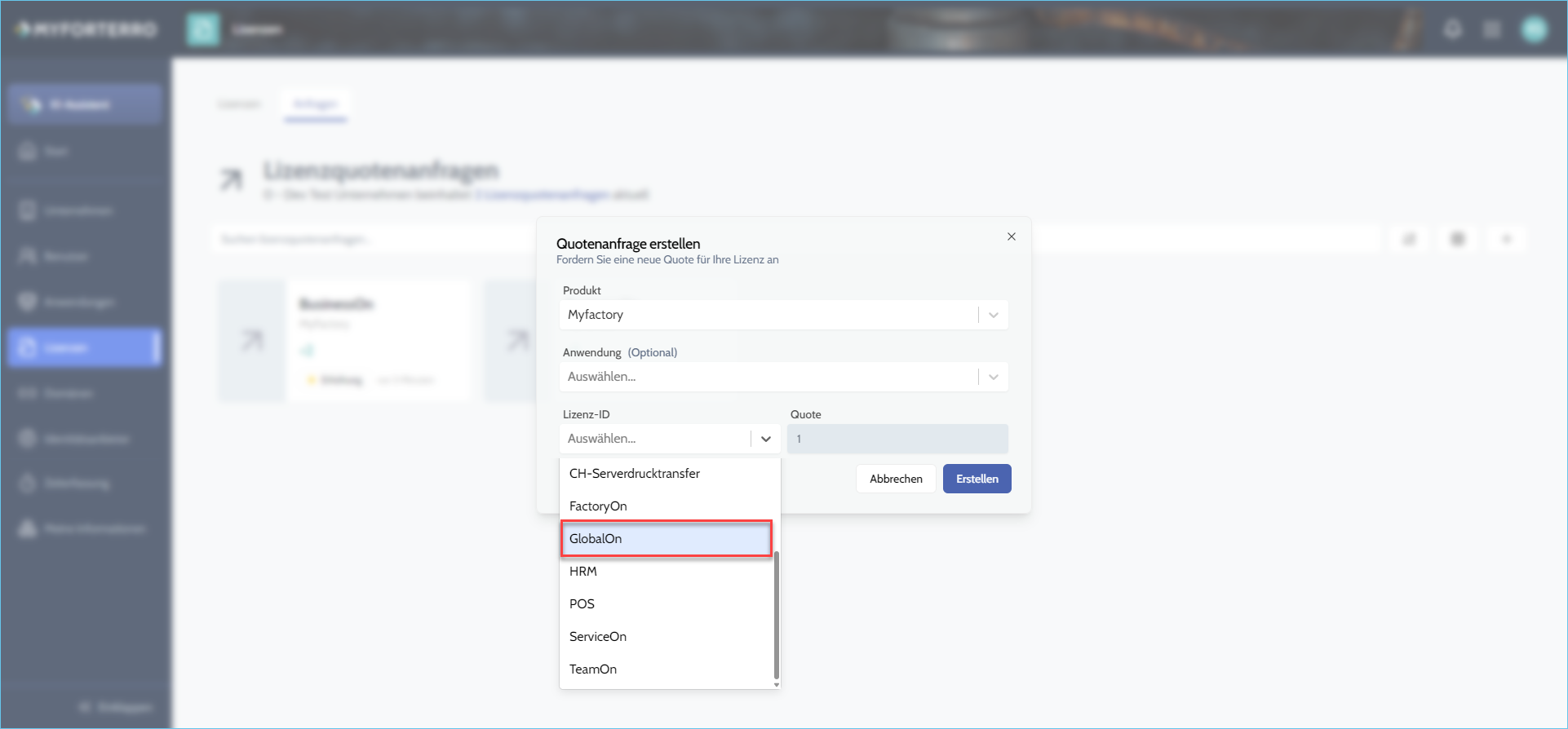
Wählen Sie nun die gewünschte Lizenz-ID aus.
Die Auswahl einer Lizenz-ID hat zur Folge, dass das Feld "Quote" aktiviert wird. Geben Sie dort noch die Anzahl der zusätzlich benötigten Lizenzen an. Klicken Sie danach auf die Schaltfläche [ Erstellen ].
MyForterro übermittelt die Anfrage. Nach erfolgreicher Verarbeitung wird sie in der Übersicht der Lizenzanfragen angezeigt.
Zum Anfang7. Status der Lizenzanfragen prüfen
Für unterschiedliche Lizenztypen können gleichzeitig separate Anfragen vorhanden sein. Eine Anfrage kann beispielsweise zusätzliche Lizenzen vom Typ
Business.On betreffen, während sich eine andere Anfrage auf Lizenzen vom Typ
Global.On bezieht.
Nachdem eine Anfrage genehmigt wurde, steht das erhöhte Lizenzkontingent zur Verfügung. Die zusätzlichen Lizenzen können anschließend den vorgesehenen Benutzern zugewiesen werden.
Weitere Informationen zu diesem Thema:Einführungstutorial: So beantragen Sie Lizenzen in MyForterroZurück zum Anfang