Die Benutzeranlage in MyForterro (inkl. Berechtigungsvergabe, Zuweisung von Lizenzen, etc.)
Diese Anleitung beschreibt die Anlage eines Benutzers aus Sicht eines
Company Admins. Dies beinhaltet neben der eigentlichen Benutzeranlage auch die Vergabe von Berechtigungen und die Zuweisung von Lizenzen.
Dieser Leitfaden dient dabei als Orientierung. Obligatorisch ist an erster Stelle nur der Punkt „Benutzer anlegen“. Alle nachfolgenden Schritte können in beliebiger Reihenfolge durchgeführt werden.
1. Benutzer anlegen2. Benutzer zur AI-App hinzufügen (Berechtigung)3. Benutzer zur Myfactory-App hinzufügen (Berechtigung)4. Benutzer eine Lizenz zuweisen5. Anmeldung des neuen Benutzers über MyForterro in der Myfactory-App6. Anmeldung des neuen Benutzers über MyForterro in der AI-App1. Benutzer anlegen
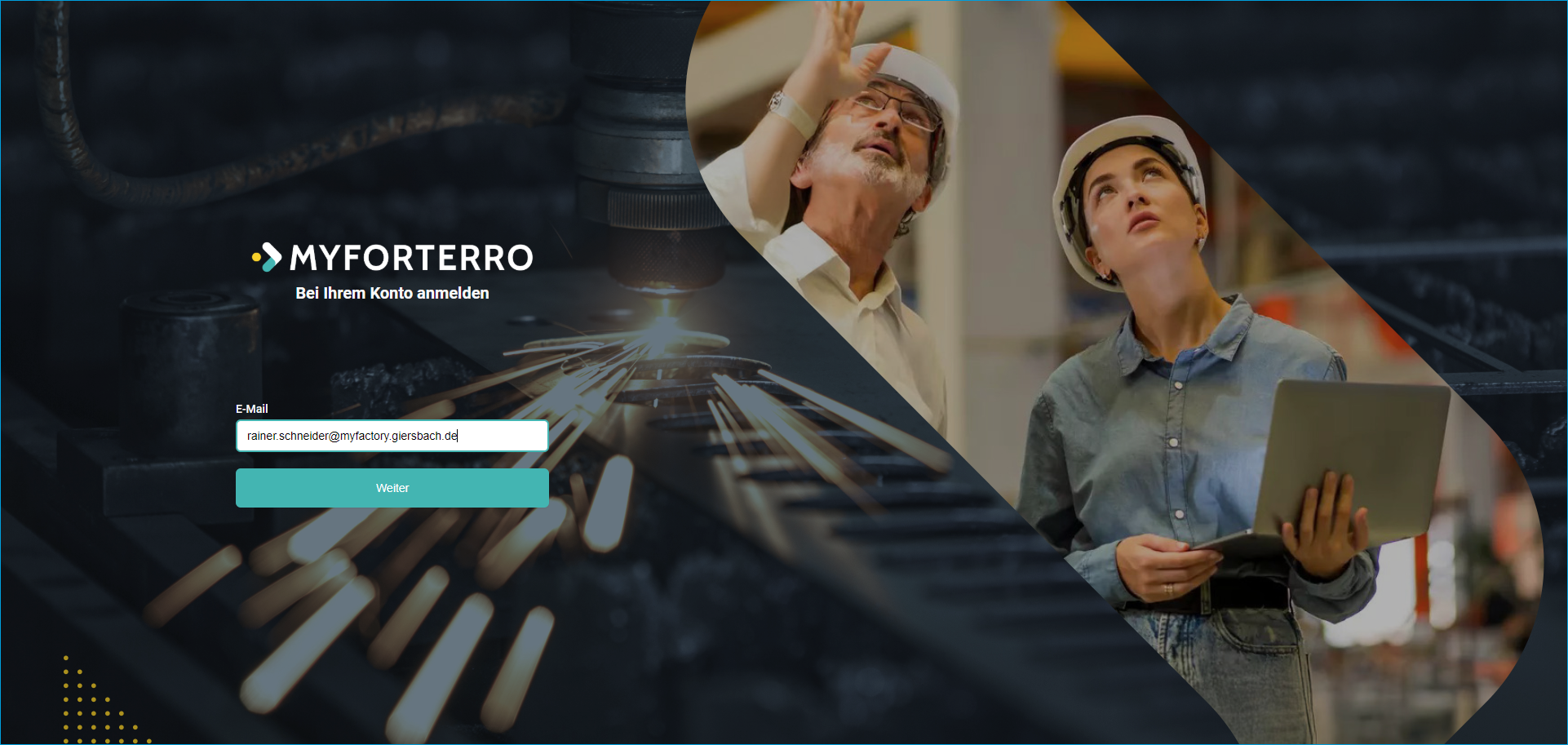
Im ersten Schritt melden Sie sich bitte als Company Admin mit Benutzername und Kennwort in der MyForterro-Plattform (unter
app.myforterro.com) an.
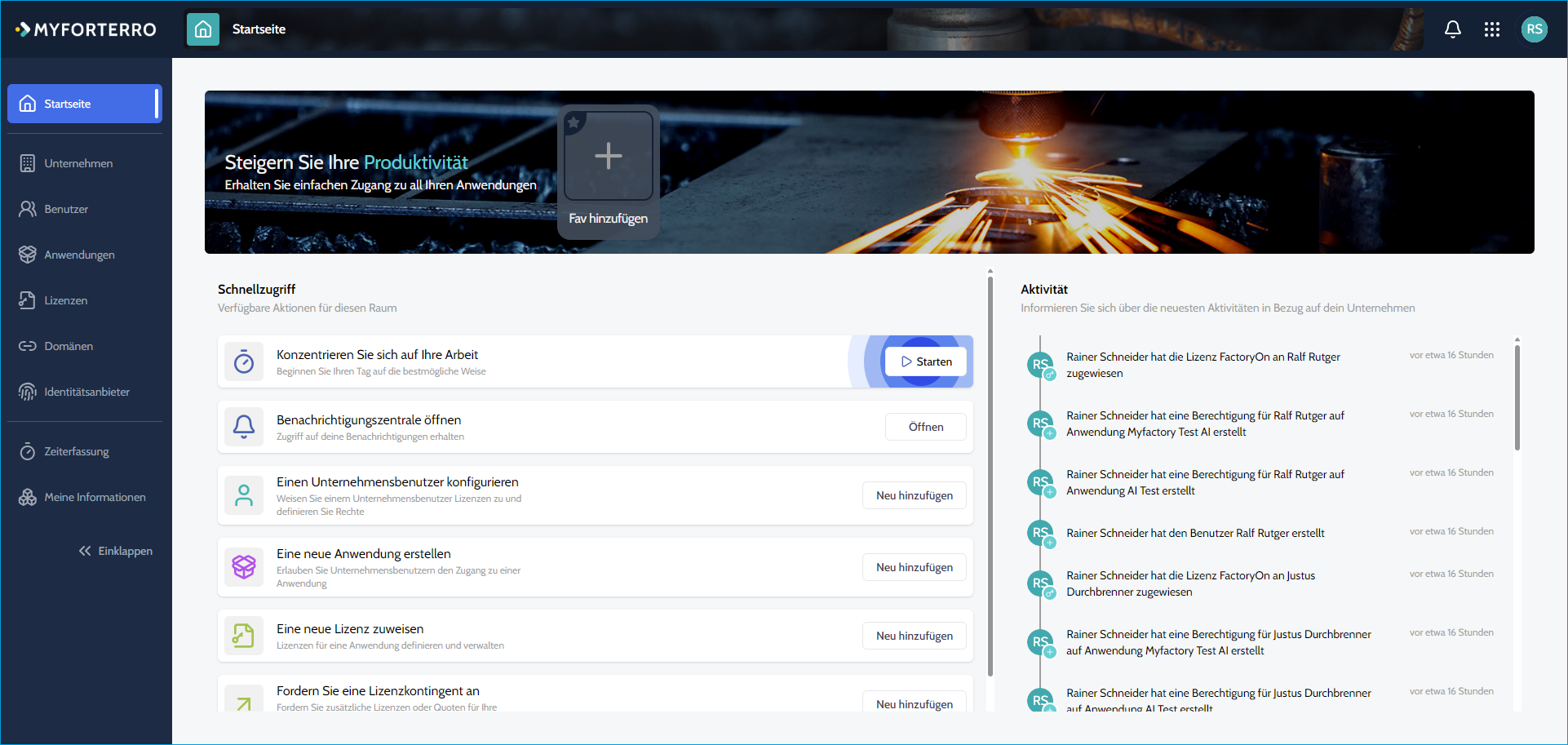
Sie sehen nun die MyForterro-Startseite.
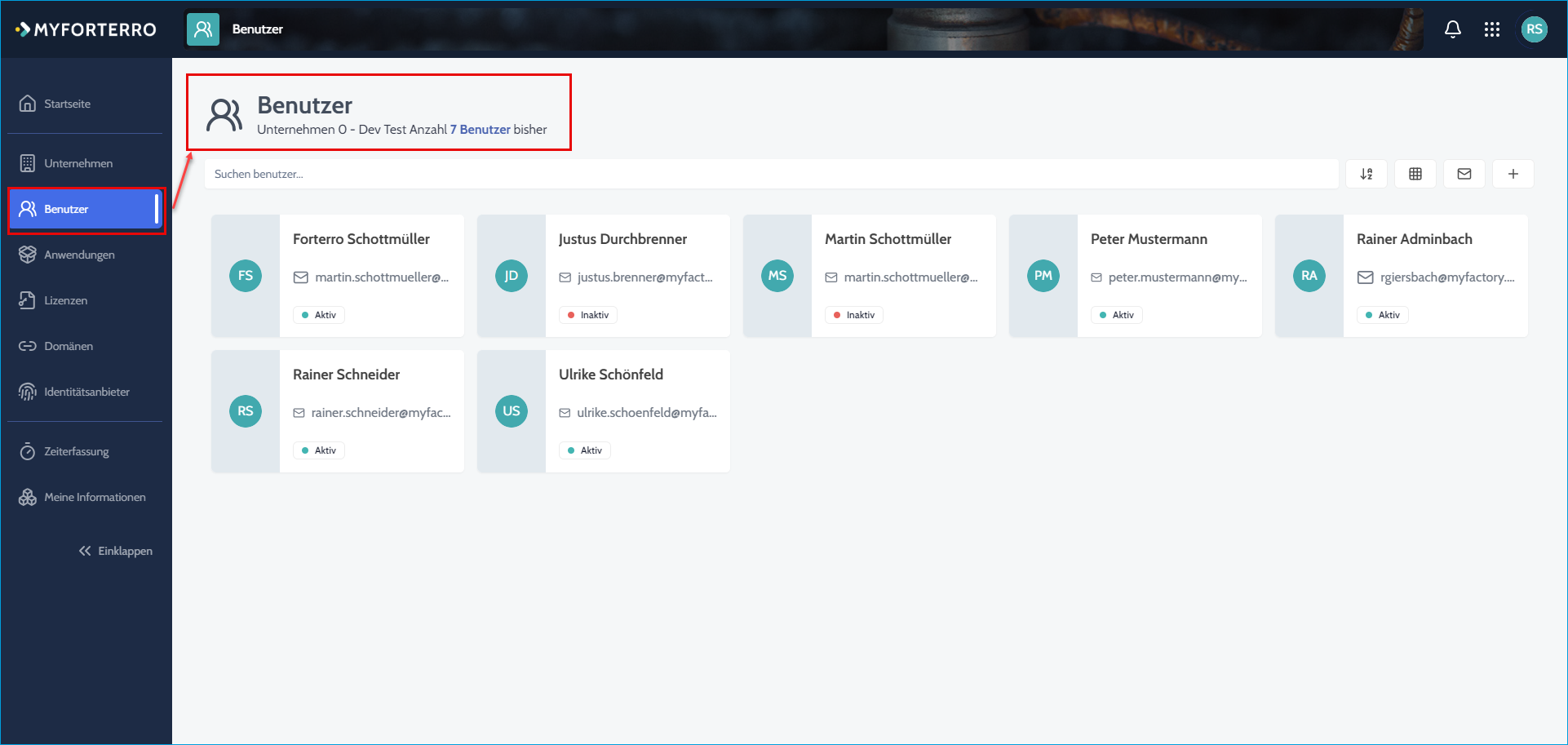
Anschließend wechseln Sie im Menübaum auf der linken Seite in den Menüpunkt "Benutzer".
Hier haben Sie nun verschiedene Möglichkeiten, einen neuen Benutzer in MyForterro hinzuzufügen.
Bei der Benutzeranlage wird zwischen Benutzern aus der eigenen Domain und Benutzern aus einer anderen Domain unterschieden. Hierbei ist wichtig zu wissen, dass nur Benutzer aus Ihrer eigenen Domain direkt als solche hinzugefügt werden können. Benutzer aus anderen Domains müssen hingegen über das entsprechende Brief-Icon per E-Mail eingeladen werden.
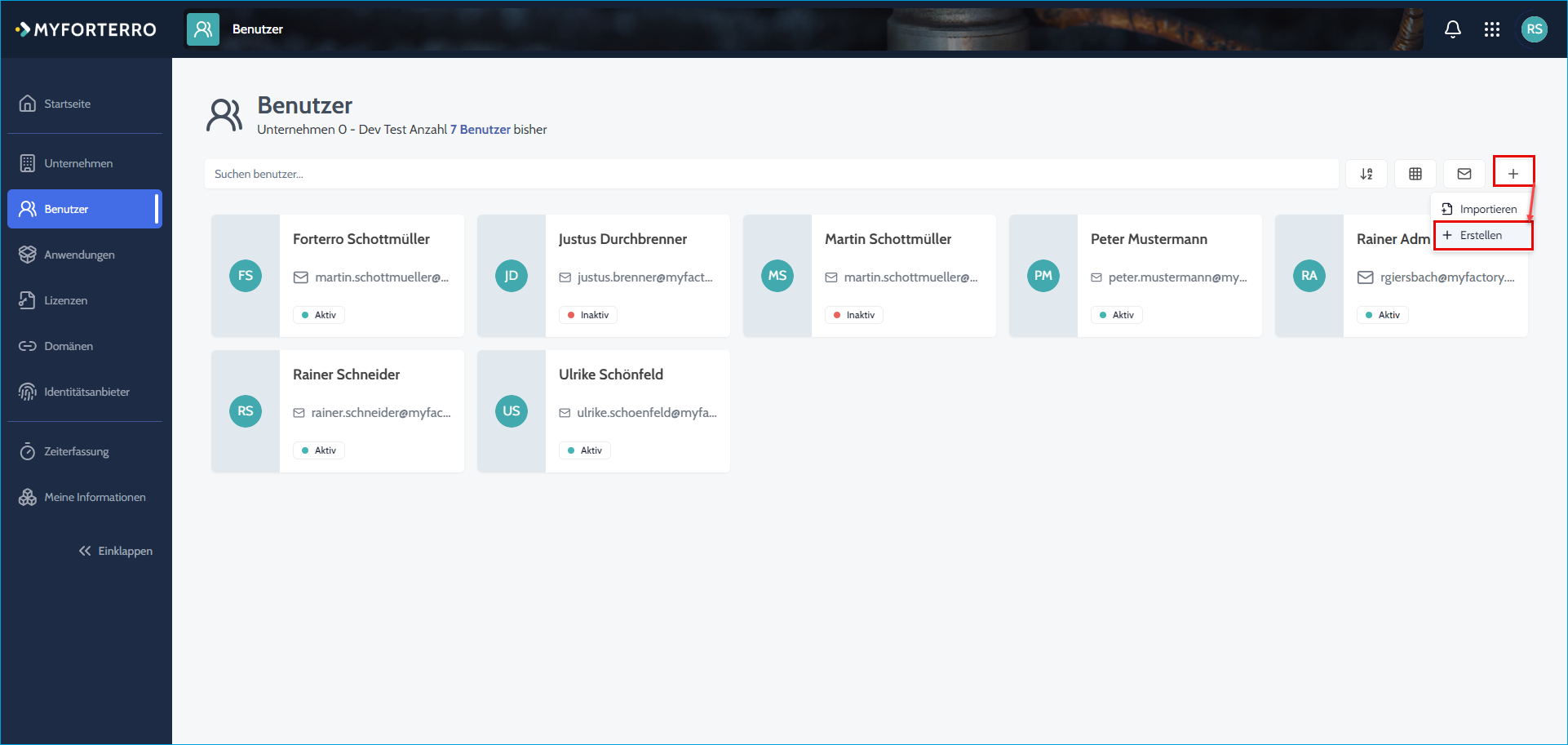
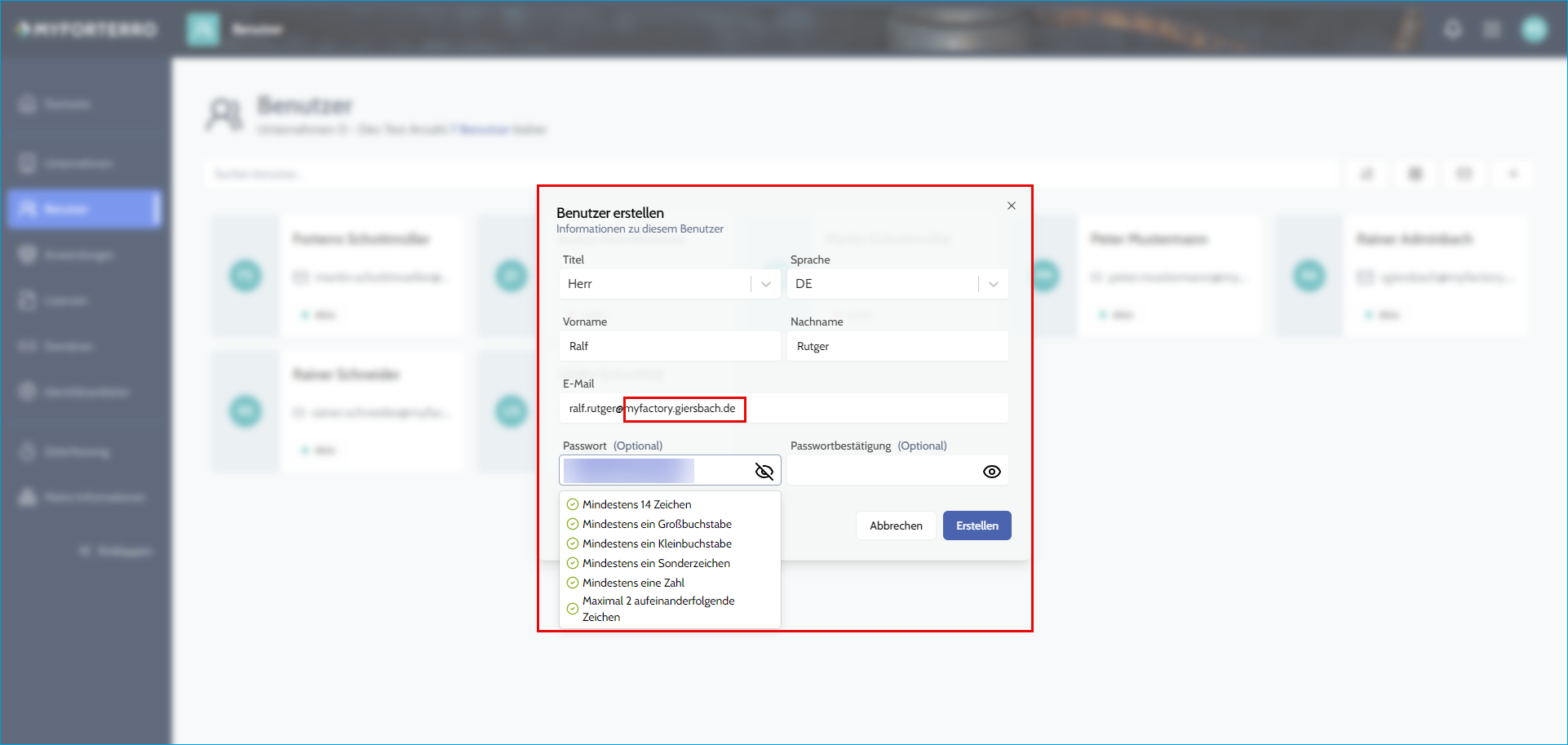
Um nun Benutzer aus Ihrer eigenen Domain hinzuzufügen, klicken Sie bitte auf das +-Icon. Im darauffolgend aufklappenden Untermenü klicken Sie dann auf "Erstellen".
Es öffnet sich ein neues Dialogfenster, in welchem Sie zunächst die relevantesten Informationen zu dem neuen Benutzer eintragen. Neben dem Namen sind hier insbesondere die korrekte E-Mail-Adresse (mit Ihrer eigenen Domain) sowie ein sicheres Passwort wichtig (Die Vorgaben für ein solches werden Ihnen direkt bei der Eingabe angezeigt).
Wenn Sie einen bestehenden Benutzer mit Berechtigungen, Postfächern usw. für die Benutzeranlage in MyForterro verwenden möchten, dann muss die E-Mail-Adresse für diesen Benutzer exakt mit der bereits existierenden Adresse in Myfactory übereinstimmen. Andernfalls wird der angelegte Benutzer wie ein komplett neuer Benutzer behandelt, für den Sie auch wieder alle Berechtigungen und ggf. weitere Daten neu vergeben müssen.
Als Company Admin können Sie die korrekte E-Mail-Adresse Ihres bereits in Myfactory angelegten Benutzers in der Abo-Verwaltung einsehen (unter „Administration / Benutzerverwaltung / Abo-Verwaltung“).
Die Zwei- bzw. Multi-Faktor-Authentifizierung für das Myfactory-Login kann in MyForterro nur unternehmensweit und nur durch den Space Admin im Company- bzw. Unternehmen-Bereich für alle Benutzer aktiviert werden. Der zweite Faktor wird dabei ausschließlich per E-Mail bereitgestellt.
Vor der erstmaligen Anmeldung eines Benutzers sollte daher sichergestellt sein, dass auf das hinterlegte E-Mail-Postfach zugegriffen werden kann. Andernfalls ist die Anmeldung möglicherweise nicht möglich.
Zum Anfang2. Benutzer zur AI-App hinzufügen (Berechtigung)
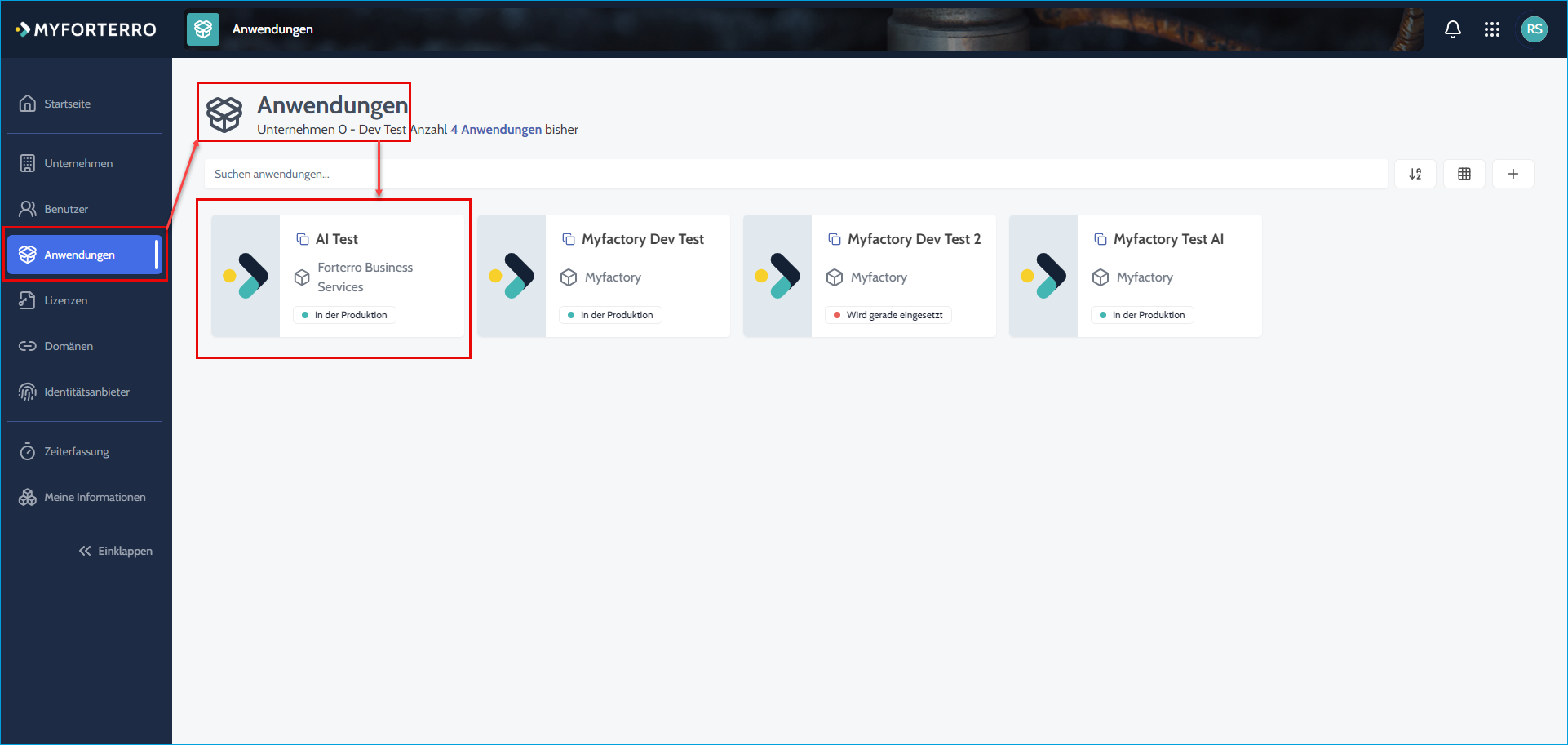
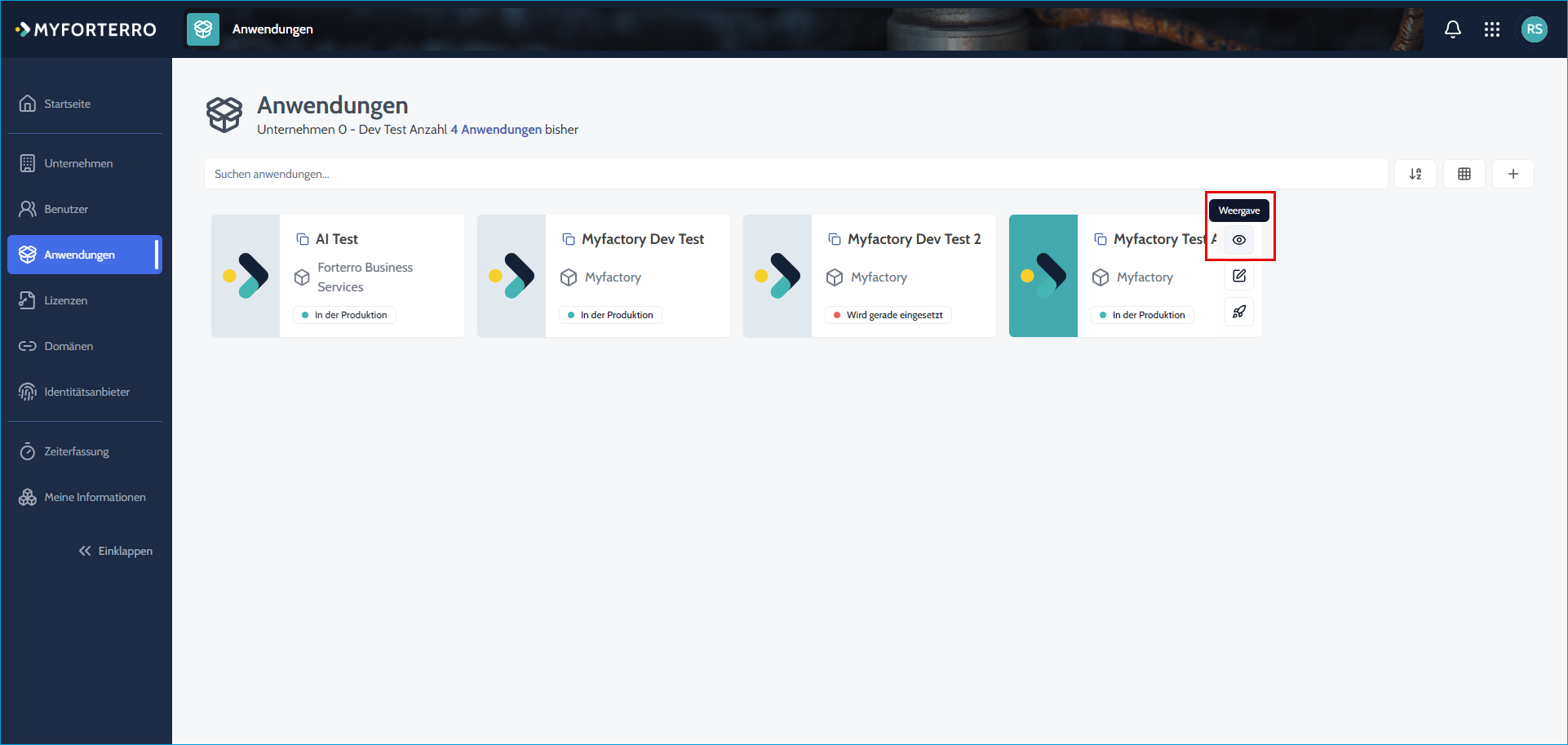
Nach der Anlage des neuen Benutzers können Sie diesen Benutzer im nächsten Schritt einer Anwendung in MyForterro zuordnen. Wir beginnen hier zunächst mit der AI-Anwendung, mit welcher Sie unseren AI-Assistenten testen können. Wechseln Sie im Menübaum zunächst zu dem Menüpunkt „Anwendungen“. Dort finden Sie die Anwendung AI-Test.
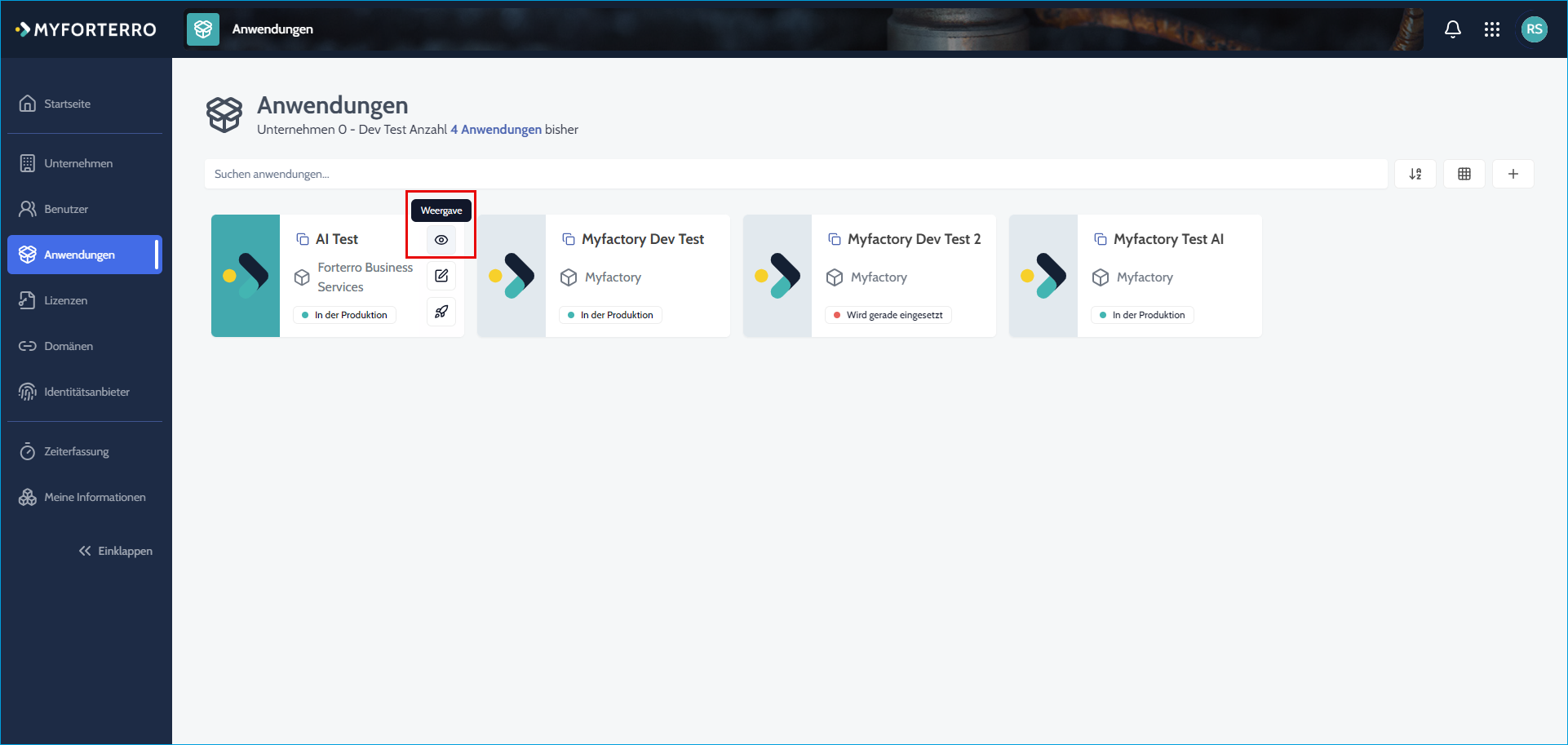
Wenn Sie mit dem Mauscursor über diese Anwendung gehen, dann sehen Sie dort eine „Auge“-Icon. Klicken Sie bitte darauf.
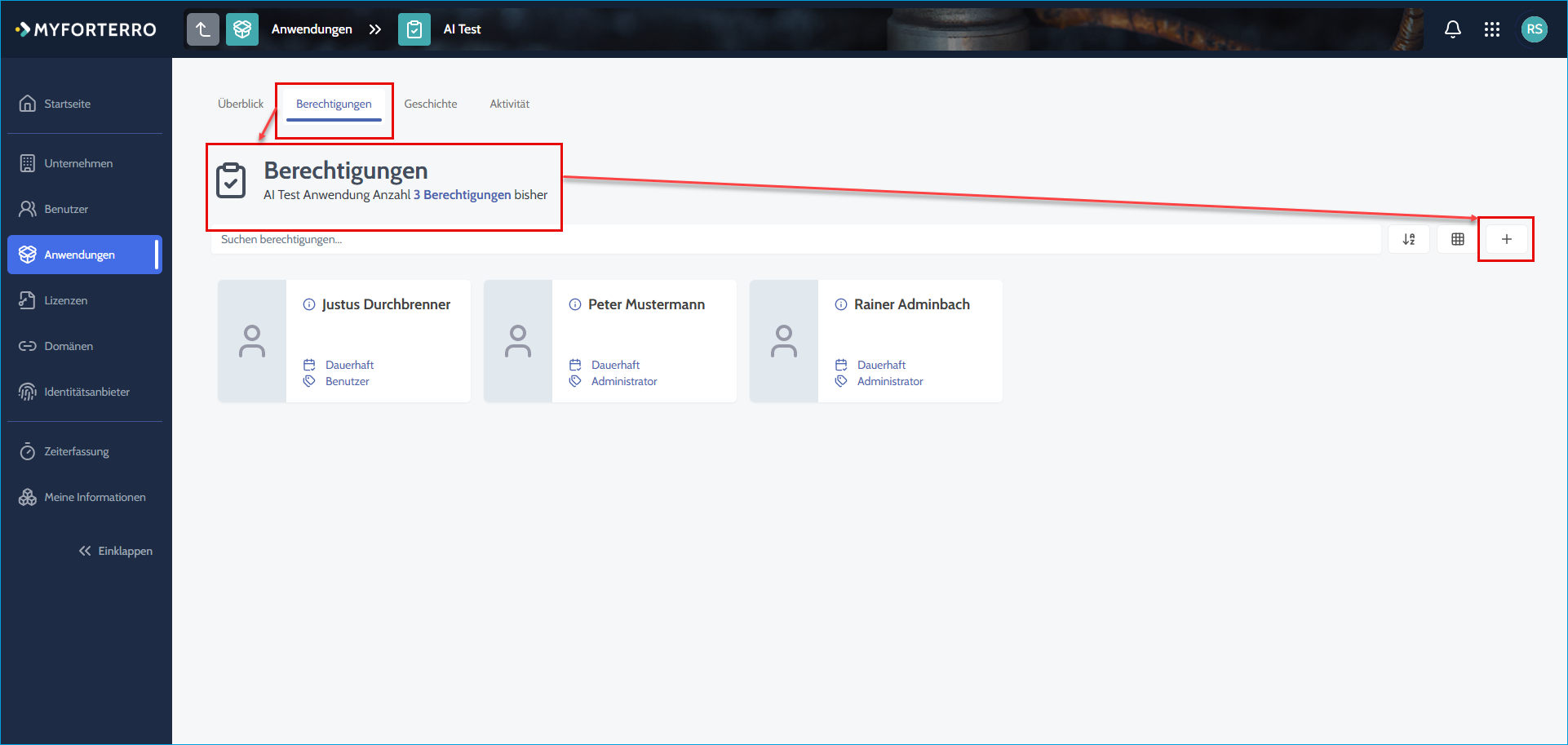
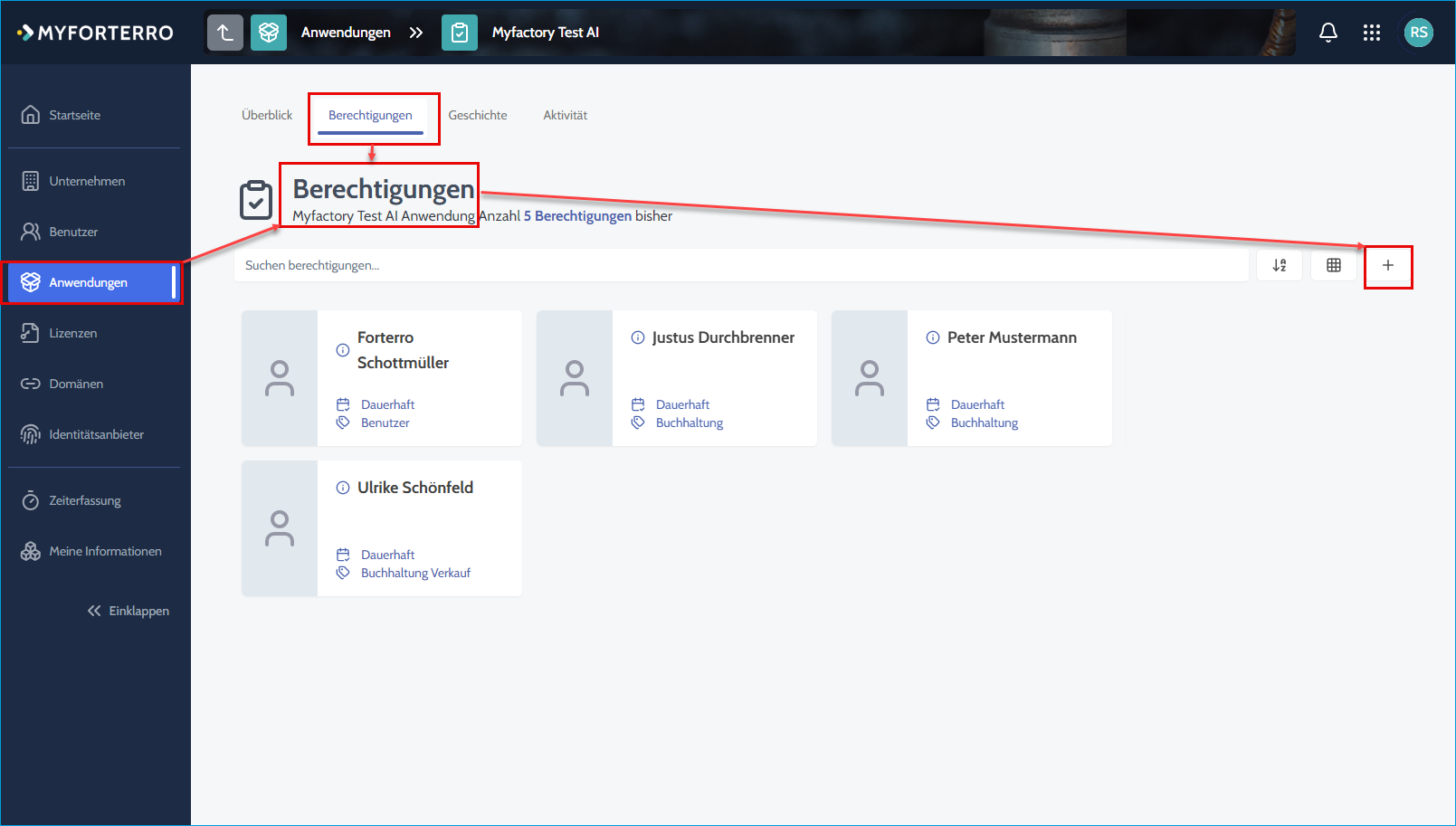
Im Anschluss gelangen Sie in den Überblicksbereich der AI-Anwendung. Hier wechseln Sie bitte in den Bereich „Berechtigungen“ und klicken dort im rechten Bereich des Bildschirms auf das +-Icon.
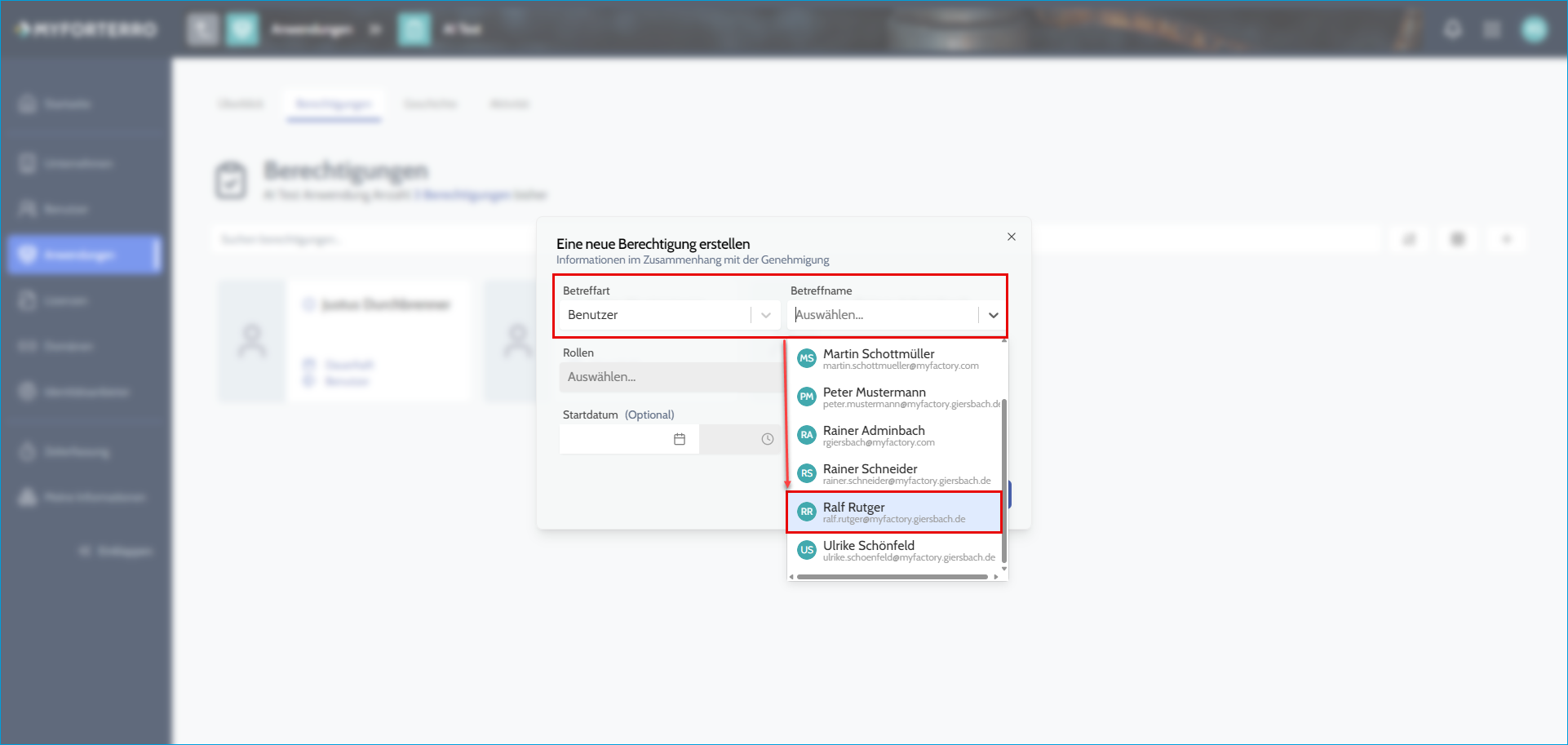
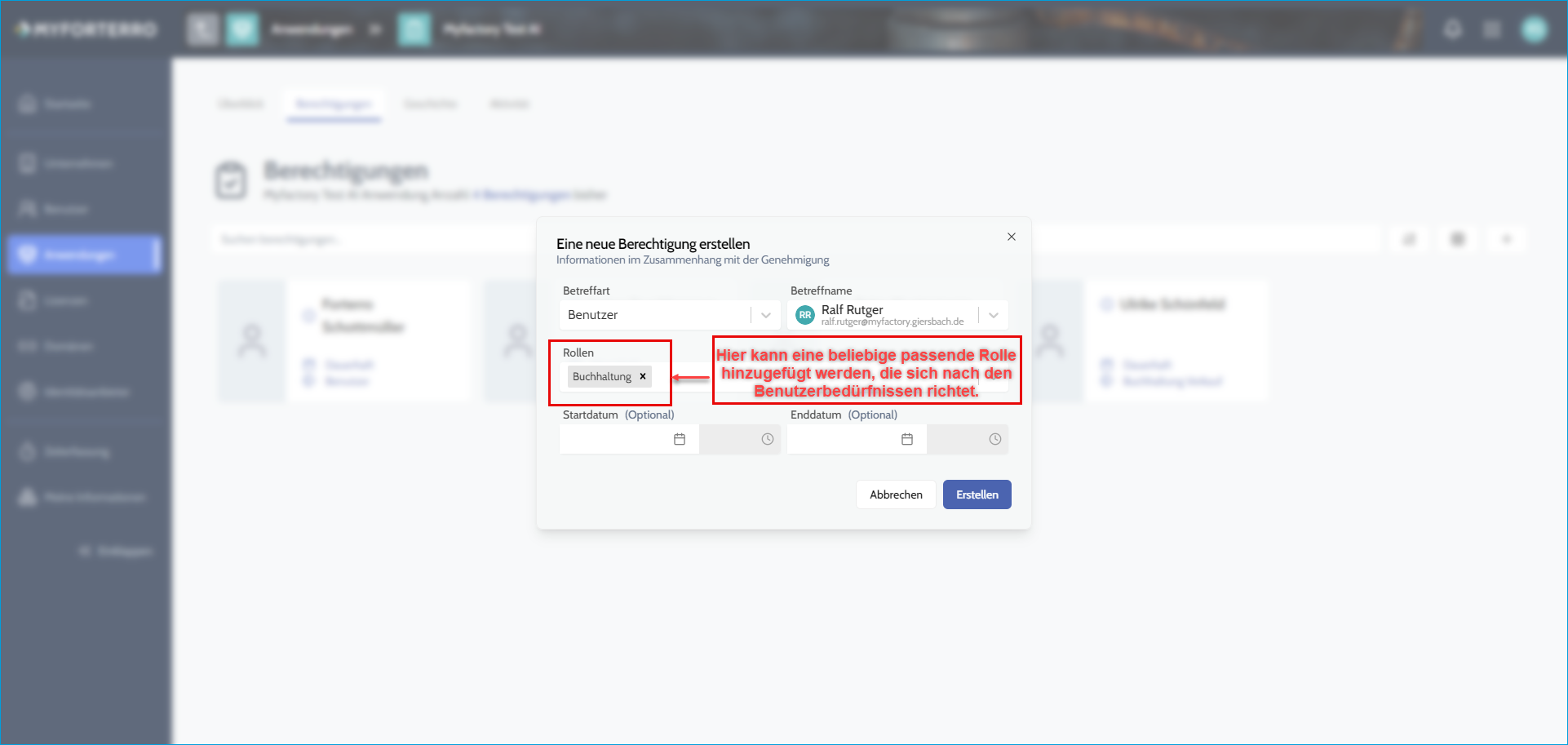
Nun können Sie für diese AI-Anwendung eine neue Berechtigung erstellen. Selektieren Sie hierzu in dem nun geöffneten neuen Dialogfenster die Betreffart "Benutzer" und wählen Sie für diesen Benutzer in dem nebenstehenden Feld "Betreffnamen" den zuvor angelegten Benutzer aus der Auswahlliste aus.
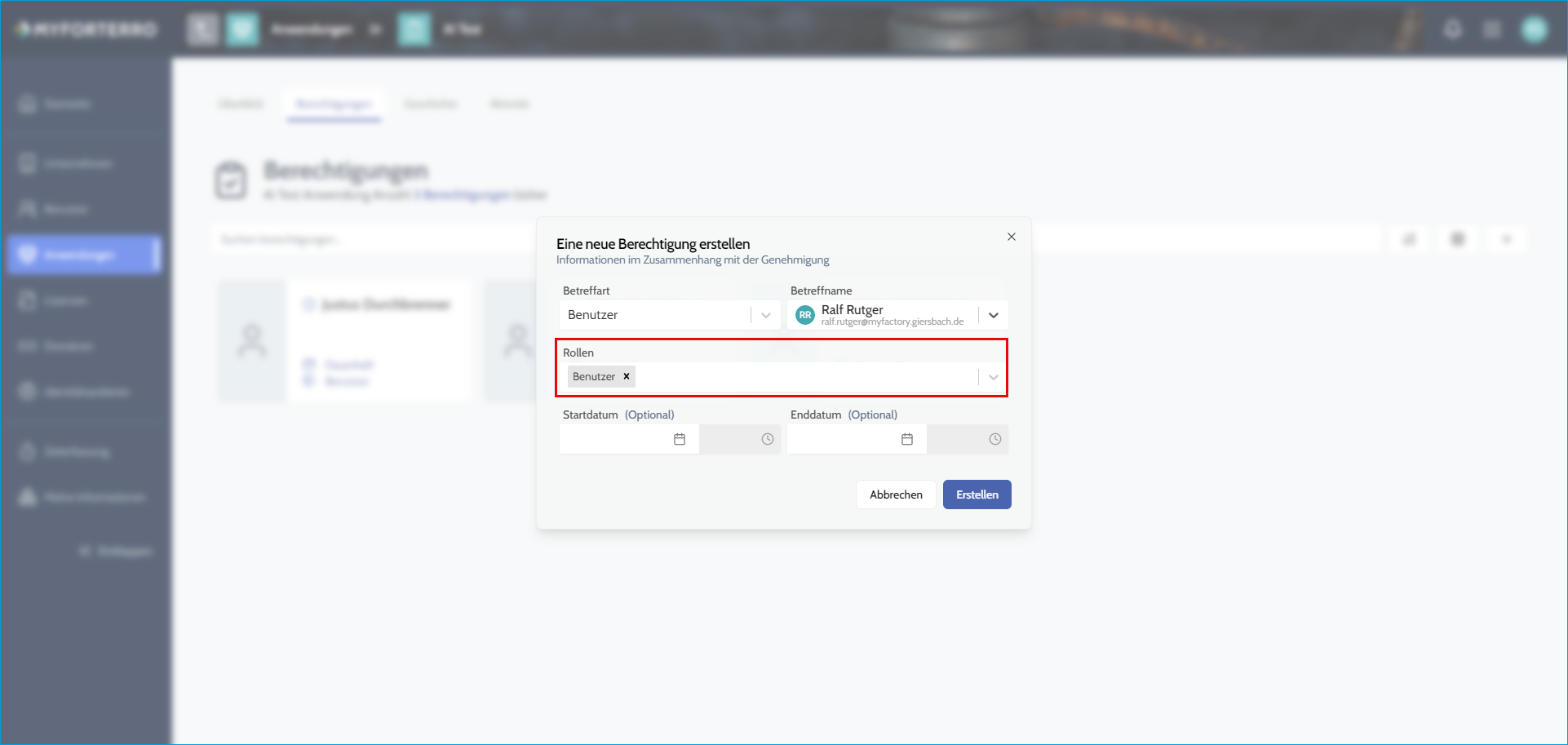
In dem Eingabefeld "Rollen" geben Sie dann bitte noch "Benutzer" an.
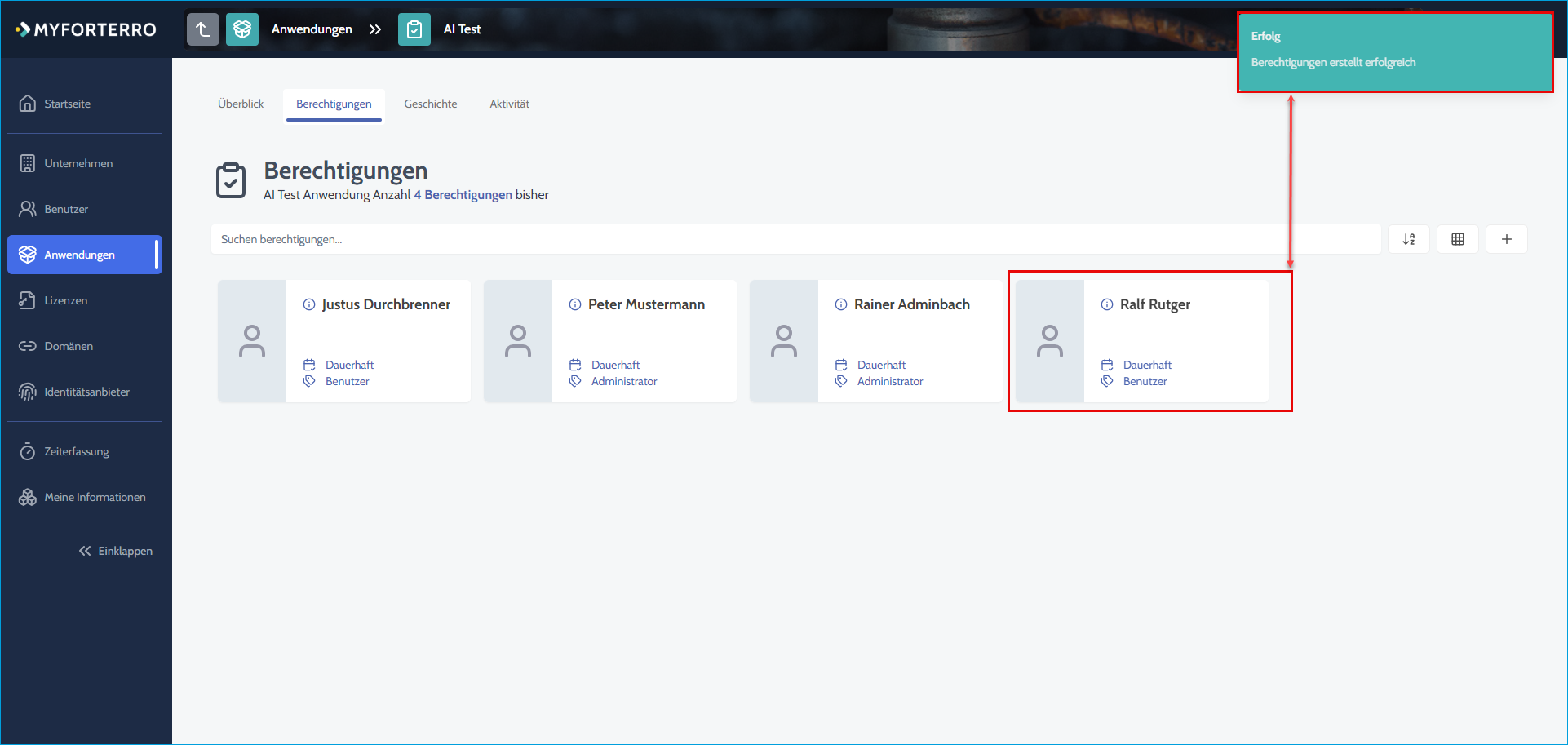
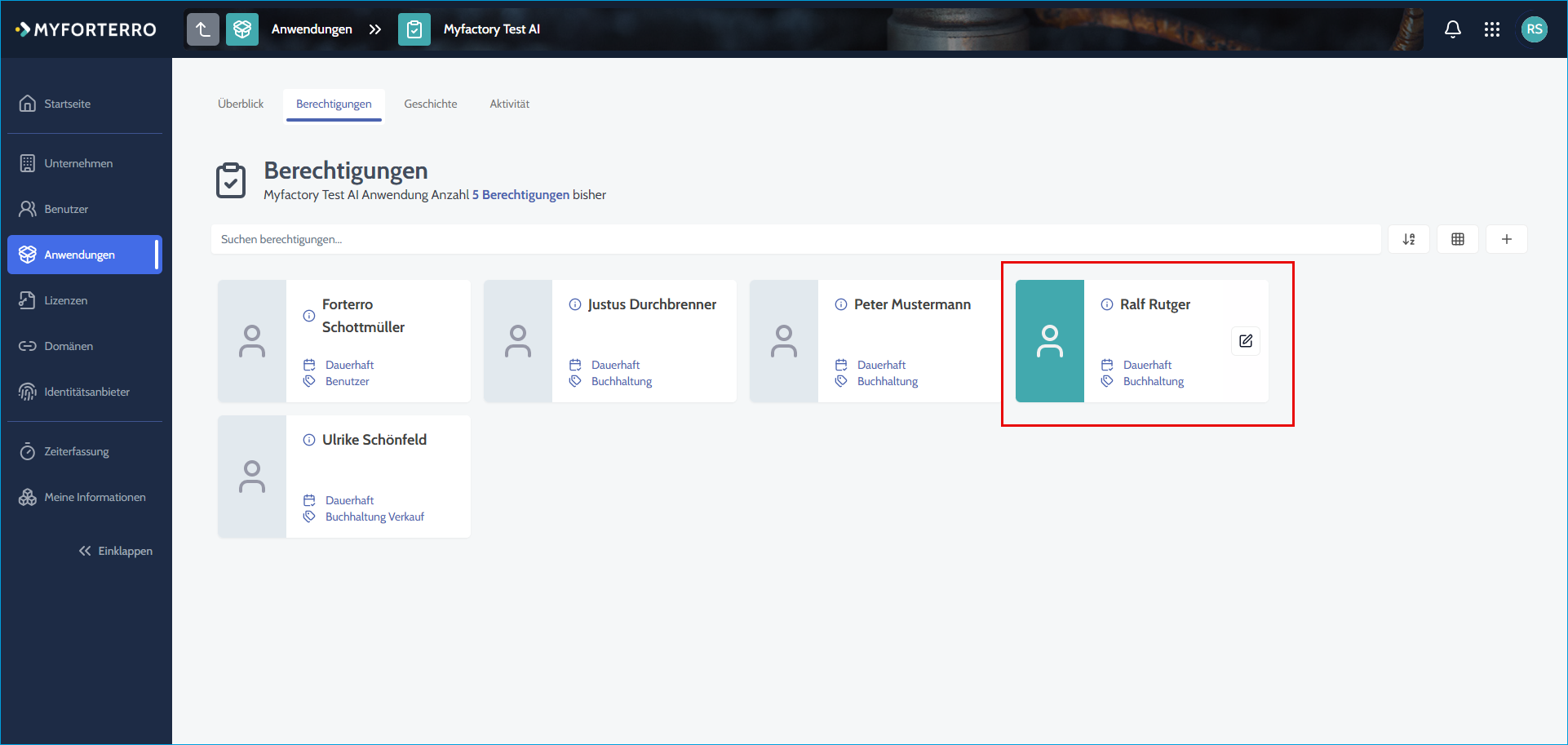
Nach einem Klick auf die Schaltfläche [ Erstellen ] ist Ihr neuer Benutzer nun der AI-App mit dieser Berechtigung hinzugefügt worden.
Zum Anfang3. Benutzer zur Myfactory-App hinzufügen (Berechtigung)
Als Nächstes können Sie Ihren neuen Benutzer noch zu der Myfactory-Anwendung selbst hinzufügen. Die Vorgehensweise ist ähnlich wie bei der AI-Anwendung. Klicken Sie hierzu unter Anwendungen auf Ihre in MyForterro hinterlegte Myfactory-App und klicken Sie auch dort wieder auf das "Auge"-Icon.
Wie bei der AI-App gelangen Sie auch in diesem Fall in den Überblicksbereich der Myfactory-Anwendung. Wechseln Sie hier nun erneut in die Kategorie „Berechtigungen“. Ein Klick auf das +-Icon im rechten Bildschirmbereich bringt Sie wieder in das Dialogfenster zum Erstellen neuer Berechtigungen.
Dort wählen Sie als Betreffart wieder "Benutzer" aus und als Betreffnamen Ihren neu angelegten MyForterro-Benutzer. Ein Unterschied findet sich jedoch im Bereich "Rollen". Anders als bei der AI-App müssen Sie für die Myfactory-Anwendung als Rolle hier nicht "Benutzer" angeben, sondern können die Berechtigungen für den neuen Benutzer gemäß seines Arbeitsverhaltens in der Myfactory vergeben.
Arbeitet Ihr Benutzer beispielsweise mit der Myfactory.FMS, so geben Sie für ihn "Buchhaltung" als Rolle an. Verfahren Sie entsprechend, wenn Ihr angelegter Benutzer mit anderen / weiteren Funktionen/ Modulen in der Myfactory arbeitet. Anschließend klicken Sie auf "Erstellen".
Nun ist Ihr Benutzer auch berechtigt, die Myfactory-Anwendung aus MyForterro heraus aufzurufen.
Zum Anfang4. Benutzer eine Lizenz zuweisen
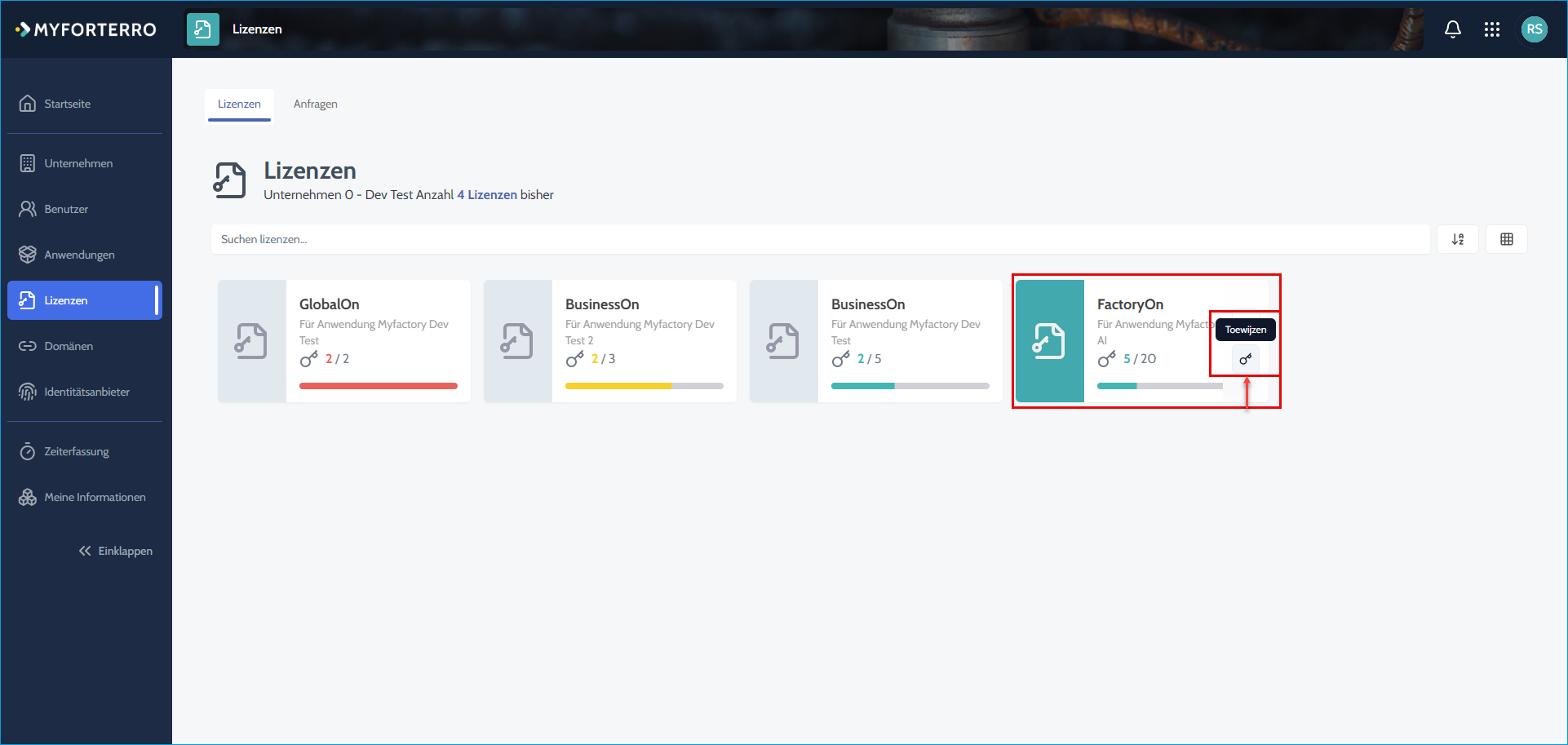
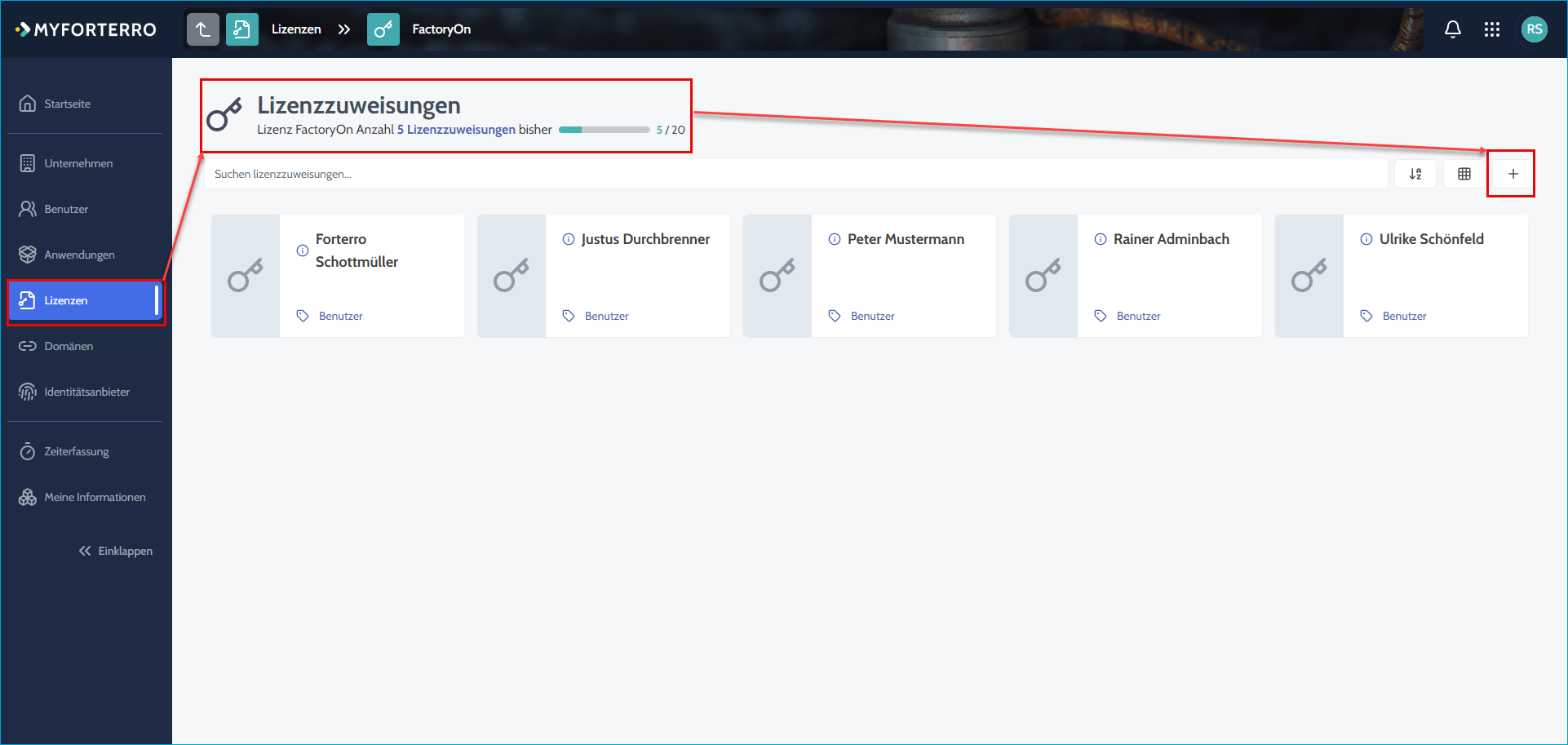
Im letzten Schritt weisen Ihrem neuen Benutzer noch eine passende Lizenz zu. Wechseln Sie hierzu im Menübaum in den Bereich "Lizenzen". Hier sehen Sie zunächst eine Übersicht über die verfügbaren Lizenzen.
Wählen Sie die für Sie passende Berechtigung aus und bewegen Sie Ihren Mauscursor, bis Sie auf ein "Schlüssel"-Icon stoßen. Über dieses können Sie Ihrem Benutzer die betreffende Lizenz zuweisen.
Ein Klick auf dieses Schlüssel-Icon erlaubt Ihnen zunächst einen Überblick über die Benutzer mit zugewiesener Lizenz.
Klicken Sie hier dann im rechten Bereich auf das +-Icon.
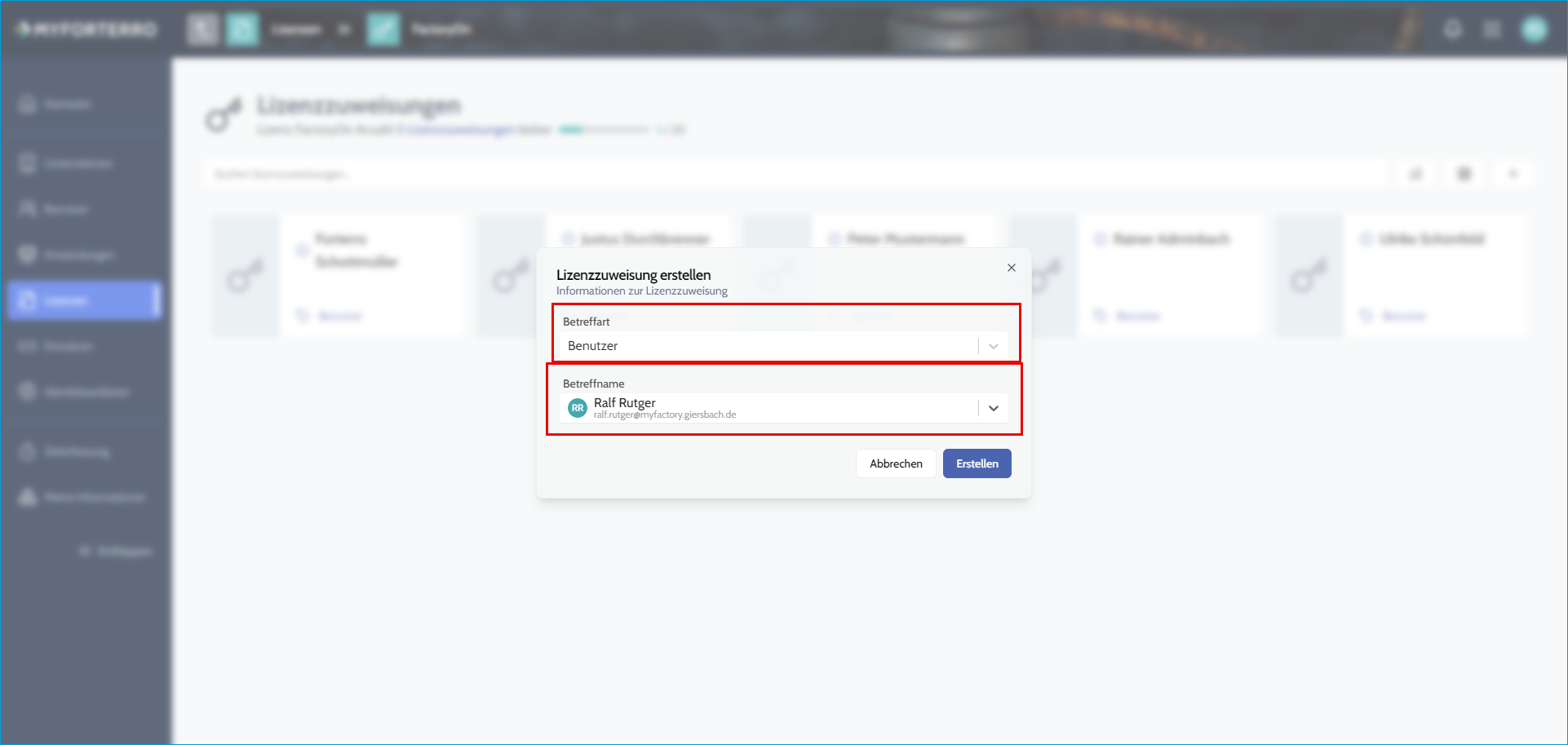
Nach einem Klick darauf öffnet sich ein neues Dialogfenster namens "Lizenzzuweisung erstellen". Wie bei den Anwendungsberechtigungen wählen Sie hier die Betreffart "Benutzer" sowie den zutreffenden Betreffnamen aus. Klicken Sie danach noch auf "Erstellen".
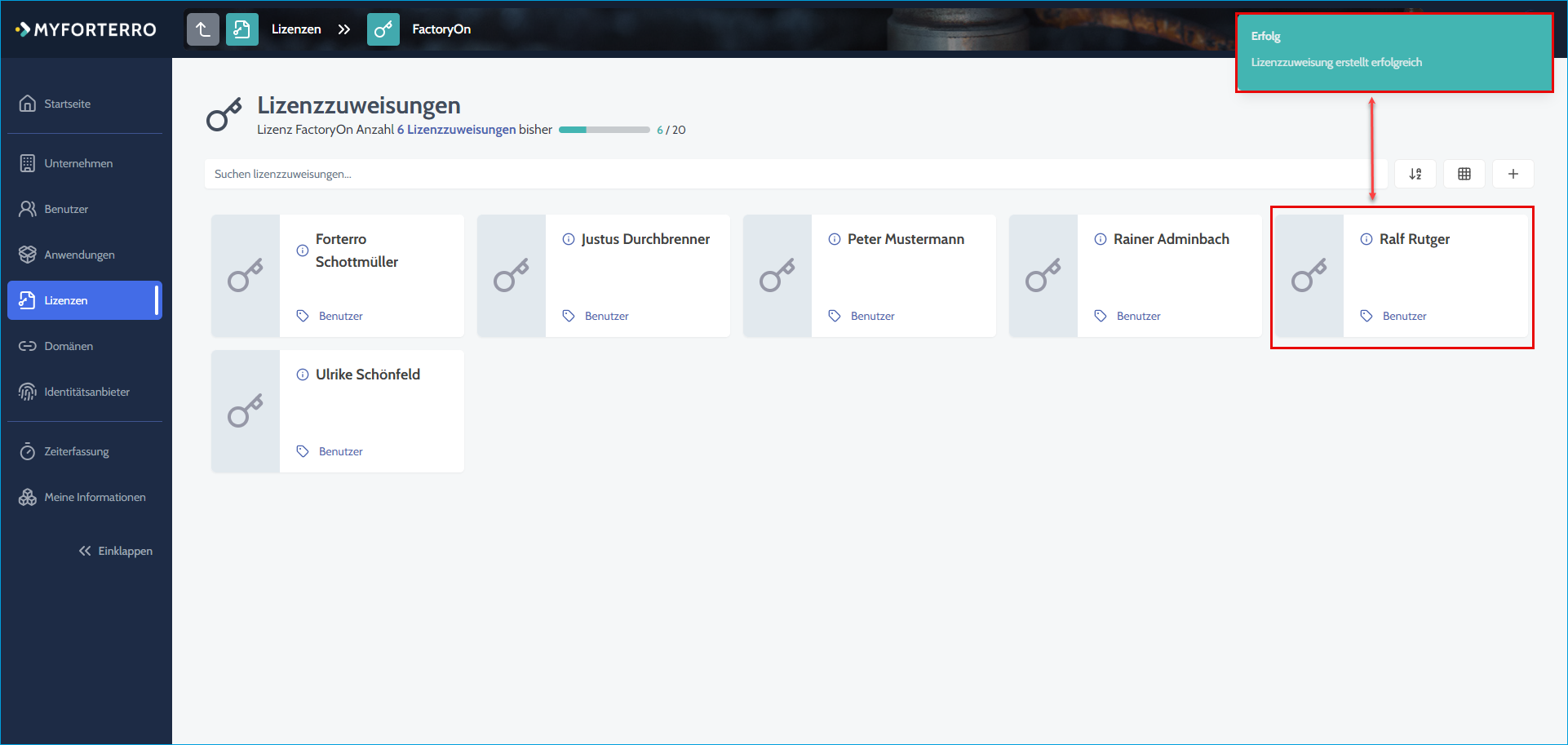
Die Lizenzzuweisung wird damit erfolgreich abgeschlossen. Ihr Benutzer erscheint im Dialog „Lizenzzuweisungen“ nun neben den anderen Benutzern.
Zum Anfang5. Anmeldung des neuen Benutzers über MyForterro in der Myfactory-App
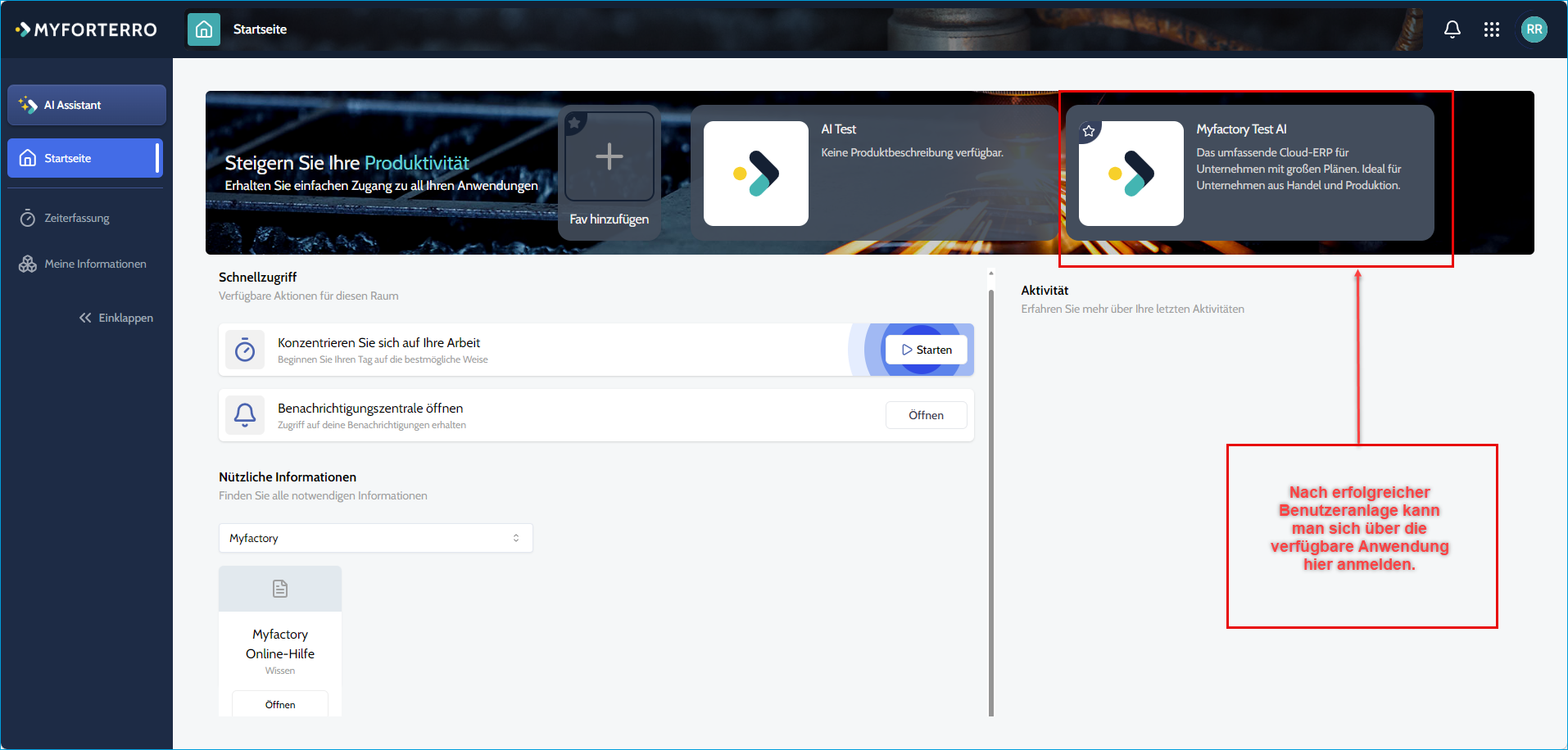
Nun sieht Ihr Benutzer auf der MyForterro-Startseite die Anwendungen, für die er berechtigt ist, und kann sich nun z.B. testweise in der Myfactory-App anmelden.
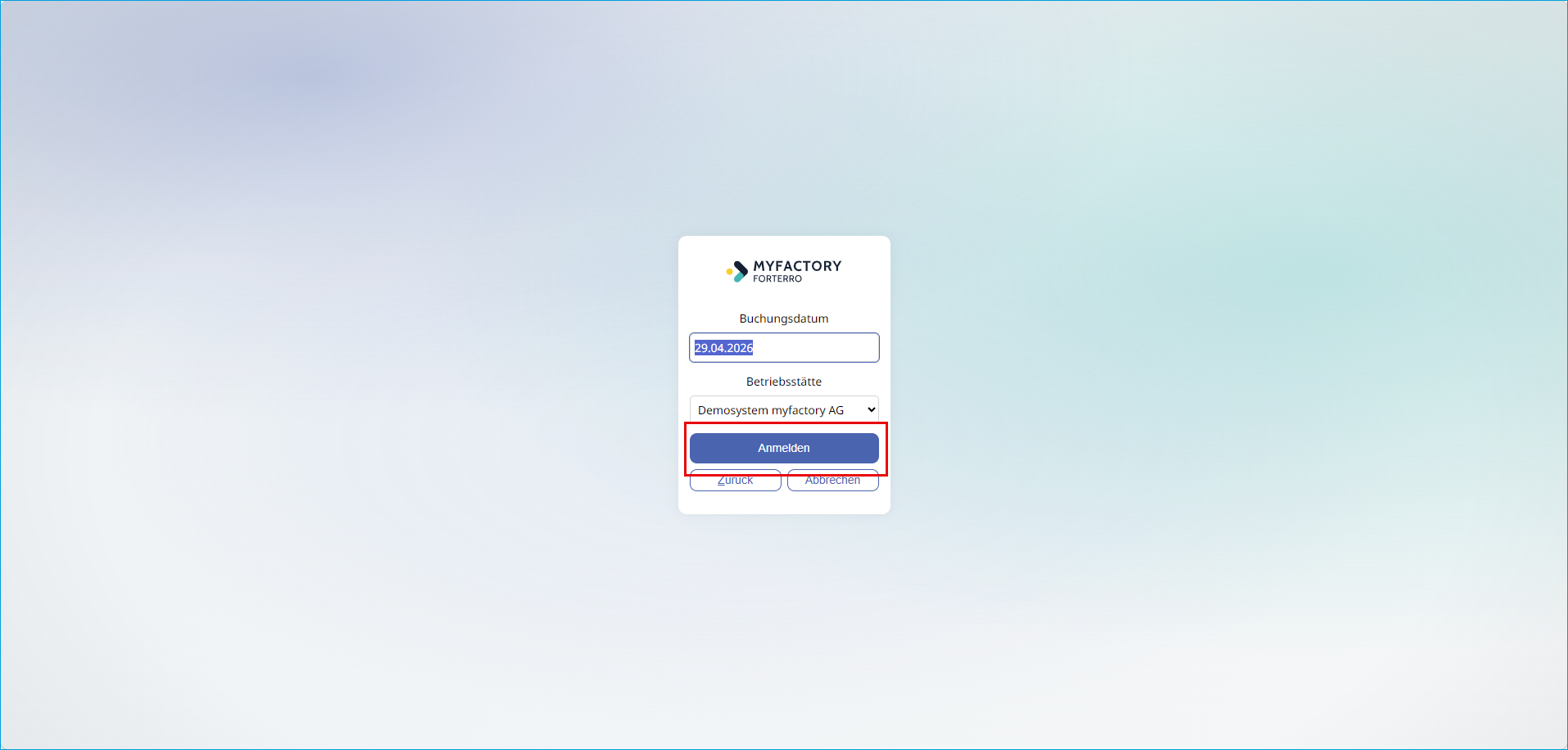
Mit einem Klick darauf gelangt er direkt in den Login-Prozess. In unserem Beispiel ist der Benutzer nur einer Datenbank zugeordnet und gelangt somit direkt in den Bereich zur Auswahl von Buchungsdatum und Betriebsstätte.
Klickt der Benutzer nun auf die [ Anmelden ]-Schaltfläche,…
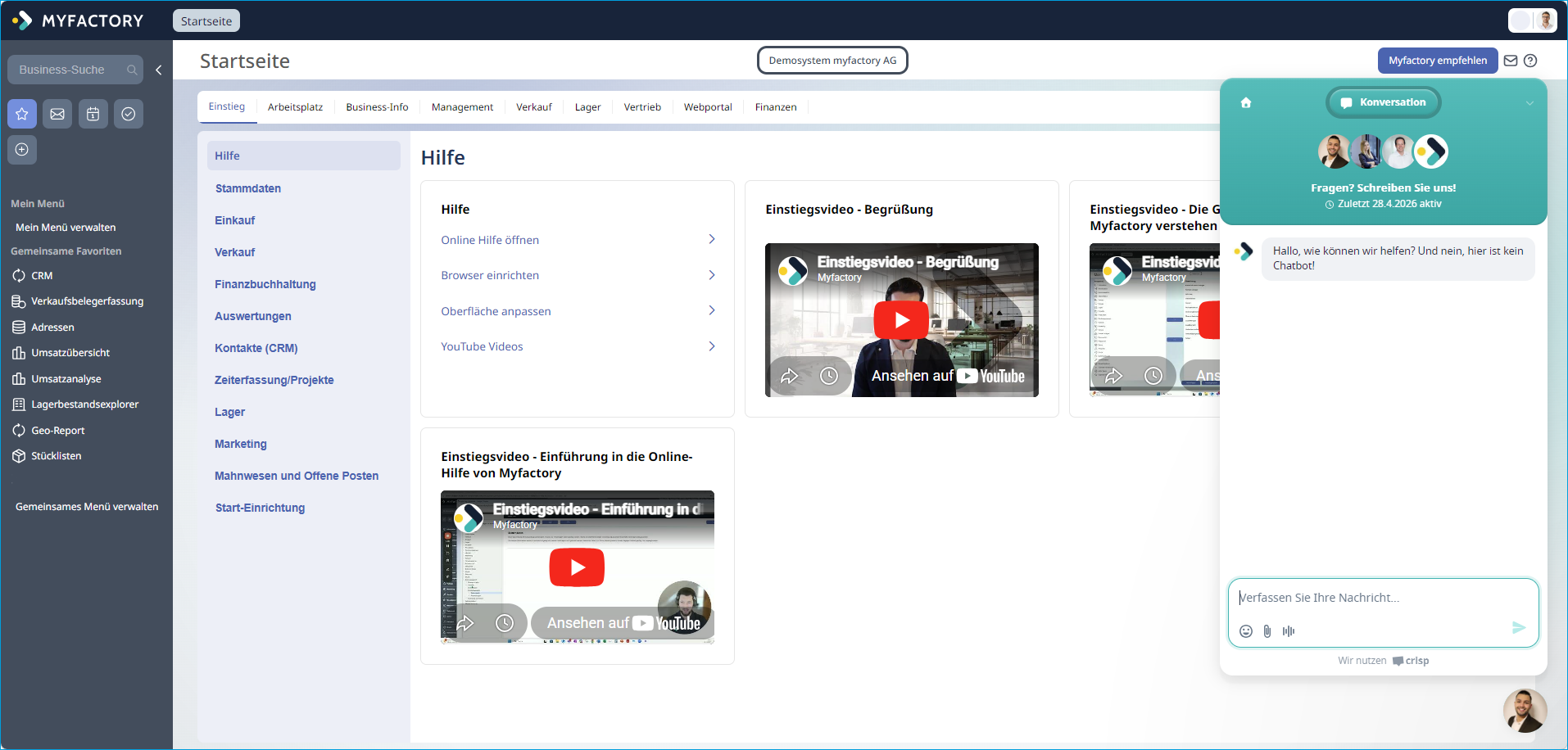
…wird er unmittelbar in die Myfactory-Anwendung weitergeleitet.
Zum Anfang6. Anmeldung des neuen Benutzers über MyForterro in der AI-App
Wenn ein neu angelegter Benutzer (hier: Ralf Rutger) die Anwendung AI Assistant (AI-App) über MyForterro nutzen möchte, sollte er sich einmalig in der Myfactory-Anwendung anmelden. Dadurch wird der Benutzer in Myfactory registriert und kann auf Sitzungsdaten zugreifen, die für die Nutzung des AI Assistant erforderlich sind. Voraussetzung ist, dass der Benutzer über die entsprechenden SOAP-API-Berechtigungen verfügt (siehe unten).
Existiert der Benutzer in Myfactory noch nicht, wird er bei dieser ersten Anmeldung automatisch im Hintergrund angelegt. Dieser Schritt ist daher nur erforderlich, wenn der MyForterro-Benutzer bislang noch nicht in Myfactory vorhanden ist.
6.1 Einmalige Anmeldung in der Myfactory-Anwendung
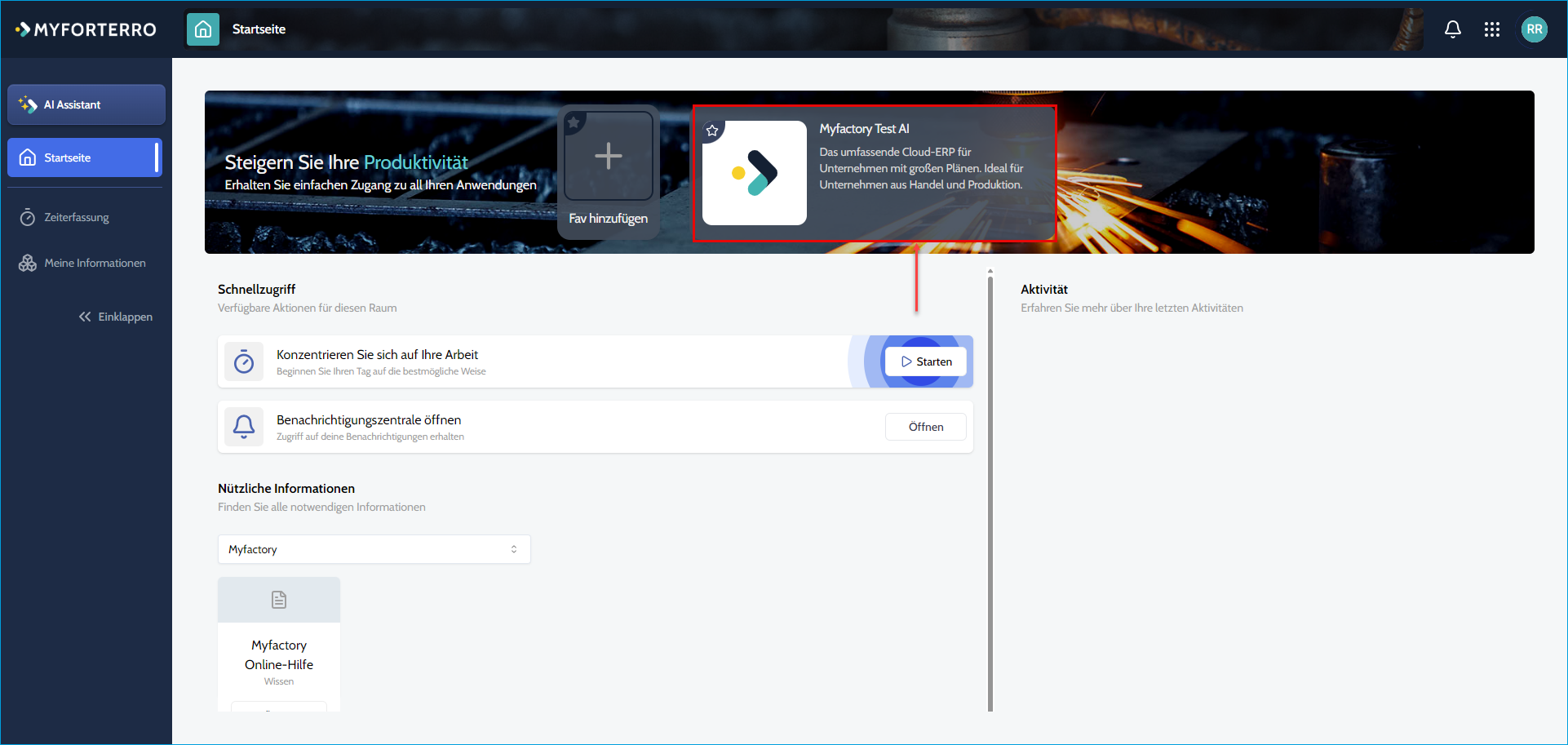
Für die Anmeldung klickt der Benutzer auf der MyForterro-Startseite zunächst auf die Myfactory-Anwendung…
…und gelangt dann auf die Login-Seite der Myfactory-App.
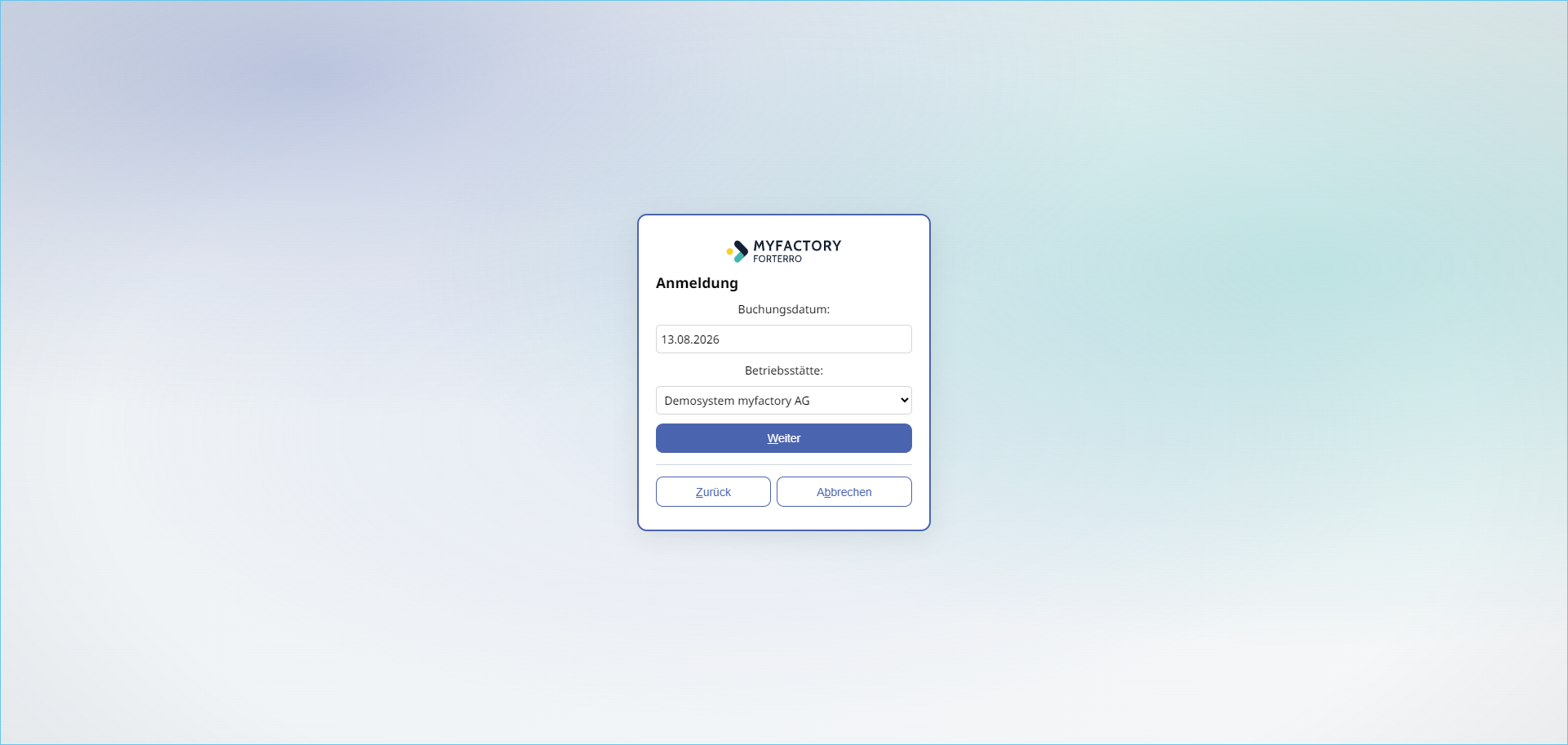
Im Regelfall sieht der Benutzer dort nun den Auswahlbereich für Buchungsdatum und Betriebsstätte. Sind diese Informationen korrekt, dann kann der Benutzer auf die [ Weiter ]-Schaltfläche klicken.
Nun ist die Myfactory-Startseite zu sehen.
6.2 SOAP-API-Berechtigungen vergeben
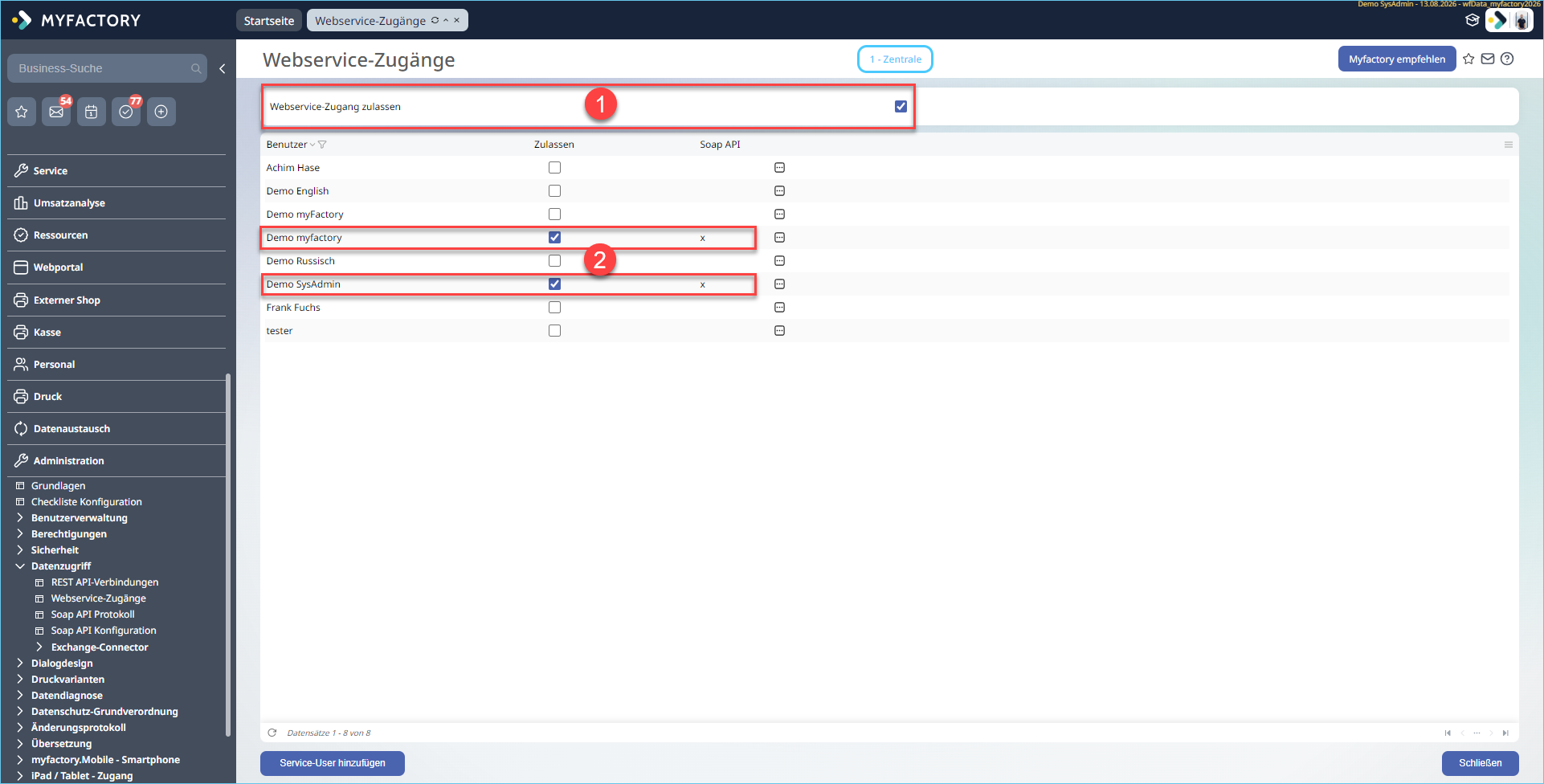
Nach der einmaligen Anmeldung des Benutzers in der Myfactory kann unter "Administration / Datenzugriff / Webservice-Zugänge" die Berechtigung für die SOAP-API vergeben werden, damit der AI-Assistant darauf zugreifen kann.
Dazu muss im Dialog "Webservice-Zugänge" zunächst die Checkbox "Webservice-Zugang zulassen“ aktiviert werden (1).
Anschließend kann man einzelne Benutzer für die Nutzung der SOAP-API berechtigen, indem man die gewünschten Benutzer über die Checkbox in der Spalte "Zulassen" freischaltet (2). Die erteilte Berechtigung ist anschließend an einem "x" in der Spalte "Soap API" erkennbar.
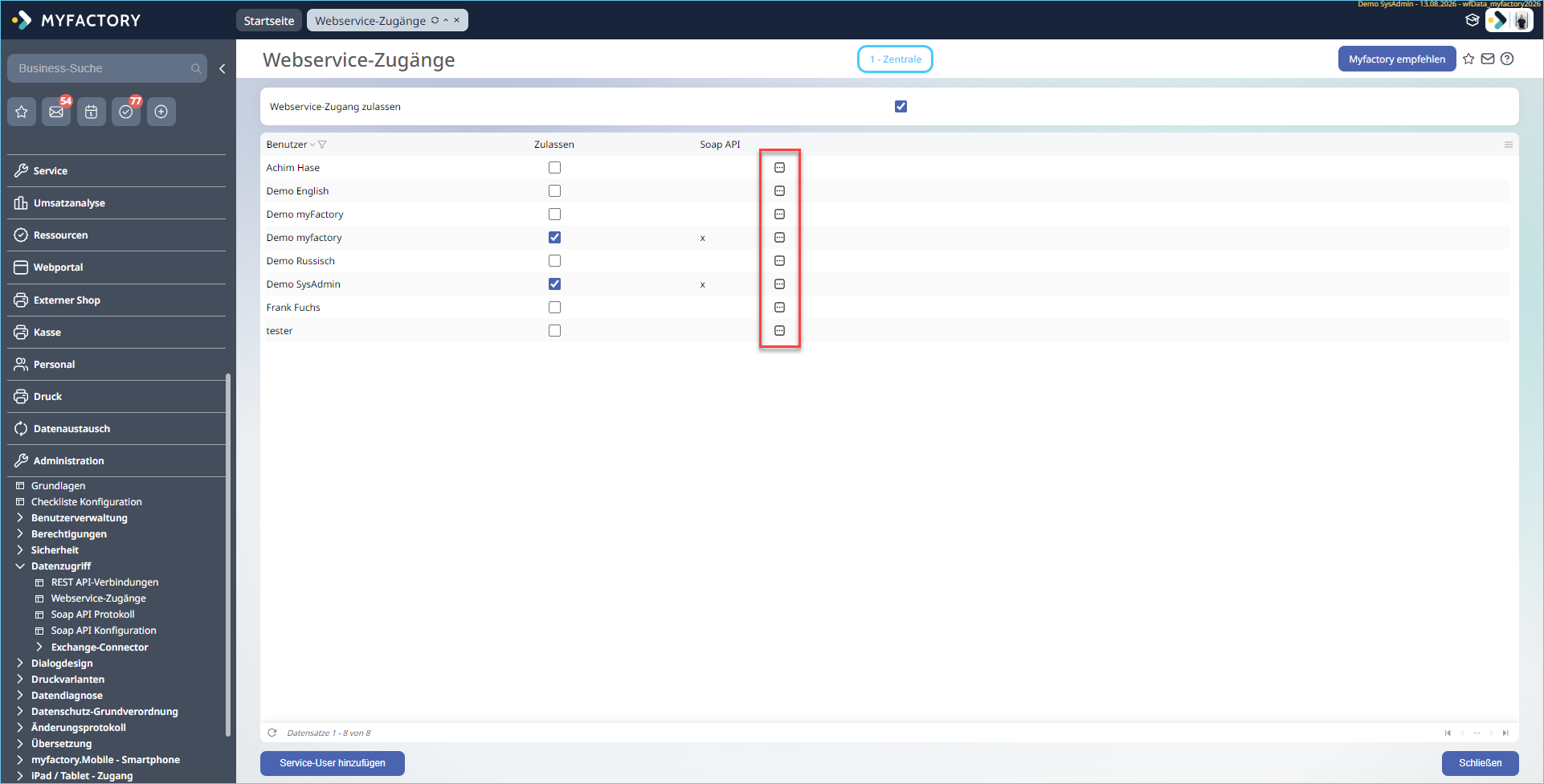
Über die Detail-Schaltfläche […] in der Spalte neben der "Soap API"-Spalte lassen sich die eigentlichen SOAP-API-Berechtigungen für den jeweiligen Benutzer vergeben.
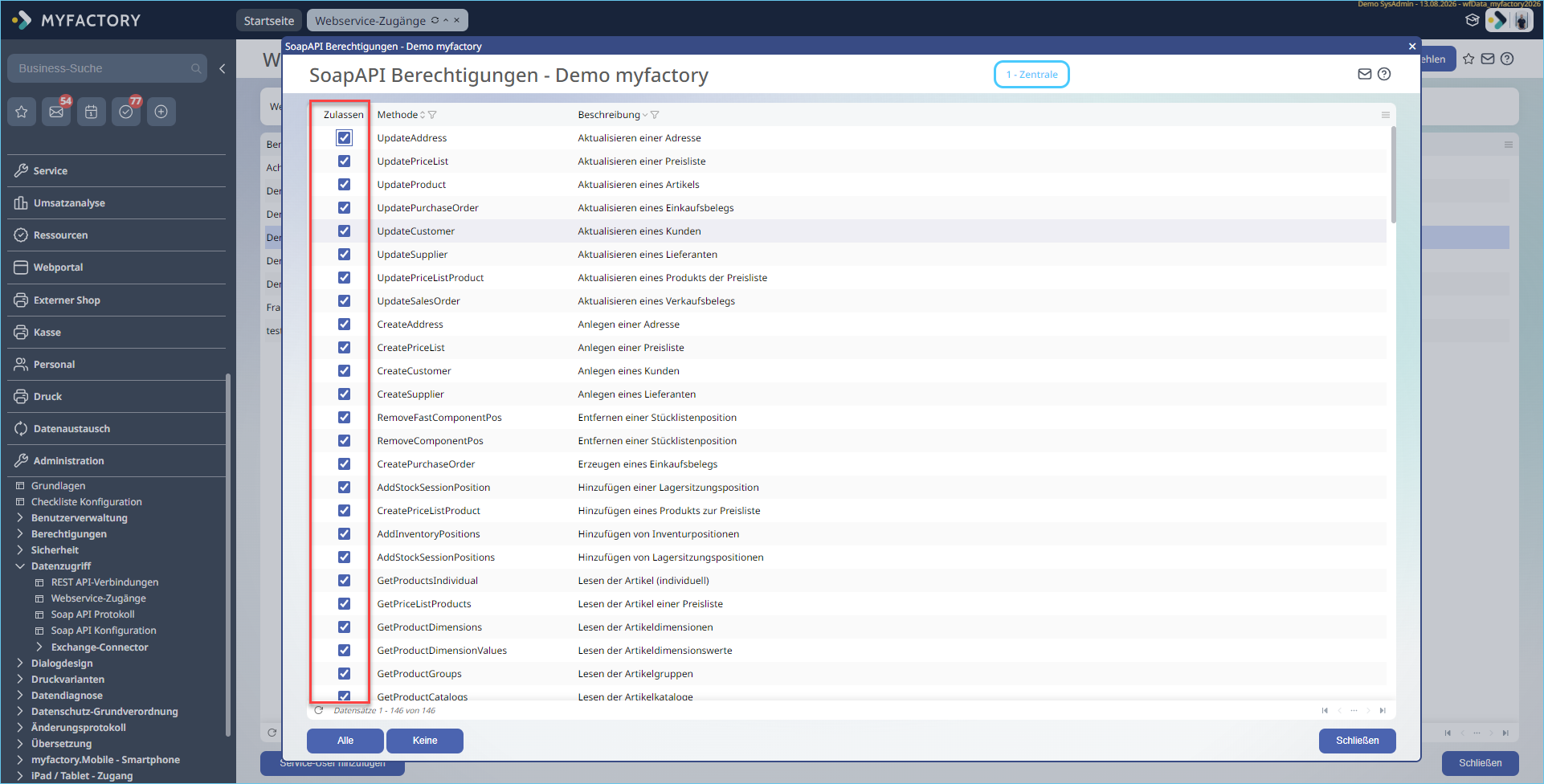
Nach dem Klick auf die Detail-Schaltfläche kann man den gewünschten Benutzer für die jeweilige SOAP-API-Berechtigung freischalten, indem man in der Spalte "Zulassen" den entsprechenden Haken setzt.
Erforderliche SOAP-API-Berechtigungen für den AI-Assistant:Mindestberechtigungen:Folgende Berechtigungen werden für den allgemeinen Betrieb des Chats benötigt:
- GetEntityPermissionClause
Lesen der Berechtigungsklausel
- PutSalesContact
Schreiben von Kontakten
E-Mails:- SendEmail
Versenden von E-Mails
Verkaufsbelege:- GetSalesOrder
Lesen eines Verkaufsbelegs
- CreateSalesOrder
Anlegen eines Verkaufsbelegs
- UpdateSalesOrder
Aktualisieren eines Verkaufsbelegs
- DeleteSalesOrder
Löschen eines Verkaufsbelegs
Einkaufsbelege:- GetPurchaseOrder
Lesen eines Einkaufsbelegs
- CreatePurchaseOrder
Anlegen eines Einkaufsbelegs
- UpdatePurchaseOrder
Aktualisieren eines Einkaufsbelegs
- DeletePurchaseOrder
Löschen eines Einkaufsbelegs
6.3 AI-Assistant aufrufen
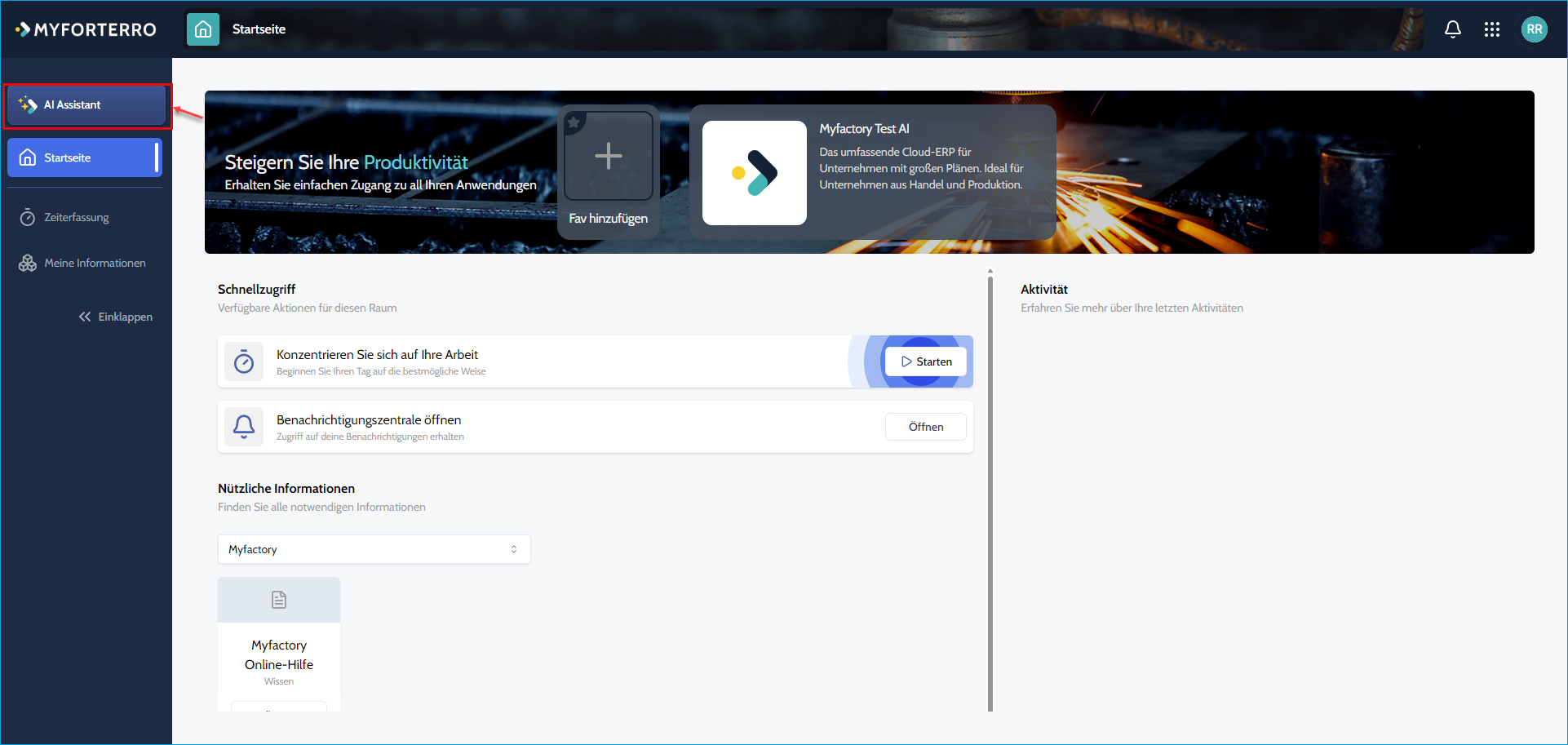
Nach dem Setzen dieser SOAP-API-Berechtigungen kann der Benutzer auf die MyForterro-Startseite zurückwechseln und dort die Anwendung "AI Assistant" aufrufen.
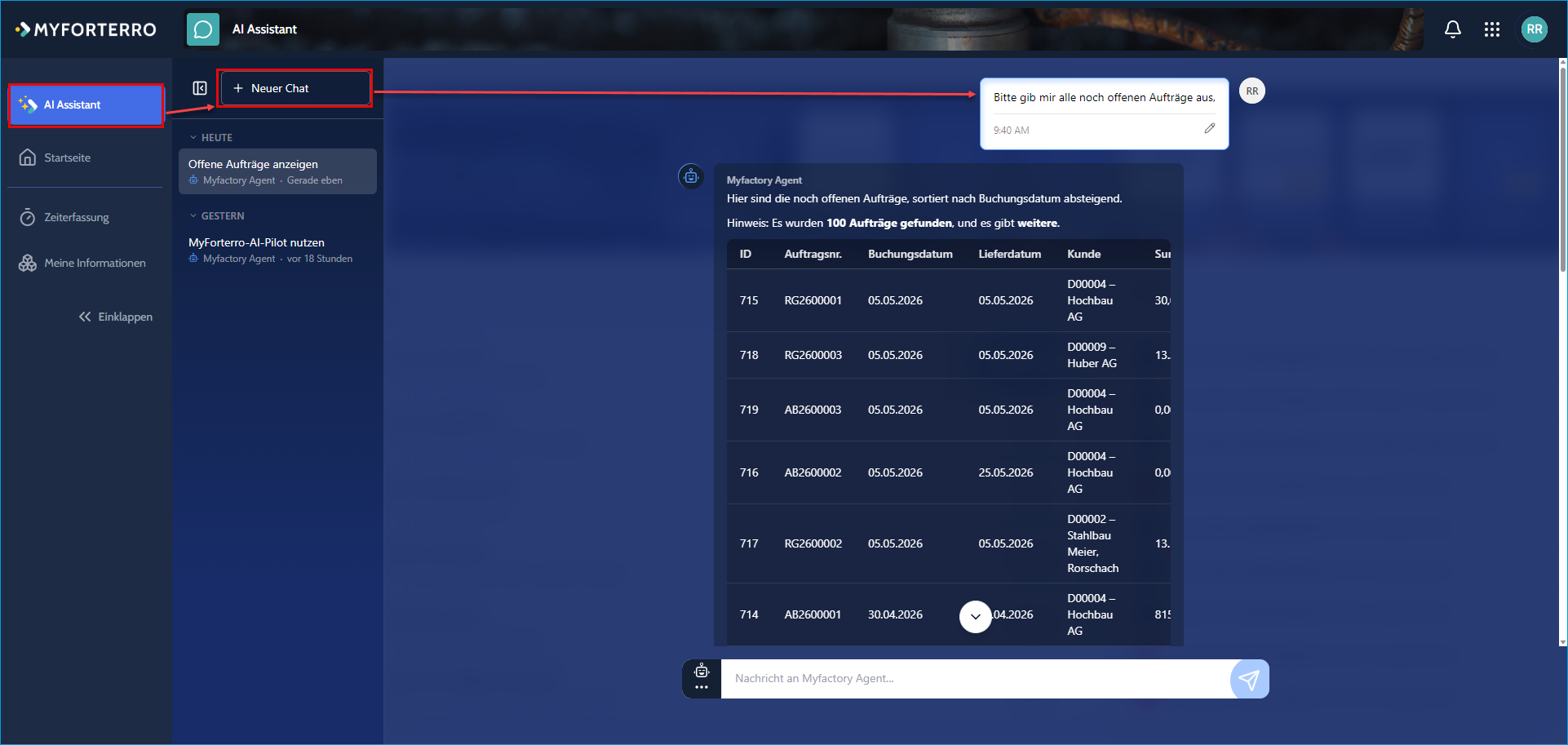
Hier kann er nun mittels der im folgenden Screenshot markierten Schaltfläche einen neuen Chat mit dem AI Assistant starten und sich von dem Agenten entsprechende Myfactory-bezogene Informationen ausgeben lassen (in diesem Beispiel sind es alle noch offenen Aufträge in der Myfactory).
Weitere Informationen zu diesem Thema:Einführungstutorial: So legen Sie Benutzer in MyForterro anZurück zum Anfang