E-Commerce: Element-Sets
Mithilfe von Element-Sets können Sie im Layoutdesigner eine komplette Baumstruktur aus dem Elementbaum speichern und anschließend einschließlich aller Kindelemente in einem anderen Bereich oder Portal einfügen. Neben der Elementstruktur bestehend aus einzelnen Elementen werden auch automatisch alle Elementeigenschaften jedes einzelnen Elements mitgespeichert. Bitte beachten Sie jedoch, dass im Gegensatz dazu keine Formate und CSS-Klassen mitkopiert werden. Diese müssten Sie bei Bedarf manuell eintragen.
Element-Sets-Funktion im ÜberblickElement-Set erstellenElement-Set verwendenImport und Export eines Element-SetsElement-Sets-Funktion im Überblick
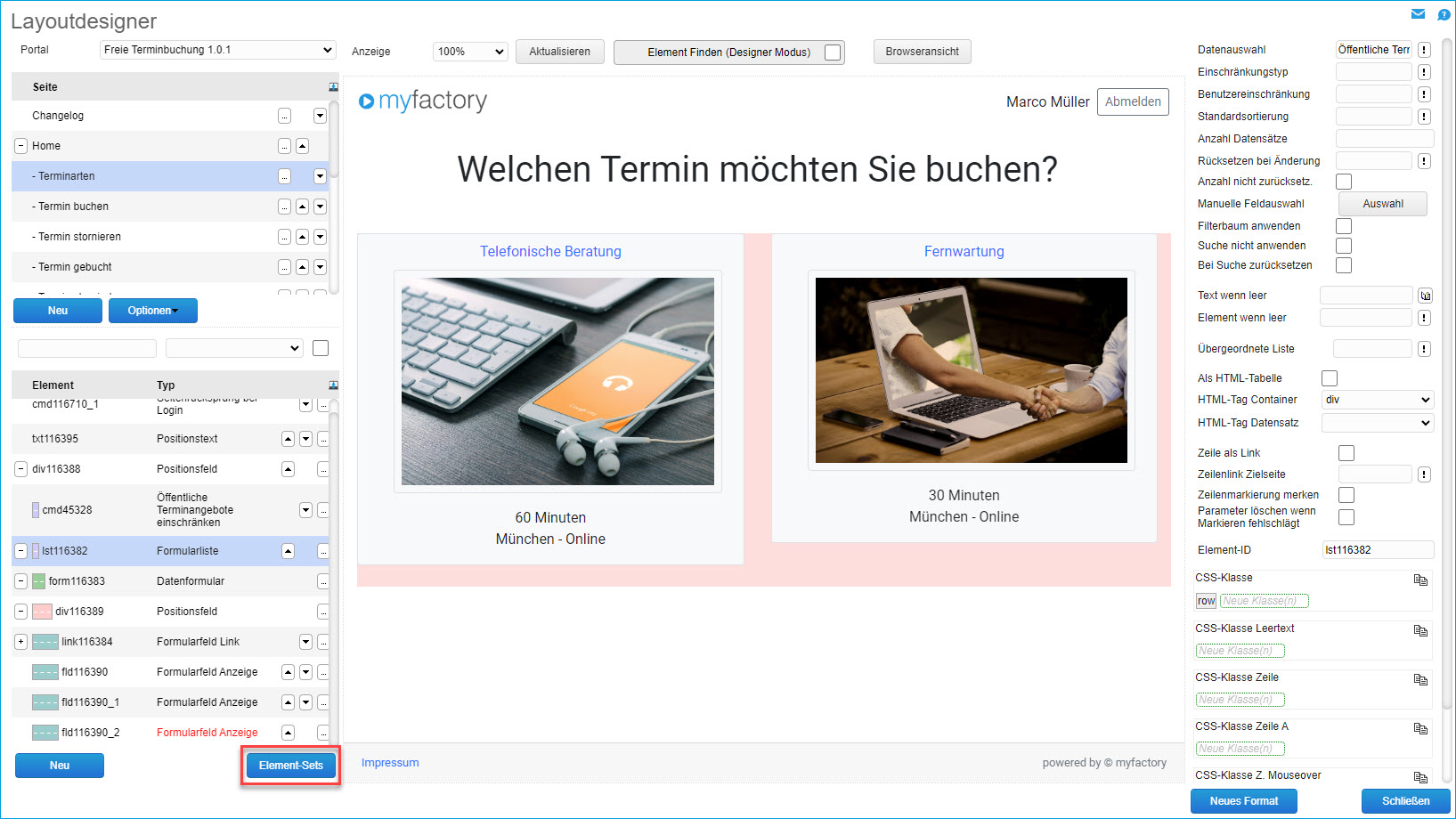
Die Element-Sets-Funktion finden Sie im Layoutdesigner in Form einer Schaltfläche direkt unterhalb des Elementbaumes:
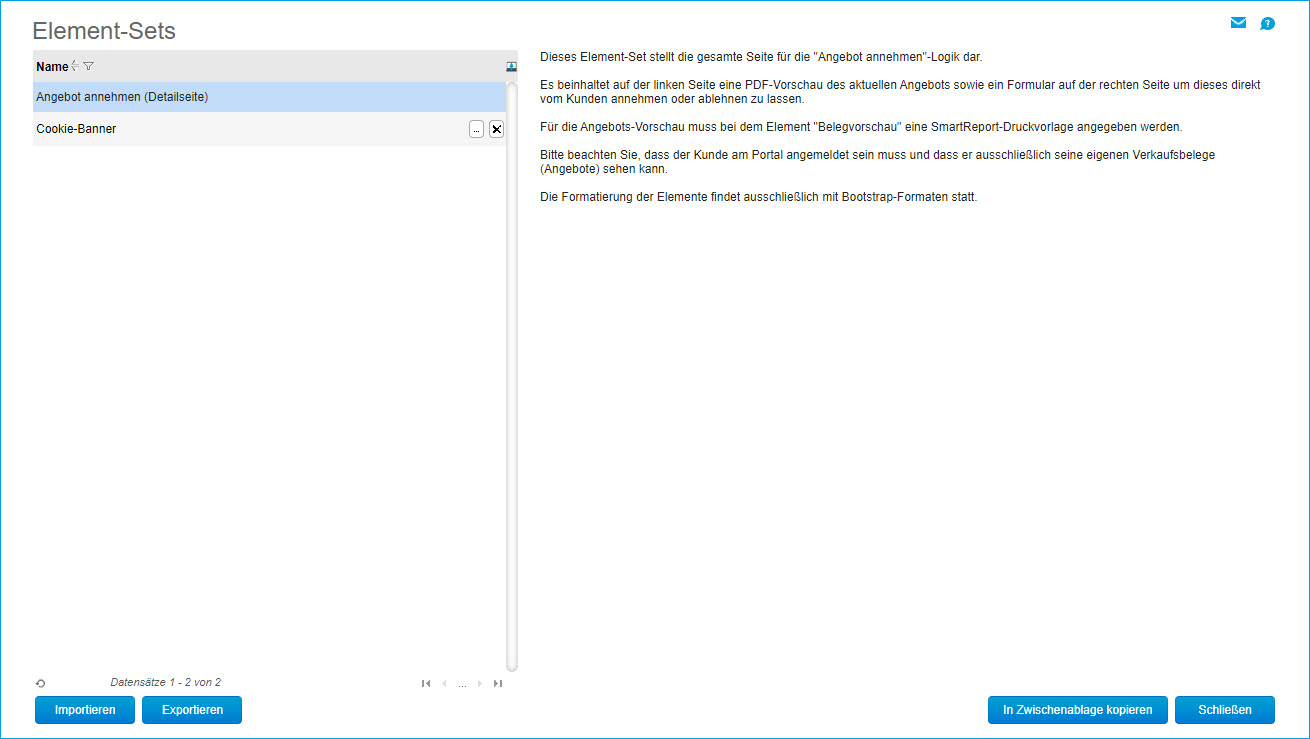
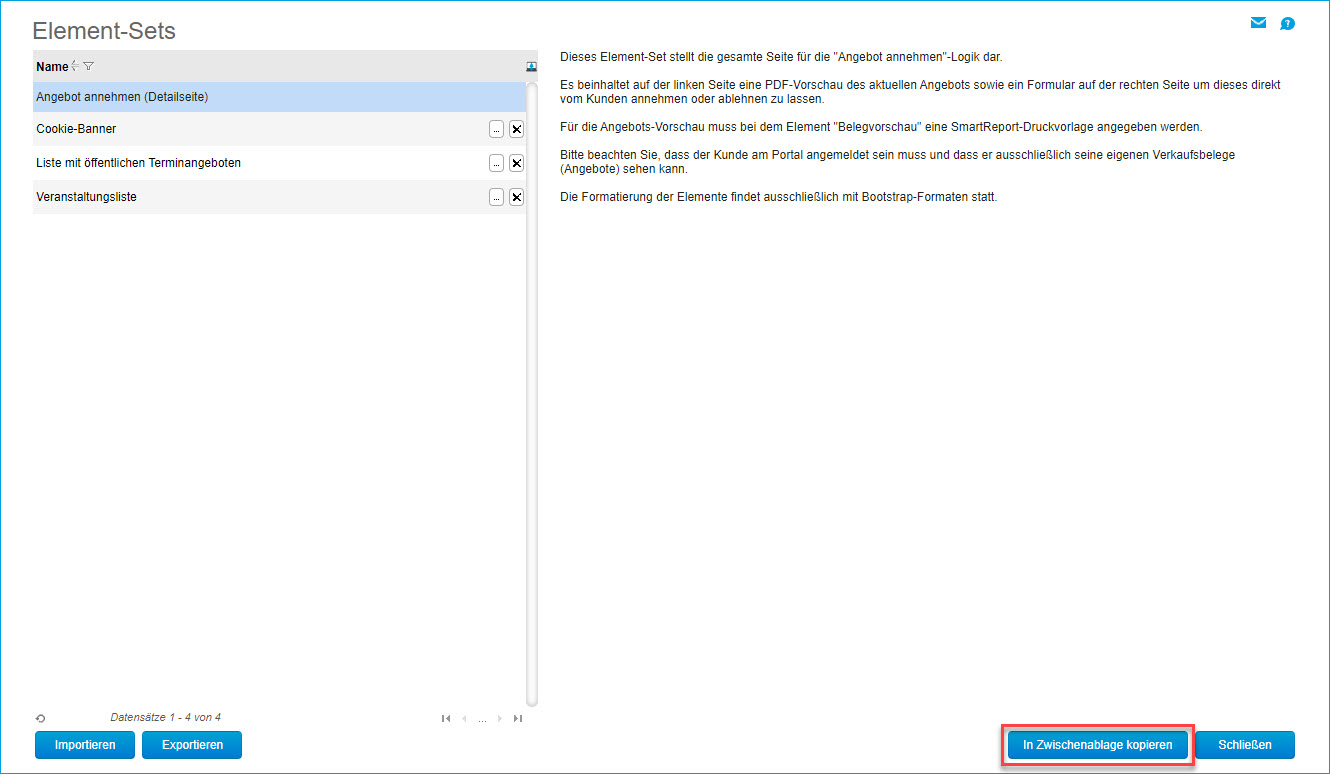
Wenn Sie darauf klicken, dann öffnet sich ein neues Dialogfenster, welches sich grob in drei Bereiche unterteilen lässt: Auf der linken Seite finden sich alle bereits gespeicherten Element-Sets, die überall im Layoutdesigner als Vorlage genutzt und eingefügt werden können. Zu jedem gespeicherten Element-Set können Sie auf der rechten Dialogseite eine Beschreibung einsehen, sofern vorhanden. Im unteren Bereich gibt es noch eine Toolbar mit verschiedenen Schaltflächen für den Im- oder Export sowie das Kopieren eines ausgewählten Element-Sets in die Zwischenablage:
Element-Set erstellen
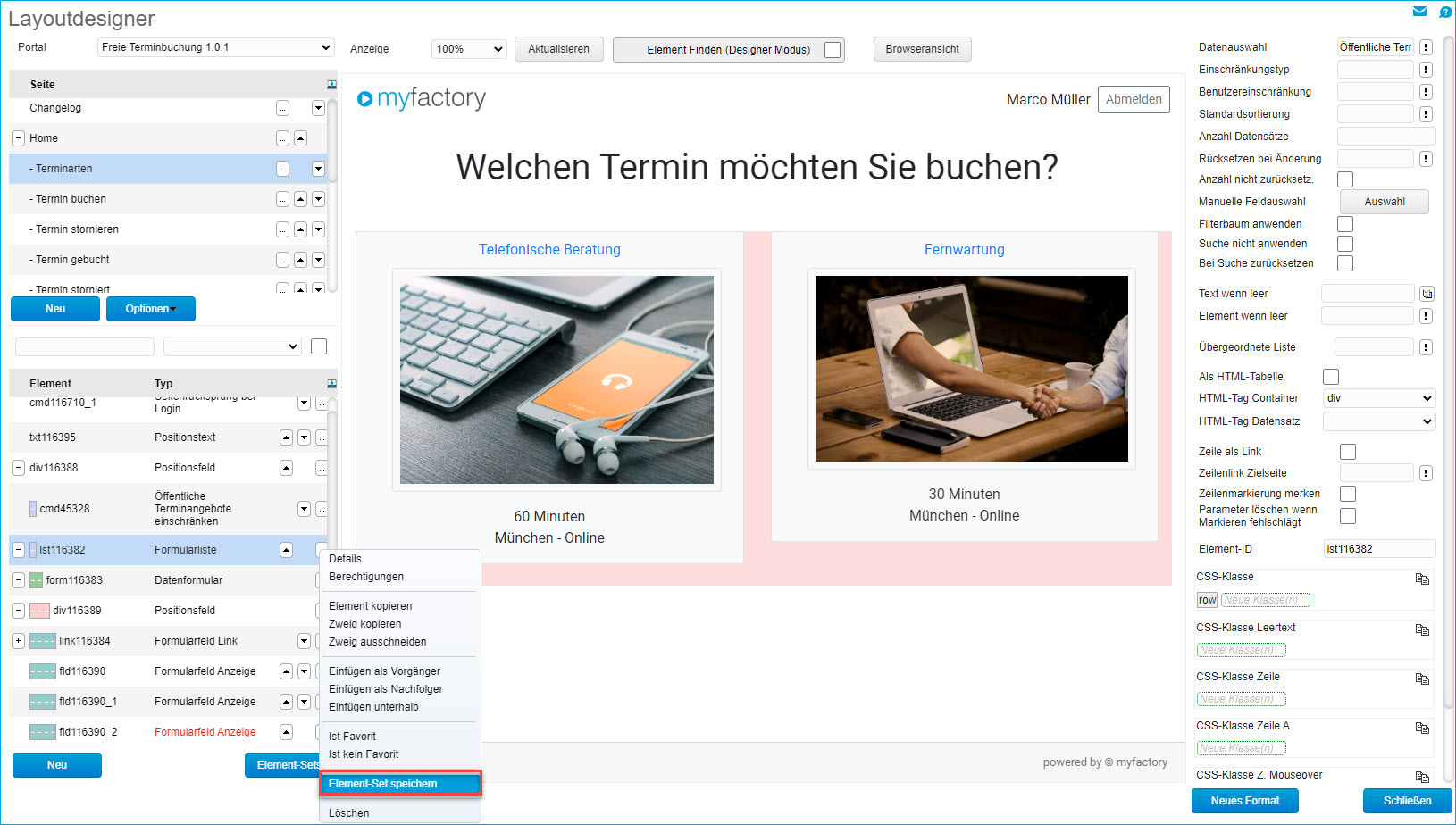
Wenn Sie im Elementbaum auf die Detail-Schaltfläche [ ... ] neben einem Element klicken, dann finden Sie im dortigen Kontextmenü den Eintrag "Element-Set speichern".
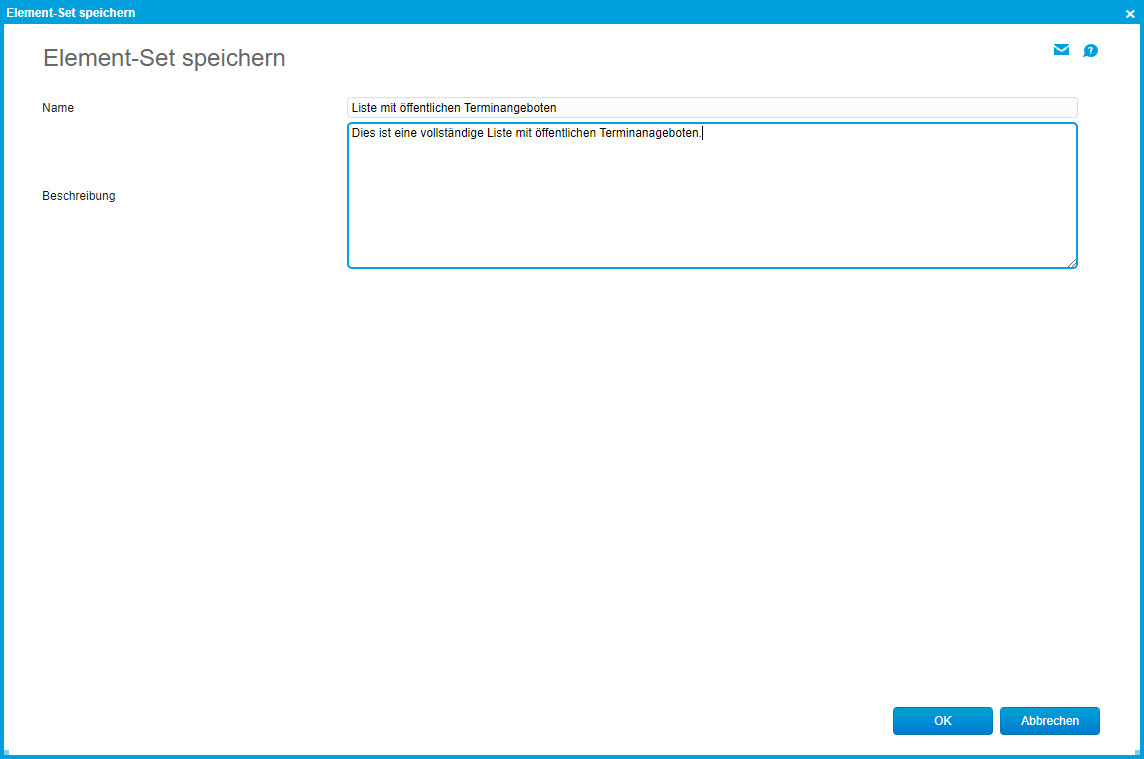
Mit einem Klick darauf öffnet sich ein separates Dialogfenster, in dem Sie die Möglichkeit haben, die zuvor markierte Elementstruktur inklusive aller Eltern- und Kindelemente als neue Element-Set-Vorlage zu speichern. Mit dem Klick auf die [ OK ]-Schaltfläche wird das neue Template in die Element-Set-Liste aufgenommen und lässt sich ab sofort verwenden.
Bei Bedarf können Sie das erstellte Element-Set im linken Bereich des Element-Set-Dialogs auch jederzeit mittels der Detail-Schaltfläche [ ... ] umbenennen oder mithilfe des [ x ]-Buttons entfernen.
Element-Set verwenden
Um ein erstelltes Element-Set nun einzusetzen, nutzen Sie bitte die Schaltfläche [ In Zwischenablage kopieren ].
Sie erhalten dann noch die Bestätigung, dass sich das selektierte Element-Set in der Zwischenablage befindet.
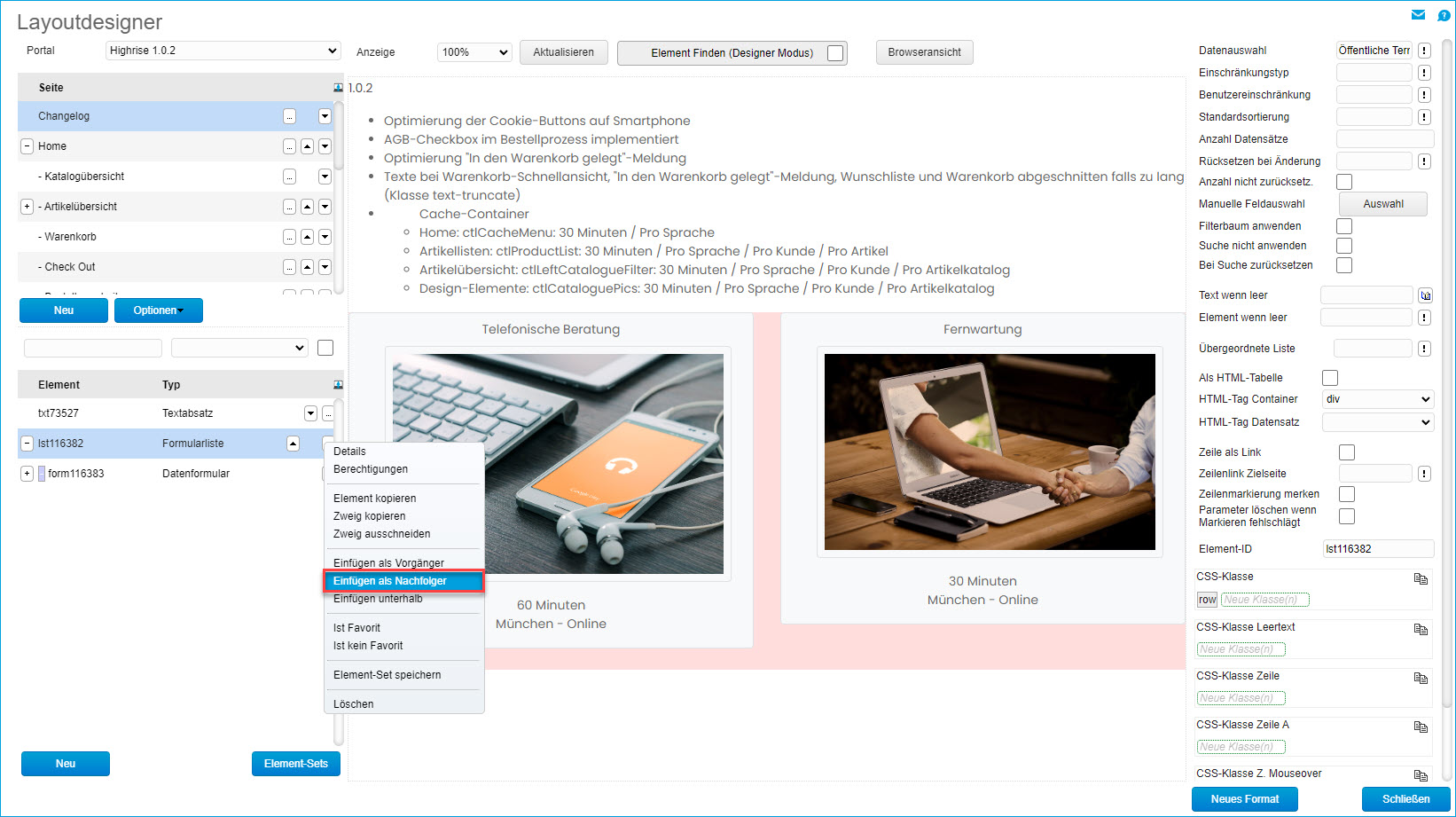
Anschließend können Sie eine der "Einfügen"-Kontextmenüfunktionen verwenden, um das kopierte Element-Set z.B. als Nachfolger einer anderen Elementstruktur im Elementbaum eines Portals oder einer Portalseite einzufügen.
Import und Export eines Element-Sets
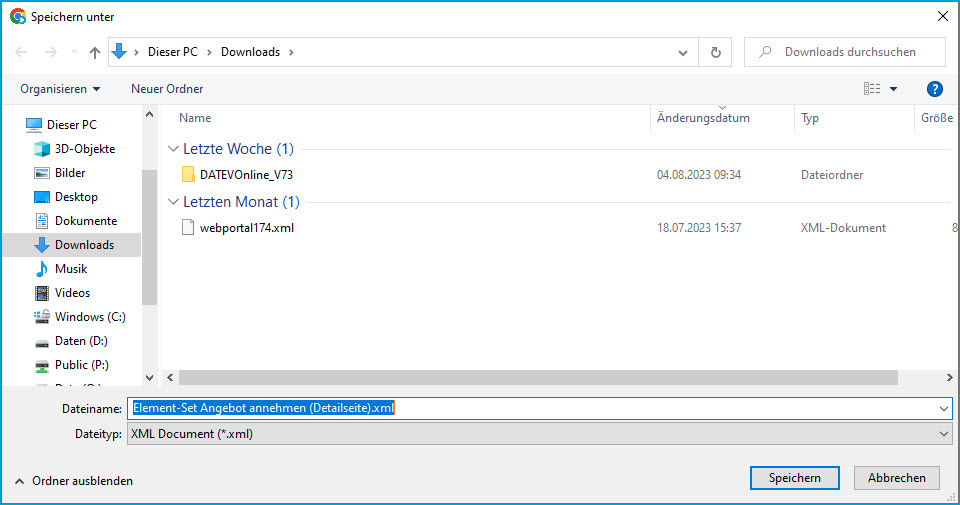
Möchten Sie ein bestimmtes Element-Set z.B. in einer anderen Myfactory-Instanz verwenden, dann können Sie dieses Set dorthin exportieren. Dazu klicken Sie bitte auf die [ Export ]-Schaltfläche. In einem neuen Browser-Tab öffnet sich dann ein neues Fenster, wo Sie den Speicherort für den Element-Set-Export auf der Festplatte oder dem Server angeben können. Das Element-Set wird im XML-Format gespeichert.
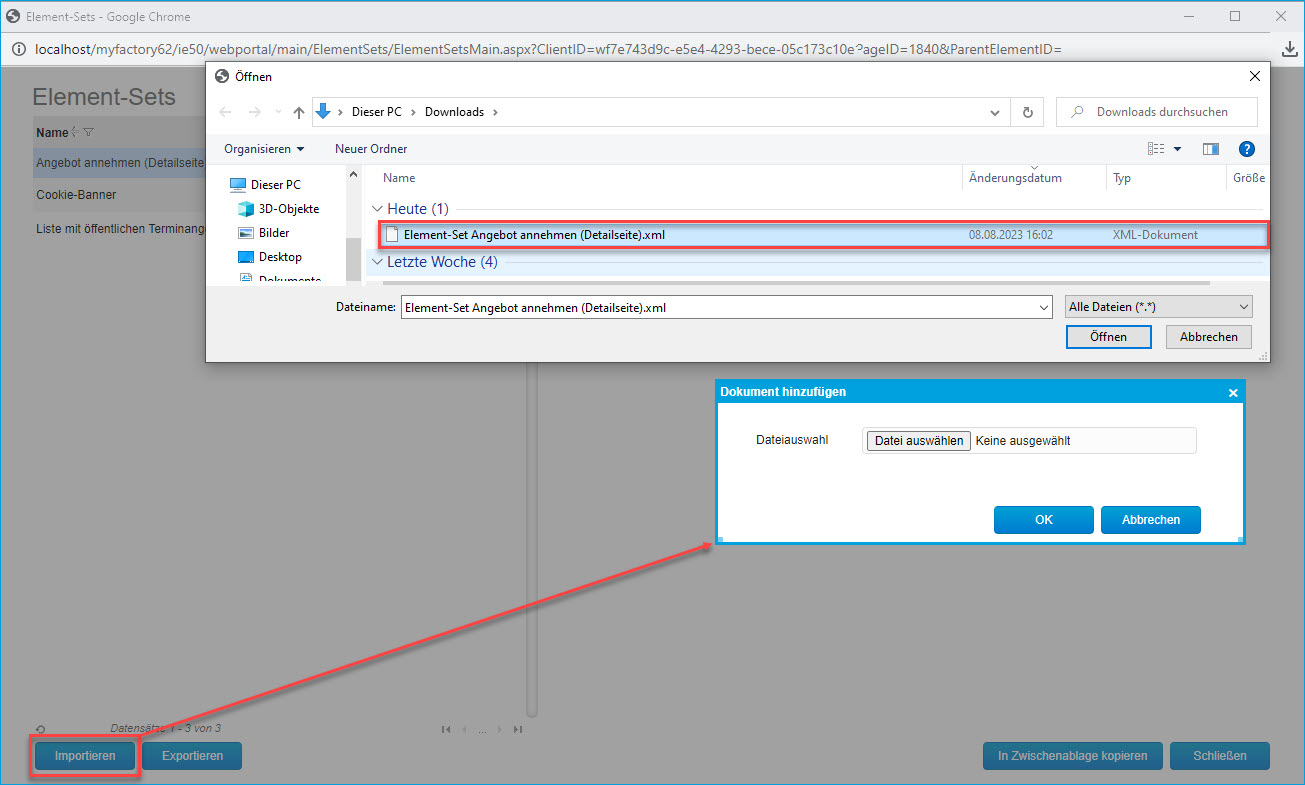
In der Ziel-Instanz können Sie das Element-Set dann per [ Importieren ]-Schaltfläche in ein anderes Portal einfügen.
Zurück zum Anfang