Online-Hilfe
Myfactory-Homepage aufrufen
Inhalt
How To's
Erste Schritte in der Myfactory
Die Oberfläche und Bedienung
Die Business-Suche
Das Einstellungsmenü
(Benutzer-)Einstellungen
Datenbank/Betriebsstätte wechseln
Abmelden und neu anmelden
Anwendungsmenü und Favoriten
Favoriten verwalten
Schnellstartbereich (E-Mail, Aufgaben, Termine, Info-News)
Neue Aufgabe anlegen
Neuen Termin anlegen
Neue E-Mail schreiben
Neuen Kontakt erstellen
Arbeitsplatzbereich
Einsteigerseite (Register Einstieg)
Myfactory-Register
Tastatur-Shortcuts in der Myfactory
Oberfläche und Dialoge
Grundsätzlicher Dialogaufbau
Ansichtseinstellungen
Funktionseinstellungen
Listviews
Auswertungen
Reports
ListView-Auswertungen
Offene Posten Details
Offene Posten - Schaltfläche "Zahlung"
Offene Posten - Schaltfläche "Zahlplan"
Einrichtung
Allgemeine Funktionsweise
Suchfunktionen
Volltextsuche
Kennzeichensuche
Erweiterte Suche
Dokumente
Artikelbewertung
Ermittlung des Vorlagekunden in Myfactory.E-Commerce
Browser-Konfiguration
Google Chrome
Rechtschreibkorrektur aktivieren und konfigurieren
Safari
Myfactory-Chatbot: Wie benutzt man ihn?
So nutzen Sie die Chrome-Spracheingabe in der myfactory
Tutorials
Tutorial: Wie erfasse ich Adressen
Tutorial: Wie suche ich nach einer Adresse?
Tutorial: Wie lege ich einen Kunden an?
Tutorial: Wie hinterlege ich Dokumente?
Tutorial: Wie lege ich einen Kontakt an?
Tutorial: Wie arbeite ich mit Ansprechpartnern?
Tutorial: Wie arbeite ich mit dem Kalender?
Tutorial: Wie legt man einen Termin an?
Tutorial: Google Chrome für die Myfactory einrichten
Tutorial: Wie erfasse ich eine Einkaufsbestellung?
Tutorial: Wie lege ich ein Handelsset an?
Tutorial: Wie erfasse ich einen Auftrag?
Tutorial: Sicherheitsfunktionen
Tutorial: Wie erstelle ich ein Angebot?
Tutorial: Buchungssitzungen
Tutorial: Wie arbeite ich mit der Dokumentenverwaltung?
Tutorial: Einrichtung der Zwei-Faktor-Authentifizierung
Tutorial: Wie erfasse ich eine Lagerbuchung?
Tutorial: Was ist eine Zielgruppe und was mache ich damit?
Tutorial: Einrichtung QR-Rechnung (Schweiz)
Myfactory-Dienste
Serverdruck-Dienst
Serverdruck-Transferdienst
Timer-Dienst
Service: Geräteverwaltung in der Myfactory
Geräte: Formatierung der Gerätenummer
Geräte: Anlegen der Dimension "Seriennummer"
Geräte: Wie legt man automatisiert ein Gerät an
Geräte: Geräteverkauf mit und ohne Seriennummer
Sicherheit und Datenschutz
Sicherheit: So nutzen Sie die Zwei-Faktor-Authentifizierung in der myfactory
EU-DSGVO: So nutzen Sie den Anonymisierungsassistenten
CRM
CRM: Zeitkontingente
Wie werden Zeitkontingente angelegt und aufgeladen?
Wie werden Zeitkontingente verbraucht?
CRM: Der Marketing-Score
CRM: Marketing-Score: Funktionsweise mit Beispielen
CRM: Marketing-Score: Konfiguration
Myfactory.POS: Die Kasse
Myfactory.POS: Die Kasse konfigurieren
Myfactory.POS: Die Kasse nutzen
Myfactory.POS: Die Kasse ohne FMS nutzen
Myfactory.POS: Kassenhardware installieren
Myfactory.Mobile - Smartphone-Version
myfactory.Mobile als Progressive Web App
Abwesenheitsanträge mobil genehmigen
Kalkulation in der Myfactory
Artikelkalkulation vs. Stücklistenkalkulation
Beispiel zur Kalkulation
Kommunikation: E-Mail-Management mit der Myfactory
E-Mail: Unterschied zwischen Nachverfolgungen und Kategorien
E-Mail-Postfach anlegen
E-Mail-Posteingang und -Ausgang konfigurieren
Exchange: EWS-Mailpostfach einrichten
IMAP/SMTP/POP3 mit OAuth 2.0-Authentifizierung
IMAP-Konfiguration Shared-Mailbox-Zugang
IMAP-Shared Mailbox mit OAuth 2.0 einrichten
E-Mail Abwesenheit
E-Mail-Zertifikat installieren und konfigurieren (mit Internet Explorer und Chrome)
Produktionsplanung
Variantenauflösung in der Stückliste
Wie legt man einen Fremdfertigungsauftrag an
Myfactory-Schnittstellen
Amazon-Schnittstelle (SP-API) einrichten und nutzen
Lead-Verteilung über Business-Link
Integration Social Media
Myfactory als Datenquelle: Die REST API für die Microsoft PowerBI-Auswertung nutzen
Intrastat
Intrastat: Die myfactory für eine erfolgreiche Meldung konfigurieren
Intrastat - Handling von Warennummern
Warennummernstamm
Import von Warennummern
Ersetzen von inaktiven Warennummern
Intrastat: IDEV-Verfahren
Exchange-Schnittstelle
Versandschnittstellen in der myfactory
(DPD-)Versandschnittstelle
Verpackungstypen und Verpackungsdialog
shipcloud-API
Drucken mit der Myfactory
Best Practice Formulardesign
Smart Reports
Grundsätzlicher Aufbau der Smart Reports und des Bericht-Designers
So erstellen Sie einen eigenen Smart Report
SQL-Datenquellen für Smart Reports
Eigene SQL-Datenquelle erstellen
SQL-Datenquellen einschränken
Artikel-Etikettendruck
Artikel-Etikettendruck: So nutzen Sie ihn
So erstellen Sie Ihre eigene Druckvariante für den Artikel-Etikettendruck
Kundenkommunikation
Zusammenspiel von Veranstaltungen und Serien-E-Mails
Einkauf / Verkauf
Preisfindung in der Myfactory
Rabattfindung in der Myfactory
Anzahlungs-/Vorkasse- und Schlussrechnung
Teilrechnung mit Ausweis in Schlussrechnung
Warenbestands- und -einsatzbuchungen
Beispiel für den Einsatz von Lagersperren
Konsignationslieferung
E-Invoicing: So gelingt der automatisierte Austausch elektronischer Rechnungen mit der Myfactory
Die XRechnung: Korrekte Konfiguration in der myfactory
Interne Streckengeschäfte in der myfactory
ERP: Guthabenbasierte Gutscheine in der myfactory
PCI-Zertifizierung: An diesen Stellen ist sie notwendig
FMS-Themen
Abgrenzungsbuchungen in Myfactory abbilden
DATEV-Buchungsdatenservice: So nutzen Sie die DATEV-Schnittstelle im Zusammenspiel mit Myfactory
Anlagenbuchhaltung
AnBu + FiBu im Zusammenspiel: Verkauf einer Anlage
Steuerthemen
IST-Versteuerung
1/11-Regelung bei Dauerfristverlängerung
Änderungen bei der Umsatzsteuervoranmeldung 2019
E-Commerce
Portalelemente-Glossar
Adressanlage-Formular
Artikel-Benachrichtigung setzen
Artikelverfügbarkeit
Cache-Container
Cookie-Zustimmung abfragen / Cookie-Kategorie setzen
Cookie-Kategorie setzen
Formularfeld Auswahl Manuell
Formularfeld Grafik
Leadkontakt anlegen / Leadkontakt bearbeiten
Modale Abfrage
Nachladecontainer
Seitenmenü
Seitenmenü (mehrstufig)
Supportfall-Referenz setzen
Zwei-Faktor-Authentifizierung
Widerrufsformular
Digitalisierungstemplates
Digitalisierungstemplate: Angebote Annehmen per Webportal
Digitalisierungstemplate: Terminvorschläge verschicken
Digitalisierungstemplate: Öffentliche Terminangebote (Webportal)
Digitalisierungstemplate: Vertreterportal
Digitalisierungstemplate: Kundenportal
Anwendungsszenarien
So passen Sie unser Highrise-Shoptemplate an
So funktioniert der Gutscheinverkauf im Webshop
So setzen Sie nachträglich einen Portalzugang für Ihre Kunden
So verwenden Sie die Element-Sets im Layoutdesigner
So bauen Sie die Supportfallbewertung / Supportfallzufriedenheit per Link ein
So integrieren Sie den Widerrufsbutton in Ihren Webshop
Shop-Framework
Basiskonfiguration Shop-Framework
Magento-Schnittstelle
Shopware-Schnittstelle
Shopware-Schnittstelle 5.x
Shopware-Schnittstelle 6.x
FAQs - Die häufigsten Fragen zur Myfactory
Druck mit PDF-Download
$NoConnection$ - Myfactory-Verbindung wird automatisch gekappt
Liquiditätsplanung: Woher kommen die Anwendungswerte?
Alle Myfactory-Platzhalter in alphabetischer Reihenfolge
DATEV-Buchungsdatenservice-Troubleshooting
POS-Troubleshooting: Die häufigsten Kassen-Fallstricke
E-Rechnung (ZUGFeRD/ XRechnung)
E-Rechnung: Die häufigsten Fehlermeldungen
E-Rechnung (ZUGFeRD/ XRechnung): Welche Myfactory-Daten kommen in welche Informationsfelder?
Empfängerüberprüfung (VoP): Was gilt es hier zu beachten?
Information
Telefonbuch
Business-Suche
Internet-Links
Dokumente
Dokumenten-Manager
Dokumentengruppen
Dokumentenordner
Dokumente
Dokumententypen
Kataloge
Katalog-Übersicht
Koordination
Termin-Manager
Termindetails
Kalender
Neuer Termin
Terminvorschläge verschicken
Öffentliche Terminangebote (Webportal)
Grundlagen
Ressourcen
Ressourcentypen
Terminarten
Meine Aufgaben
Terminliste
Team-Manager
Aufgaben
Aufgaben-Manager
Aufgabenteams
Aufgabengruppen
Aufgabenliste
Teamwork
Einstellungen
Anwesenheitsstatus
Arbeitsorte
Info-News
News lesen
News bearbeiten
Abwesenheitsplaner
Abwesenheitsübersicht
Abwesenheit beantragen
Kommunikation
Kommunikations-Manager
Nachrichten-Editor
Erweiterte Suche
Direktnachricht senden
Meine E-Mail-Adressen
Meine Postfächer
Meine Ordnerstruktur
Gemeinsame Postfächer
Gemeinsame Ordnerstruktur
Grundlagen
Konfiguration
Einstellungen
Verteiler
Regeln
E-Mails
Nachverfolgungen
Meine Kategorien
Gemeinsame Kategorien
Vorlagen
Meine Vorlagen
Gemeinsame Vorlagen
Vorlagengruppen
Textbausteine
Textbausteingruppen
Zertifikate verwalten
Persönlicher Spamfilter
Gemeinsamer Spamfilter
Postfächer
Postfächer
Details
Regelübersicht
IMAP-Vorlagen
POP3-Vorlagen
SMTP-Vorlagen
Abrufübersicht
Stammdaten
Artikel
Register Übersicht
Register Grundlagen
Zolltarifnummer
Artikeltyp "Handelsset"
Register Einkauf/Verkauf
Register Preise
Variantenabhängige Preise
Register Rabatte
Register Dokumente
Register Bestände
Register Dimensionen
Schaltfläche [ Ausschließen ]
Schaltfläche [ Varianten ]
Register Kennzeichen
Register Katalog
Register Kosten
Register Gefahrgut
Register Intrastat
Register Historie
Register Shopzuordnung
Schaltfläche Daten
Schaltfläche Info
Schaltfläche Aktionen
Stücklisten
Stücklistenpositionsdetails
Optionen Memotext
Optionen Details
Optionen Änderungsgrund
Optionen Drucken
Optionen Strukturstücklistendruck
Optionen Kalkulation
Optionen Verfügbarkeit
Optionen Gewichtsberechnung
Optionen Terminsimulation
Optionen Kopieren Aus
Optionen Stückliste Importieren
Adressen
Register Übersicht
Register Grundlagen
Register Kommunikation
Register Ansprechpartner
Register Dokumente
Register Kontakte
Register Verlauf
Register Kennzeichen
Register Klassifizierung
Register Branchen
Register Notizen/Stichworte
Register Portal
Register Adressnachweis
Register Historie
Register Social
Register Datenschutz
Register Supportfälle
Schaltfläche Daten
Schaltfläche Info
Interessenten
Register Adressen
Register Interessentendaten
Register Branchen
Schaltfläche [ Daten ]
Schaltfläche "Info"
Kunden
Register Adresse
Register Kundendaten
Register Druckdaten
Register eRechnungskonfigurator
Register Ansprechpartner
Register Überlassungen
Kunden-Bankverbindung
Kunden-Artikeldaten
Kunden-Artikelgruppenrabatte
Kunden-ECom-Zahlungskonditionen
Kunden-ECom-Versandarten
Kunden-Betriebsstättenabhängige Daten
Kunden-Verkaufsbelegstatus
EU USt.ID Prüfen
Artikelpreisinfo
Lieferanten
Artikeldaten
Rabattmatrix
Vertreter
Mitarbeiter
Mitbewerber
Lager
Register Grundlagen
Register Betriebsstätten
Register Lagerplätze
Register Historie
Register Kennzeichen
Schaltfläche Info
Gruppen
Artikelgruppen
Adressgruppen
Interessentengruppen
Kundengruppen
Lieferantengruppen
Vertretergruppen
Mitarbeitergruppen
Ansprechpartnergruppen
Dokumentengruppen
Ländergruppen
Gruppenhierarchie
Grundlagen
Allgemein
Betriebsstätten
Register Grundlagen
Register Adresse
Register Vorgabedaten
Register Historie
Schaltfächen
Nummernformatierung
Geschäftsjahre
Kennzeichen
Kennzeichengruppe
Stammdaten
Korrespondenzsprachen
Anreden
Adressverknüpfungen
Länder
Sperrkennzeichen
Zugriffskennzeichen
Konfiguration Adresse kopieren
Artikel
Mengeneinheiten
Mengenformeln
Gewichtseinheiten
Dimensionen
Hersteller
Artikelverwendung
Artikelstatuswerte
Dispositionskennzeichen
Artikelkataloge
Konfiguration Artikel kopieren
Gefahrgut
UN-Nummern
Gefahrgutklassen
Gefahrgutverpackungen
Ansprechpartner
Positionen
Abteilungen
Titel/ Grade
Belegverarbeitung
Nummernkreise
Verkaufsbelegarten
Register Grundlagen
Register Folgebelege
Register Betriebsstätten
Register Intrastat
Register Historie
Einkaufsbelegarten
Register Grundlagen
Register Folgebelege
Register Betriebsstätten
Register Intrastat
Register Historie
Textbausteine
Textbausteingruppen
Kopf- und Fußtexte
Alternativpositionstypen
Lieferung
Versandarten
Register Grundlagen
Register Länder
Register Ländergruppen
Register Verpackungsdialog
Lieferbedingungen
Verpackungstypen
Rechnungslegung
Währungen
Währungskurse
Automatischer Kursimport
Erlöscodes Kunden
Erlöscodes Artikel
Eingangscodes Lieferanten
Eingangscodes Artikel
Sachkonten
Sammelkonten Kunden
Sammelkonten Lieferanten
Kostenrechnung
Kostentypen
Kostenkategorien
Kostenstellen
Kostenträger
Kostenverantwortliche
Gruppen
Kostenartengruppen
Kostenstellengruppen
Kostenträgergruppen
Umsatzsteuer
Steuerklassen
Steuergebiete USt.
Steuergebiete VSt.
Steuergruppen
Steuerschlüssel
Steuermatrix
EU-Länder
Lieferschwellen
Zahlung
Zahlungskonditionen
Inkassoarten
Kreditkartengesellschaften
Bankverbindungen
IBAN-Assistent Kunden
IBAN-Protokoll Kunden
IBAN-Assistent Lieferanten
IBAN-Protokoll Lieferanten
Kunden SEPA-Mandate Prüfung
Konfiguration SEPA-Mandate
Kalkulation
Schema
Vorgaben
Stammdatenlisten
Artikel
Etikettendruck
Adressen
Vertreter
Grundlagen
Schnelländerung
Artikelschnelländerung
Artikel löschen
Adressenschnelländerung
Interessentenschnelländerung
Kundenschnelländerung
Lieferantenschnelländerung
Artikel kalkulieren
Datenimport
Importvorlagen
Adressimporte
Artikelimporte
Adressen importieren
Adressen-Schnellimport
Adressen-Schnellimport (vCard)
Adressimport (Zwischenablage)
Artikel importieren
Artikelbezeichungen importieren
Lieferantenpreise importieren
Artikel-Verkaufspreise
Artikel Dokumente importieren
Kundenpreise importieren
EU USt.ID Prüfung
Kunden Prüfung
Kunden Prüfung Bericht
Lieferanten Prüfung
Lieferanten Prüfung Bericht
Verkauf
Verkaufsbelegerfassung
Schaltfläche Neu
Schaltfläche Suchen
Schaltfläche Beleg
Belegdetails
Dokumente
Statusprotokoll
Belegversionen
Paketschein erstellen
Verpackungsdialog
Referenzbelege
Weiterverarbeiten zu
Kopieren, etc.
Schaltfläche Positionen
Neu Nummerieren
Werte aktualisieren
Zielpreis ermitteln
Roherlösübersicht
Vertreterprovisionen
Einkaufsbeleg erzeugen
Bestellreferenzen
Reservierung
Bestandszuordnung
Gutschein verkaufen
Gutschein einlösen
Versandposition einfügen
Terminbestätigung
Etiketten drucken
Verfügbarkeitsprüfung
Handelssets auflösen
Positionen hinzufügen
Positionen importieren
Schnelländerung
Schaltfläche Dokumente
Schaltfläche Chancen
Schaltfläche Verträge
Schaltfläche Memotext
Schaltfläche Verarbeiten
Schaltfläche Drucken
Schaltfläche Druckansicht
Weiteres zur Belegposition
Positionsdetails
Optionen - Bestandteile
Langtext
Positionstyp
Neu
Artikel einfügen
Kopieren/ Einfügen
Löschen
Preishistorie
Preisinformation
Buchen von Varianten
Verkaufsschnellerfassung
Verkaufsbelegauskunft
Kundenschnellauskunft
Offene Belege
Grundlagen
Belegstatuswerte
Beleggruppen
Belegherkünfte
Kunden - Artikellisten
Konfiguration
Konfiguration Beleg-Pflichtangaben
Konfiguration Beleg kopieren
Konfiguration Verkaufsbelegauskunft
Konfiguration Verkaufsschnellerfassung
Konfiguration Anzahlungsrechnungen
Konfiguration Roherlöswarnung
Preise/ Rabatte
Kunden-Artikelpreisinformation
Preislisten
Schwellenpreislisten
Preislistenassistent
Protokoll Preislistenassistent
Rabattlisten
Preismatrix/ Rabattmatrix
Preisgruppen Artikel
Preisgruppen Kunden
Preismatrix Kunden/Artikel
Preismatrix Artikel/Kunden
Rabattmatrix
Preismatrixliste
Rabattmatrixliste
Rabatte/Aufschläge
Listen
Kommissionierung
Lieferübersicht
Lieferübersicht Produktion
Kunden-/Lieferübersicht
Lieferbare Aufträge
Aufträge mit Lieferverzug
Auftragsbestandsliste
Lieferschein Versandexport (Basis)
Lieferungen erstellen
Vorschläge erstellen
Vorschläge bearbeiten/ Lieferungen erstellen
Stapelprotokoll
Grundlagen
Konfiguration
Lieferplanaussicht
Lieferschein Versandexport
Versandexport erstellen
Versandexport Formate
Versandschnittstelle
Datenübertragung
Versandschnittstelle
DPD
shipcloud API
Stammdaten
Shipcloud Versandvorlagen
Versandprotokoll
Sammelrechnungen
Rechnungskreise
Vorschläge erstellen
Vorschläge bearbeiten / Rechnungen erstellen
Stapelprotokoll
Sammelrechnungsprotokoll
Sammelrechnungsprotokoll mit Belegen
Auswertungen
Verkaufspositionsauskunft
Verkaufsbelege in Bearbeitung
Abrechenbare Vorgänge
Nicht berechnete Lieferscheine
Projekt-/Verkaufsbelegliste
Abzurechnende Streckengeschäfte
Liefertreue
Angebote
Offene Angebote
Angebote für Interessenten
Offene Portalangebote
Verkaufshistorie
Tagesrechnungsliste
Kunden-Belegkartei
Kunden-Artikelkartei
Artikel-Kundenkartei
Positionskartei
Seriennummernkartei
Chargenkartei
Lieferungen
Abschluss
Auftragseingangsbuch
Wareneinsatzbuch
Löschprotokoll
Rechnungszeilenübersicht
Rechnungsausgangsbuch
Infodruck
Endgültiger Druck
Zurücksetzen
ABC Analyse
Manuell erledigte Belege
Terminbestätigungen
Unbestätigte Aufträge
Unbestätigte Auftragspositionen
Bestätigte Aufträge
Überfällige bestätigte Aufträge
Umsatzlisten
Tagesumsatzliste
Betriebsstätten
Kunden
Kundengruppen
Artikel
Artikelgruppen
Artikelkataloge
Periodenumsätze
Katalog-/Kundenumsätze
Katalog-/Kundengruppenumsätze
Variantenumsatzlisten
Kunden-/Artikelumsätze
Artikelvariantenumsätze
Artikelvariantenumsatzliste
Periodenumsätze
Artikel-/Kundenumsätze
Artikel-/Kundengruppenumsätze
Vertreter
Grundlagen
Vertreter
Vertretergruppen
Umsatzlisten
Provisionen
Provisionsgruppen
Provisionsgruppenliste
Provisionsgruppensatzliste
Belegarten
Abrechnung
Konfiguration
Zahlungseingänge prüfen
Abrechnungslauf
Auswertungen
Provisionsliste
Fällige Provisionen
Zahlungsprotokoll
Vertragsverwaltung
Verträge
Generierungslauf
Artikel-Monatsübersicht
Verlängerte Verträge
Bestandsvorschau
Auswertungen
Vorlagebelegliste
Vertragsliste
Vertragsbelegliste
Generierungsprotokoll
Vertragsbestand
Umsatzauswertung
Vertrags-Umsatzübersicht
Vertragsunterlagenstatus
Grundlagen
Konfiguration
Vertragskreise
Vertragsintervalle
Kündigungsfristen
Administration
Handelssets aktualisieren
Aktualisierungsprotokoll
USt.-Korrekturassistent
Preisanpassung
Protokoll Preisanpassungsläufe
Zentralregulierer
Zentralregulierer
Kundenliste
Abrechnungslauf
Abrechnungsbericht
Rahmenaufträge
Rahmenaufträge
Rahmenabrufe planen
Rahmenauftragsgruppen
Konfiguration
Rahmenauftragsübersicht
Offene Rahmenaufträge
Zeiterfassung
Kundenzeiterfassung
Projektzeiterfassung
eBay
Artikelübersicht
Meine Nachrichten
Meine Bewertungen
Artikel einstellen
Grundlagen
Konfiguration
Register Grundlagen
Register Zugriff
Register Daten
Versandziele
Versandarten
Zahlungskonditionen
Artikelvorlagen
Auktionen
Geplante Artikel
Laufende Artikel
Verkaufte Artikel
Ausgelaufene Artikel
Offene Bewertungen
Streitfälle
Artikel wiedereinstellen
Amazon
Amazon Manager
Grundlagen
Konfiguration
Stammdaten
Marktplätze
Artikel
Register Grundlagen
Register Varianten
Register Marktplatz
Marktplatzdetails
Register Bilder
Datenaustausch
Amazon-Transfer
Gutscheine
Gutscheine
Gutscheinnummern
Gutscheingruppen
Generierung
Nummern erstellen
Nummernliste
Auswertungen
Gutscheinstatistik
Eingelöste Gutscheine
Gutscheine pro Adresse
Übersicht Guthabengutscheine
Gutscheine mit Verkaufsergebnis
Einkauf
Einkaufsbelegerfassung
Einkaufsschnellerfassung
Einkaufsbelegauskunft
Grundlagen
Belegstatuswerte
Rabatte/Aufschläge
Interne Streckengeschäfte
Konfiguration
Konfiguration EK-Beleg-Pflichtangaben
Konfiguration Beleg kopieren
Konfiguration Einkaufsschnellerfassung
Konfiguration Einkaufsbelegauskunft
Konfiguration Interne Streckengeschäfte
Preisanfragen
Disposition
Dispositionsauskunftsliste
Meldebestandsliste
Reichweitenauskunft
Bestellvorschläge erstellen
Dispostapelübersicht
Dispositionsstapel bearbeiten
Lieferantenvergleich
Dispositionsstapel drucken
Dispositionsreferenzen
Bestellungen erstellen
Erstellungsprotokoll
Bestellmahnungen
Überfällige Bestellungen
Liste Bestellmahnungen
Meistgemahnte Lieferanten
Auswertungen
Einkaufspositionsauskunft
Offene Bestellungen
Bestellungen mit Lieferverzug
Einkaufsbelege in Bearbeitung
Abzurechnende Vorgänge
Nicht berechnete Wareneingänge
Terminbestätigungen
Unbestätigte Bestellungen
Unbestätigte Bestellpositionen
Bestätigte Bestellungen
Überfällige bestätigte Bestellungen
Liefertreue
Einkaufshistorie
Abschluss
Wareneingangsbuch
Rechnungseingangsbuch
ABC Analyse
Manuell erledigte Belege
Umsatzlisten
Tagesumsatzliste
Betriebsstätten
Lieferanten
Lieferantengruppen
Artikel
Artikelgruppen
Stücklistenfertigung
Stücklistenbaum
Teileverwendungsnachweis
Fertigungsaufträge
Fertigungsauftragsliste
Fertigungsauftragsdetails
Chargennachweis
Stücklistenimport
Importformate
Stücklisten-Import-Protokoll
Fremdfertigung
Fremdfertigungsaufträge
Beistellliste
Beistellartikel ausbuchen
Sammel-Beistellliste
Offene Beistellungen
Konfiguration
Rahmenaufträge
Rahmenaufträge
Rahmenabrufe planen
Rahmenauftragsgruppen
Konfiguration
Rahmenauftragsübersicht
Offene Rahmenaufträge
Datenimport
E-Rechnung importieren
E-Rechnung Import-Protokoll
E-Rechnungseingang
Konfiguration
E-Rechnungseingang
Lager
Lagerbewegungen buchen
Lagerbuchungsart - Lagermittelumbuchung
Lagerbestandsexplorer
Lagerschnellumbuchung
Grundlagen
Lager
Lagerstrukturvorlagen
Lagermitteltypen
Lagersperren
Lagerbewegungen
Lagerbewegungssperren
Lagertypen
Bewertungspreise
Lagerzielbestände
Lager-Artikelzielbestände
Artikel-Lagerzielbestände
Zielbestände auffüllen
Auswertung Zielbestände
Reservierung
Konfiguration
Reservierung für Adressen
Reservierung_Bestandszuordnung
Artikelreservierungen zuordnen
Reservierungsnachweis
Reservierungsbuchungen
Betroffene Inventurreservierungen
Inventurzuordnungen
Inventur
Eröffnung
Zähllisten
Erfassung
Abschluss
Abbruch
Erfassungsprotokoll
Inventurdifferenzen
Bewertungsliste
Offene Inventuren
Auswertungen
Bestände
Umschlagshäufigkeit und Lagerdauer von Artikeln
Journale
Bewertungen
Seriennummern
Chargen
Chargen-Ablauf-Übersicht
Projekte
Projekte
Projektadressen
Projektexplorer
Projektliste
Zeiterfassung
Zeiten erfassen
Kundenzeiterfassung
Projektzeiterfassung
Grundlagen
Konfiguration
Projektgruppen
Projektphasen
Zeiterfassungsaktivitäten
Zulagen
Erfassungstypen
Budgetplanung
Budgetgruppen
Budgets
Planungsauskunft
Abrechnung
Zeit-Abrechnungen
Kunden Zeitenabrechnung
Projektabrechnung
Konfiguration
Konfiguration Kundenzeiterfassung
Konfiguration Projektzeiterfassung
Auswertungen
Zeiteingaben
Projektliste
Abrechnungsstapel
Projekt-/Verkaufsbelegliste
Projekt-/Einkaufsbelegliste
Zeiteingaben summiert
Projektübersicht
Produktion
Produktionsauftrag bearbeiten
Fertigungsdisposition
Produktionsauftragsübersicht
Planungs-Manager
Grundlagen
Konfiguration
Konfiguration Plantafeln
Konfiguration Verlängerte Werkbank
Auftragstypen
Zeitmodelle
Prioritäten
Druckvarianten
Kalkulationsschemata
Kalkulationsvorgaben
Stammdaten
Artikel
Stücklisten
Arbeitsgänge
Arbeitsplätze
Ressourcen
Kostenkategorien
Kostentypen
Ressourcentypen
Zeittypen
Sammelkalkulation
Stücklistenaktualisierung
Stücklisten-Import
Importformate
Stücklisten-Import-Protokoll
Arbeitskosten-Schnelländerung
Gruppen
Arbeitsplatzgruppen
Arbeitsganggruppen
Ressourcengruppen
Ressourcenkataloge
Stammdatenlisten
Arbeitsgänge
Arbeitsplätze
Arbeitsgangstücklisten
Strukturstückliste
Strukturstücklistendruck
Mengenstückliste
Baukastenstückliste
Ressourcen in Arbeitsgängen
Produktionsablauf
Produktionsauftrag anlegen
Produktionsauftrag anpassen
Produktionsauftrag einplanen
Disponieren
Produktionsauftrag freigeben
Materialbereitstellung
Produktionsauftrag rückmelden
Ablaufsrückmeldung
Produktionsauftrag fertigmelden
Nachverfolgung
Terminals
Zeitmeldung
Entnahme
Rückmeldung
Verlängerte Werkbank
Fremdfertigungsaufträge
Beistellliste
Beistellartikel ausbuchen
Sammel-Beistellliste
Offene Beistellungen
Auswertungen
Übersichten
Plantafel
Arbeitsvorrat
Rückstandsliste
Lieferübersicht Produktion
Wareneingangsübersicht
Ressourcenauslastung
Produktionsvorbereitung
Terminsimulation
Freigabeliste
Verfügbarkeitsexplorer
Materialprüfung
Materialbereitstellung
Freigabeprüfung
Kalkulation
Plankosten
Istkosten
Planzeiten
Istzeiten
Kalkulation
Kostenvergleich
Bewertung offener Aufträge
Zeitvergleich
Nachverfolgung
Teileverwendung (einzeln)
Teileverwendung (aufgelöst)
Chargenverwendung
Seriennummernverwendung
Abschluss
Historie
Löschprotokoll
Druckaufträge
Rechnungswesen
Die Buchungserfassung
Sitzung in andere Periode verschieben
Wiederkehrende Buchungen ausführen
Buchung suchen
Finanzbuchhaltung
Grundlagen
Basisdaten
Einrichtung
Konfiguration - Register Grundlagen
Sachkontenarten
Buchungsschablonen
Buchungstexte
Standardkonten
Festkonten
Bilanz/GuV/BWA-Definition
Betriebsstätten-Kontenrahmen
Neue Sachkonten einlesen
Start-Import
Salden und Offene Posten Debitoren
Salden und Offene Posten Kreditoren
Sachkontensalden
OP bereinigen
OP-Bereinigung Kunden
OP-Bereinigung Lieferanten
Übersicht Bereinigung Kunden
Übersicht Bereinigung Lieferanten
Stammdaten
Sachkonten
Sammelkonten Kunden
Sammelkonten Lieferanten
Stammdatenlisten
Stammdatenlisten Sachkonten
Stammdatenlisten Debitoren
Stammdatenlisten Kreditoren
Buchungen
Buchungsjournale
Buchungssitzungen
Datenimport
Buchung Schnellimport
Buchung importieren
Importformate
Register Grundlagen
Register Aufbau
Register Steuertabelle
Zugferd-Import
Import
Protokoll
SNC Buchungsimport
Buchungen importieren
Importübersicht
Grundlagen
Erlöscodetabelle
Steuertabelle
Debitoren
Kreditoren
Buchungskreise
Sachkonten OP-Verrechnung
Verrechnungsübersicht Sachkonten
Abstimmung abweichende Debitoren
Abstimmung abweichende Kreditoren
Wiederkehrende Buchungen
Buchungen
Register Grundlagen
Register Buchung
Register Journal
Buchungsgruppen
Konfiguration
Abgrenzungsbuchungen
Abgrenzungsbuchungen erzeugen
Abgrenzungsstapelprotokoll
Konfiguration
E-Mail-Buchungseingang
Konfiguration
E-Buchungseingang
Konfiguration Postfach E-Mail-Rechnungen
Budgets
Budgets
Budgetwerte
Budget kopieren
Budget anpassen
Auswertungsbudgets
Auswertungen
Bilanz/ GuV/ BWA
Buchungsjournal
Kontenblätter
"Kassenbuch" für ein Konto
Saldenlisten
Saldenliste Sachkonten
Summenliste Sachkonten
Summenliste Debitoren
Summenliste Kreditoren
Abstimmung OPs Kunden mit Salden
Abstimmung OPs Lieferanten mit Salden
Nicht ausgeglichene OP-Sachkonten
Offene Posten-Liste Sachkonten Historisch
Umsatzlisten
Umsatzliste für Debitoren
Umsatzliste für Kreditoren
Unternehmensbericht
Unternehmensbericht
Konfiguration
Periodenabschluss
Sitzungsübersicht
Periode abschließen
Periode öffnen
Abschlussprotokoll
Jahresabschluss
Geschäftsjahr abschließen
Saldovorträge buchen
Konfiguration (Jahresabschluss)
Salden-Export
DATEV-Übergabe
Buchungsübergabe
Übergabeprotokoll
Dateien übertragen
Übergabe zurücksetzen
Grundlagen
Konfiguration
Steuertransformation
Stammdatenübergabe
Kundendaten übergeben
Lieferantendaten übergeben
Saldenübergabe
Kontensaldenübergabe
DATEV-Buchungsdatenservice
Konfiguration
Anmeldung
Buchungsdatenservice
Buchungsbelege
Stammdatenübergabe
Belegübergabeprotokoll
Technischer Log
Umsatzsteuer
USt.-Verprobung
USt.-Voranmeldung
USt.-Journal
Dauerfristverlängerung
Zusammenfassende Meldung
One-Stop-Shop-Übersicht
USt.-Übersicht
VSt.-Journal
Grundlagen
USt.-Voranmeldungspositionen
Konfiguration Erklärungen
Steuerklassen
Steuergebiete USt.
Steuergebiete VSt.
Steuergruppen
Steuerschlüssel
Steuermatrix
EU-Länder
Lieferschwellen
Auswertungen
EU-Umsatzliste Kunden
EU-Umsatzliste Lieferanten
Umsätze nach Steuerschlüssel
IST-Versteuerung
USt.-Journal Zahlungen
VSt.-Journal Zahlungen
OPs mit nicht fälliger USt
OPs mit nicht fälliger VSt
Offene Posten
Fälligkeitsübersicht Kunden
Fälligkeitsübersicht Lieferant
Zahlungseingänge buchen
Zahlungsausgänge buchen
Konfiguration
Ausziffern
OP-Verrechnung Kunden
OP-Verrechnung Lieferanten
Verrechnungsübersicht Kunden
Verrechnungsübersicht Lieferanten
OP-Ausbuchen Kunden
OP-Ausbuchen Lieferanten
Auswertungen
Kundenübersicht
Lieferantenübersicht
Zahlungsverkehr In-/ Ausland
Offene Posten Kunden
Fälligkeitsübersicht Kunden Historisch
Offene Posten Lieferanten
Fälligkeitsübersicht Lieferanten Historisch
Manuell ausgebuchte Kunden-OPs
Manuell ausgebuchte Lieferanten-OPs
Offene Posten Kunden Historisch
Offene Posten Lieferanten Historisch
Zahlungseingänge
Zahlungseingänge Kunden
Zahlungseingänge zu offenen Posten
Steuerübersicht Zahlungseingänge
Zahlungsausgänge
Zahlungsausgänge an Lieferanten
Verrechnung Debitor/ Kreditor
Verrechnungsassistent
Verrechnungsübersicht
Mahnwesen
Vorschläge erstellen
Vorschläge bearbeiten / Mahnungen erstellen
Mahnstapelübersicht
Stapelprotokoll
Grundlagen
Mahnkonditionen
Mahnstufen/-texte
Mahndruck Layout
Kontaktanlage
Übergabe Buchhaltung
Übergabelauf
Übergabeprotokoll
Dateien übertragen
Buchungen zurücksetzen
Grundlagen
Konfiguration
Konfiguration
Konfiguration myfactory.FMS
Konfiguration DATEV
Konfiguration ASCII
Steuertransformation
Kontenzuordnung Verkauf
Kontenzuordnung Einkauf
Stammdaten
Erlöscodes Kunden
Erlöscodes Artikel
Eingangscodes Lieferanten
Eingangscodes Artikel
Sachkonten
Sammelkonten Kunden
Sammelkonten Lieferanten
Kostenrechnung
Kostenstellen
Kostenträger
Kostenstellengruppen
Kostenträgergruppen
Kostenverantwortliche
Stammdatenübergabe
Kundendaten übergeben
Lieferantendaten übergeben
Auswertungen
Verkaufsbelege in Bearbeitung
Einkaufsbelege in Bearbeitung
Nicht verbuchte Belege
Statusübersicht Verkaufsbelege
Statusübersicht Einkaufsbelege
Digitale Betriebsprüfung
Konfiguration
Datenexport Historie
Datenexport erstellen
euBP
Konfiguration
Export
DATEV-Buchungsdatenservice
Konfiguration
Anmeldung
Buchungsdatenservice
Verkaufsbelege
Einkaufsbelege
Stammdatenübergabe
Belegübergabeprotokoll
Technischer Log
Kostenrechnung
Kostenstellen buchen
Kostenstellen-/träger Buchungsnachweis
Kostenträger buchen
Kostenstellen
Kostenträger
Kalkulatorische Kosten
Kostenstellen
Kosten definieren
Kosten buchen
Kostenträger
Kosten definieren
Kosten buchen
Buchungsgruppen
Umlageschlüssel
Umlageschlüssel Kostenstellen
Umlageschlüssel Kostenträger
Umlageschlüssel Projekte
Umlageschlüsselgruppen für Kostenstellen
Umlageschlüsselgruppen für Kostenträger
Umlageschlüsselgruppen für Projekte
Grundlagen
Kostenverantwortliche
Kostenstellengruppen
Kostenträgergruppen
KSt.-Auswertung-Definition
KTr.-Auswertung-Definition
Konfiguration
Kostenarten
Budget/Plandaten KSt.
Stammdaten
Budgetwerte
KSt.-Budget kopieren
KSt.-Budget anpassen
Budget/Plandaten KTr.
Stammdaten
Budgetwerte
KTr.-Budget kopieren
KTr.-Budget anpassen
Profitcenter
Plandaten Profitcenter
Stammdaten
Kategorien
Profitcenter
Plandatensätze
Auswertungen
Kostenstellen-Auswertung
Kostenträger-Auswertung
Profitcenter Kst.
Profitcenter Ktr.
Kostenjournale
Kostenstellenjournal
Kostenträgerjournal
Projektkostenjournal
Kostenstellenjournale
Kostenträgerjournale
Projektkostenjournale
Saldenübersichten
Saldenübersicht Kostenstelle
Saldenübersicht Kostenträger
Saldenübersicht Projekte
Saldenuebersicht KSt. nach Sachkonto
Saldenübersicht KTr. nach Sachkonto
Periodenübersichten
Periodenübersicht Kostenstelle
Periodenübersicht Kostenträger
Periodenübersicht Projekt
Bewegungsübersichten
Bewegungsübersicht Kostenstelle
Bewegungsübersicht Kostenträger
Bewegungsübersicht Projekt
Sachkonten-Kst.-Übersicht
Sachkonten-Kst.-Übersicht summiert
Sachkonten-Kennz.-KSt-Übersicht summiert
Sachkonten-KSt-Debitoren Übersicht
Sachkonten-KSt-Kreditoren Übersicht
Einkaufsauswertungen
Rechnungseingänge nach KSt
Lieferantenumsätze nach KSt
Lieferantenartikelumsätze nach KSt
Umlageschlüssel
Kostenstellen-Verteilung
Kostenträger-Verteilung
Sitzungsübersichten
Sitzungsübersicht Kostenstellen
Sitzungsübersicht Kostenträger
Datenimport
SNC Buchungsimport
Buchungen importieren
Importübersicht
Projekte
Zahlungsverkehr
Zahlungsvorschläge Lieferanten
Zahlungsvorschlag erstellen
Vorschlagstapel bearbeiten
Stapelübersicht
Grundlagen
Grundlagen
Lastschriften
Lastschriftenvorschlag erstellen
Vorschlagstapel bearbeiten
Stapelübersicht
Grundlagen
Grundlagen
Zahlungsvorschläge Kundengutschriften
Zahlungsvorschlag erstellen
Vorschlagstapel bearbeiten
Stapelübersicht
Grundlagen
Grundlagen
Hausbanken
Register Stammdaten
Register Kontoinformation
Register SEPA-Einstellungen
Import Kontoauszug
Importformate
Register Grundlagen
Register Aufbau
Buchungserkennung
Register Regeln
Register Kunden
Register Lieferanten
Register Belege Kunden
Register Belege Lieferanten
Register Allgemein
Auszug einlesen
Kontoauszug
Vorschau Kontoauszug
Konfiguration
SEPA-Einstellungen
Konfiguration Konfipay
Anlagenverwaltung
Anlagenzuordnung
Anlagenstamm
Register Übersicht
Register Grundlagen
Register Buchungsjournal
Register Dokumente
Register Kennzeichen
Register Historie
Schaltfläche Info
Abschreibungsplan
Grundlagen
AfA-Tabelle
Anlagengruppen
Anlagenkategorien
Abschreibungsvarianten
Anlagenstandorte
Buchungstypen
Konfiguration
Start-Import
Anlagen
Anlagenimporte
Auswertungen
Anlagenstammblatt
Anlagenspiegel (Report)
Anlagenspiegel
Buchungsverlauf
Abschreibungspools
Buchungsläufe
Übergebene Buchungen
Übergabeprotokoll
Anlagenbuchungen
AnBu nach Sachkonto
AnBu nach Buchungstyp
AnBu Zugänge und Abgänge
Inventarliste
Abstimmliste Sachkonto Anlagegüter
Periodenabschluss
Abschreibungsbuchungen erzeugen
Buchungsübergabe
Kumulierter Abschreibungsplan
Kassenbuch
Kasse führen
Kassenbuch drucken
Grundlagen
Konfiguration
Kassenbücher
Schablonen
Abschluss
Buchungsübergabe
Buchungsübergabe zurücksetzen
Kasse abschließen
Kassenabschluss aufheben
Liquiditätsplanung
Planung anzeigen/berechnen
Definition
Positionsdetails: Typen
Periodische Werte
Vertrieb
Kontakt-Manager
Geo-Report
Chancenübersicht
Chancenhistorie
Grundlagen
Textbausteine
Standardanschreiben
Einstellungen Kontakt-Manager
Einstellungen Geo-Report
Adressen
Kennzeichen
Kennzeichengruppen
Stichworte
Adressenherkunft
Interessentenherkunft
Dublettenprüfung
Konfiguration
Dublettenanalyse
Ansprechpartner
Positionen
Abteilungen
Berufe
Titel/Grade
Gruppen
Adressgruppen
Interessentengruppen
Ansprechpartnergruppen
Textbausteingruppen
Standardanschreibengruppen
Stammdaten
Adressen
Interessenten
Stammdatenlisten
Kontakte
Kontakte
Kontaktliste
Kontaktarten
Kontaktergebnisse
Kontaktthemen
Auftragschancen
Auftragschancen
Grundlagen
Chancenstatus
Chancenbewertung
Vertriebsphasen
Verlustgründe
Konfiguration
Automatische Anlage
Auswertungen
Chancenliste
Vertriebsprojekte
Vertriebsprojekte
Projektstatus
Leads
Lead-Manager
Leadübersicht
Grundlagen
Einstellungen Lead-Manager
Leadherkunft
Leadstatus
Partner-Leadstatus
Auswertungen
Lead-Verteilung über Business-Link
Vertriebspartner
Vertriebspartner
Grundlagen
Partnerprogramme
Partnerservices
Partnergruppen
Partnerlösungen
Partnerlösungen
Lösungsgrundlagen
Lösungsversionen
Besuche
Besuche
Besuchsintervalle
Besuchsgruppen
Besuchsgruppenmitglieder
Auswertungen
Verkaufsgebiete
Verkaufsgebiete
Verkaufsgebiets-/Kundenliste
Verkaufsgebietsauswertung
Kundenumsätze nach Verkaufsgebieten
Touren
Touren
Touren/Kundenliste
Tourenauswertung
Kundenauswertungen
Bestellrhythmusliste
Vertreterumsätze
Umsätze meiner Kunden
Artikelumsätze meiner Kunden
Marketing
Zielgruppen
Serien-E-Mails
Serienbriefe
Grundlagen
Konfiguration
Marketingkennzeichen
Marketingkennzeichen
Adressenliste
Klassifizierungen
Klassifizierungen
Adressenzuordnung
Adressenliste
Branchen
Branchen
Branchengruppen
Branchenliste
Referenzliste
Adressenliste
Referenzen
Referenzen
Referenzenliste
Zielgruppen
Zielgruppenkategorien
Adressausschluss
Adressenliste
Ansprechpartnerliste
Aktivitäten
Aktivitätentypen
Aktivität anlegen
Aktivität löschen
Aktivitätenliste
Liste Serien-E-Mails
Versandliste Serien-E-Mails
Kampagnen
Kampagnen-Manager
Kampagne anlegen
Aktionsliste bearbeiten
Kampagnen
Grundlagen
Konfiguration Aktionsliste
Konfiguration Kampagnen-Manager
Adressergebnisse
Aktionsergebnisse
Aktionsarten
Kontaktliste
Newsletter
Newsletter
Versandjournal
Empfängerliste
Empfängervergleichsliste
Klick-Auswertung
Umfragen
Umfragen
Umfrage durchführen
Umfragen nach Antworten
Umfragen nach Adressen
E-Mail-Sequenzen
E-Mail-Sequenzen
Übersicht
Veranstaltungen
Veranstaltungen
Veranstaltungsgruppen
Teilnehmerliste
Unterschriftenliste
Liste besuchter Veranstaltungen
Online-Marketing
Marketingschlüssel
Marketing-Score
Konfiguration
Score-Übersicht
Adress-Score
Service
Service-Manager
Auftragsübersicht
Supportfall-Details
Support E-Mails
Fallübersicht
Supportfälle
Supportfall suchen
Supportfall öffnen
Zeitkontingente
Zeitabrechnung
Grundlagen
Konfiguration
Einstellungen
Servicevereinbarungen
Systeminformationen
Supportabteilungen
Aktionstypen
Aktionsgruppen
Zeiterfassungstypen
Zeiterfassungsaktvitäten
Zeitkontingenttypen
Supportfälle
Supportprioritäten
Supportherkunft
Fallkategorien 1
Fallkategorien 2
Fallkategorien 3
Statuswerte
Kundenstatus
Abschlusskennzeichen
Abschlusstyp
Meine Kategorien
Aufwandskategorien
Diskussion
Kommentare bearbeiten
Aktuelle Kommentare
Wissensdatenbank
Einträge
Gruppen
Auswertungen
Fallauskunft
Seriennummernübersicht
Supportfälle
Supportfälle nach AP
Fälle nach Lieferanten
Fallübersicht nach Lieferanten
Fälle nach Projekt
Zeiteingaben
Statusübersicht
Statusübersicht nach Bearbeiter
Statusübersicht nach Kategorie 1
Statusübersicht nach Kategorie 2
Statusübersicht nach Kategorie 3
Geräte
Geräte
Gerätestatuswerte
Geräte-Service
Konfiguration Gerät kopieren
Geräteliste
Umsatzanalyse
Umsatzanalyse
Umsatzübersicht
Auftragschancen
Auftragschancen
Chancenbewertungen
Chancenliste
Chancenbewertungsliste
Umsatzanalyse nach Kundengruppen
Umsatzplanung Verkauf
Umsatzplanung Einkauf
Periodenumsätze (Verkauf/ Einkauf)
Auftragseingangsplanung
Übersicht
Planung
Ressourcen
Ressourcen
Ressourcen-Manager
Grundlagen
Einstellungen Ressourcen-Manager
Ressourcentypen
Fehlzeitentypen
Ressourcengruppen
Ressourcenkataloge
Zeitmodelle
Zeitmodell Eintragstypen
Planungstypen
Planung
Planungen
Planungsassistent
Ressourcenkalender
Plankalender
Plantafel
Auswertungen
Ressourcenkalender
Ressourcen-Fehlzeiten
Planungskalender
Zeitmodelle
Ressourcen-Arbeitszeiten
Webportal
Portale
Portalseiten
Formate
Formateinstellungen
Layoutdesigner
Seitendetails
Neues Element einfügen
Portalelemente-Glossar
Adressanlage-Formular
Artikel-Benachrichtigung setzen
Artikelverfügbarkeit
Cache-Container
Cookie-Zustimmung abfragen / Cookie-Kategorie setzen
Formularfeld Manuell Auswahl
Formularfeld Grafik
Leadkontakt anlegen / bearbeiten
Modale Abfrage
Nachladecontainer
Seitenmenü
Seitenmenü (mehrstufig)
Supportfall-Referenz setzen
Zwei-Faktor-Authentifizierung
Elementdetails
Variablen
Redaktionsansicht
SEO-Assistent
SEO-Assistent
Profile
Portaltexte
Texte
Textgruppen
Textkataloge
Grundlagen
Konfiguration
Sprachen
Berechtigungsgruppen
Übersetzung
Devices (Responsive Webdesign)
Auswertungsregionen
Kennzeichenfelder für Datenquellen
Bildgrößen
Bildgrößen umrechnen
Portalcache leeren
Auswertungen
Webshop
Webshops
Artikel
Artikelkataloge
Artikelkataloge pflegen
Variantendokumente pflegen
Nebenleistungsartikel zuordnen
Automatische Erinnerungsmails
Grundlagen
Konfiguration
Drittanbieter Zugangsdaten
Artikel-Direktnamen erzeugen
Unreferenzierte Artikel-Direktnamen
Auswertungen
Bestellte Artikel
Webshopbestellungen
Online-Shop-Belege
Offene Warenkörbe
Offene Onlineshop-Belege
Offene Merkzettel
Artikel in offenen Warenkörben
Artikel in offenen Merkzetteln
Artikel-Benachrichtigungen
Bewertungen
Bewertungen bearbeiten
Auswertungen zu Bewertungen
Forum
Forengruppen
Forenthemen
Forenbeiträge
Auswertungen
Foreneinträge
Externer Shop
Bestellübersicht
Aktionen
Artikel-Profil ausführen
Grundlagen
Shops
Profile
Artikel-Profile
Konfiguration Artikelexport
Wertemapping
Ereignismeldungen
Kasse
Anwendung
Grundlagen
Konfiguration
Kassen
Ein-/Auszahlungen
Auswertungen
Ein-/Auszahlungen
Kassenabschluss
Umsätze nach Steuersatz
Kassenbewegungen
Personal
Zeiterfassung
Abwesenheitsübersicht
Überlassungen
Kundenabrechnungsassistent
Personalabrechnungsassistent
Grundlagen
Berufe/ Kürzel
Lohnarten
Zulagen
Zeitmodelle
Erfassungstypen
Abwesenheitsplanung
Fehlzeitentypen
Konfiguration
Besondere Feiertage
Vortrag Urlaub
Mitarbeiter
Beschäftigungsarten
Bundesländer
Finanzämter
Krankenkassen
Standard Lohnstufen
Banken
Qualifikationen
Kostenrechnung
Kostenstellen
Kostenträger
Kostenstellengruppen
Kostenträgergruppen
Kostenverantwortliche
Stammdaten
Mitarbeiter
Artikel
Adressen
Kunden
Gruppen
Adressgruppen
Mitarbeitergruppen
Dokumentengruppen
Artikelgruppen
Kundengruppen
Auswertungen
Mitarbeiter
Kundenabrechnungsstapel
Zeiteingaben
Zeitmodelle
Stundenzettel-Abrechnungen
Datenexport
Änderungsprotokoll
Druck
Pooldruck
Mailversand von Belegen
Belegmailversand-Protokoll
Stapeldruck
Stapelprotokoll
Report-Designer
Berichtsgruppen
Datenquellen
Datenquellen-Assistent
Konfiguration Druck
Smart Reports
Berichte
Designer
Druckerzuordnung
Datenaustausch
Business-Links
Zugangsbereiche
Zugangsberechtigungen
Eingangsübersicht
Versandjournal
Empfangsjournal
Intrastat
Einstellungen
Intrastat Ausgabe
Stammdaten
Geschäftsart
Verkehrszweig
Warennummer
Verfahrenscode
Regionen
Empfänger
Inaktive Warennummern
Import Warennummern
Auswertungen
Protokoll Detail
Artikelliste
Exchange-Connector
Benutzer-Schnellkonfiguration
Assistent Exchange-Verbindungen
Administration
Grundlagen
Register Allgemein
Register Belegverarbeitung
Register Verkauf
Register Einkauf
Register Belegausgabe
Register Druck
Register Stammdaten
Register Suche
Register Geo-Daten
Register Kontaktanlage
Register Ressourcen
Register Social
Checkliste Konfiguration
Benutzerverwaltung
Benutzerverwaltung
Benutzerübersicht
Aktive Datensatzsperren
Anmeldeprotokoll
Kennwortprotokoll
Lizenzübersicht
Abo-Verwaltung
Berechtigungen
Grundeinstellung
Benutzergruppen
Gruppen und Mitglieder
Berechtigungsassistent
Berechtigungen vergeben
Betriebsstätten
Geschäftsjahre
Anwendungen
Methoden
Funktionalitäten
Stammdaten-Register
Workplace
Infoviews
Stammdaten
Dialogfelder
Regeln
Datensatzberechtigungen
Datensatz-Schreibberechtigungen
Benutzer-/Vertreterrechte
Simulation
Auswertungen
Belegfreigaben
Konfiguration
Freigaberouten
Sicherheit
Konfiguration
Kennworte
Gesperrte Benutzer
Fehlerhafte Anmeldeversuche
Datenzugriff
REST API-Verbindungen
Datensicherung
Webservice-Zugänge
Soap API Protokoll
SOAP API Konfiguration
Offene Angebote Portal
Exchange-Connector
Grundlagen
Verbindungen Exchange Connector Schnittstelle
Dialogdesign
Eingabeformate
Dialogdesigner
Direktsuche
ListView-Vorgabe-Benutzer
Favoriten-Vorgabe-Benutzer
Spracheingabe
Übersichts-Register
Adress Verlaufs-Register
Kontakt-Manager Dialogseiten
ListView-Optionen löschen
Druckvarianten
Formularlayout
Bereichslayout
Bereichstyp Positionen
Bereichstyp Seitenfuß
Editor
Druckvorgaben
Formularvorlagen
Formularprüfungen
Belegablage
Konfiguration E-Rechnungen
Datendiagnose
Statistikreorganisation
Vertreter-Statistikreorganisation
Bewegungsdaten löschen
Systemperformance
Belegversionen löschen
Artikelbewertungen aktualisieren
Dokumentendatenbank
FMS Betriebsstätten-Journalprüfung
Datenschutz-Grundverordnung
Adressen anonymisieren
Ansprechpartner anonymisieren
Aufbewahrungsgründe
System-Aufbewahrungsgründe
Anonymisierungsprotokoll
Änderungsprotokoll
Konfiguration
Konfiguration Schnelländerung
Änderungsbericht
Übersetzung
Korrespondenzwörterbuch
Myfactory.mobile-Smartphone
Grundlagen
Vorschau
Berechtigungen
Konfiguration Lieferübersicht
Konfiguration Wareneingänge
Konfiguration Etikettendruck
Konfiguration Kennzeichenfilter
Konfiguration Beleg-Einzelverpackungsdialog
Konfiguration Schnellinventur
iPad / Tablet - Zugang
Grundlagen
Vorschau
Berechtigungen
Konfiguration Service-Berichte
Konfiguration Kennzeichen
Konfiguration Lieferübersicht
Konfiguration Produktionsaufträge
Workflow
Folgeaktionen
Direktnachrichten
Konfiguration
Verwaltung Datenbank kopieren
Datenbank kopieren
Datenbankkopien verwalten
Mobile Versionen
Tablet-Bereich
Verkaufsbelege
Kommissionierungsaufträge / Lieferübersicht
Adressen
Service-Berichte
Service-Bericht über Supportfall erstellen
Service-Berichte - Logik der Standortsuche
Produktion
Produktionsaufträge
Entnahmen
Zeitmeldung
Rückmeldung
Supportfälle
Smartphone-/Mobile-Bereich
Business-Suche
Optionen
Aufgaben
E-Mail
Kontakte
Adressen
Mobiles Buchen - Lagerbuchungen
Entnahme Manuell
Entnahme interne Lagerumbuchung
Zugang Manuell
Lagerbestände
Schnellinventur
Beleg-Einzelverpackungsdialog
Konfiguration Beleg-Einzelverpackungsdialog
Mobiler Verpackungsdialog - Bedienung
Lieferübersicht
Konfiguration Mobile Lieferübersicht
Kommissionierungsprozess mit Lieferschein
Kommissionierungsprozess mit Zwischenbeleg
Wareneingänge
Etikettendruck
Projekte
(Mobile) Supportfälle
Planungsauskunft
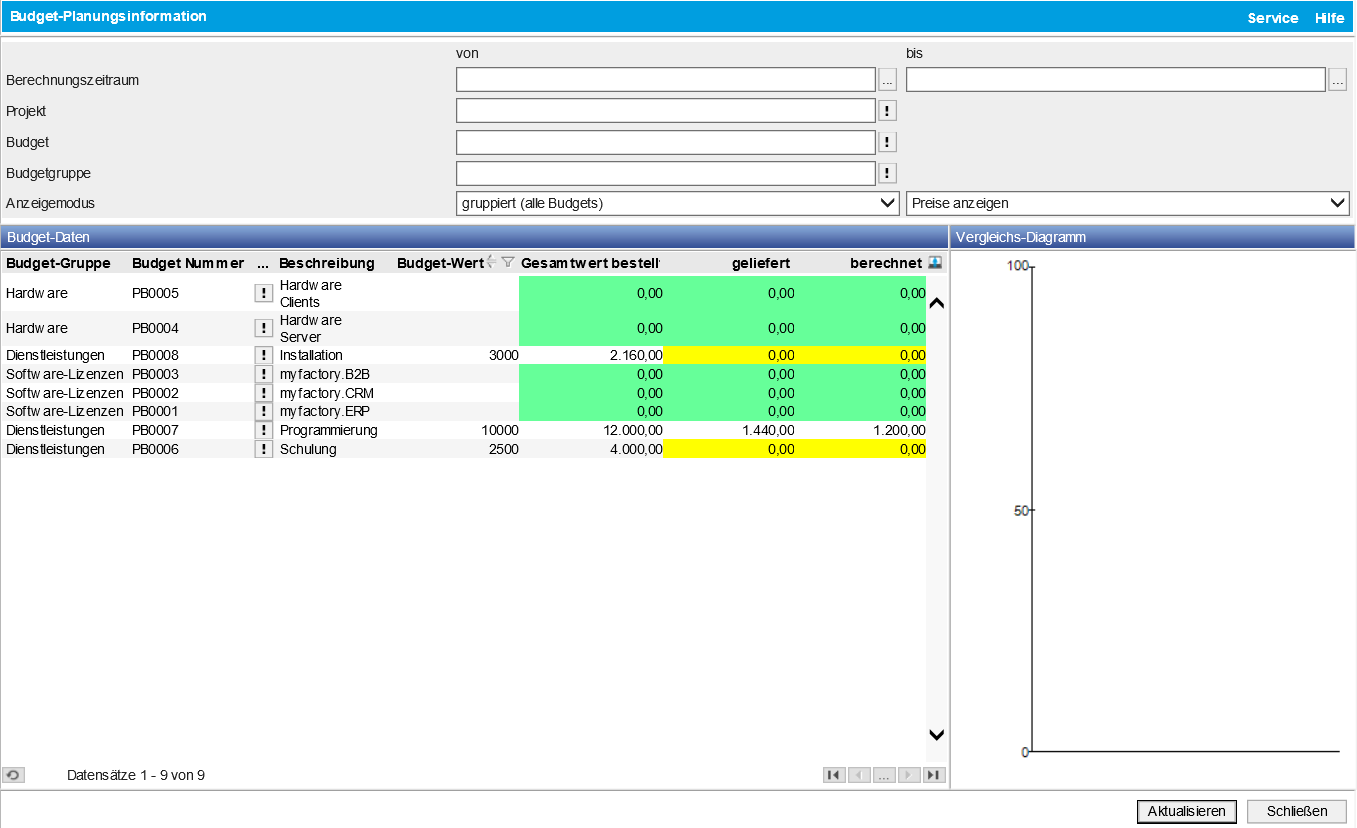
Eine Gegenüberstellung von den Budgets und den realisierten Werten erfolgt in der Budget-Planungsauskunft.