Tutorial: Einrichtung QR-Rechnung (Schweiz)
Dieses Tutorial befasst sich hauptsächlich mit der QR-Rechnung mit QR-Referenz.
QR-IBAN
Für QR-Rechnungen mit QR-Referenz wird eine neue QR-IBAN verwendet. QR-IBAN’s erkennt man an der QR-IID (Stelle 5-9 der QR-IBAN). Die QR-IID besteht exklusiv aus Nummern von 30000 bis 31999. Sie erhalten Ihre eigene QR-IBAN direkt von Ihrer Hausbank.
Beispiel: QR-IBAN und IBAN
QR-IBAN: CH91 3080 8005 2973 4133 9 QR-IID 30808
IBAN: CH63 8080 8005 2973 4133 9 IID (Clearing) 80808
QR-Rechnung buchen/zahlen
Bankenstamm
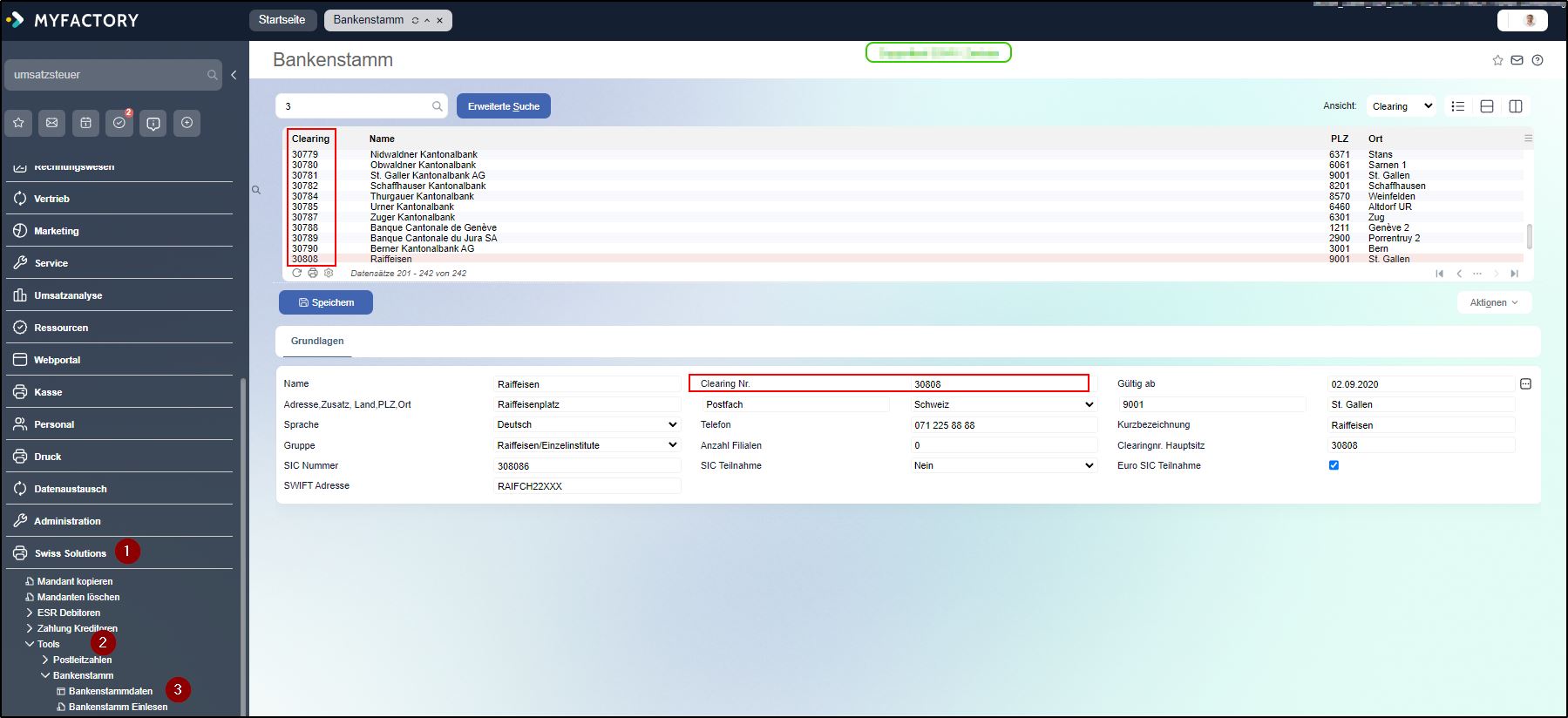
Für die Prüfung der neuen QR-IBAN stellt der Schweizer Finanzdienstleister SIX einen erweiterten Bankenstamm mit den neuen QR-IIDs 30000 – 31999 zur Verfügung. Für unsere Kunden in der PublicCloud wurde der Bankenstamm bereits automatisch neu eingelesen. Kunden mit PrivateCloud oder Inhouse-Installation müssen den Bankenstamm einmalig manuell neu einlesen.
Sie erkennen einen aktualisierten Bankenstamm, wenn bereits Clearing-Nummern im Bereich 30000 – 31999 vorhanden sind.
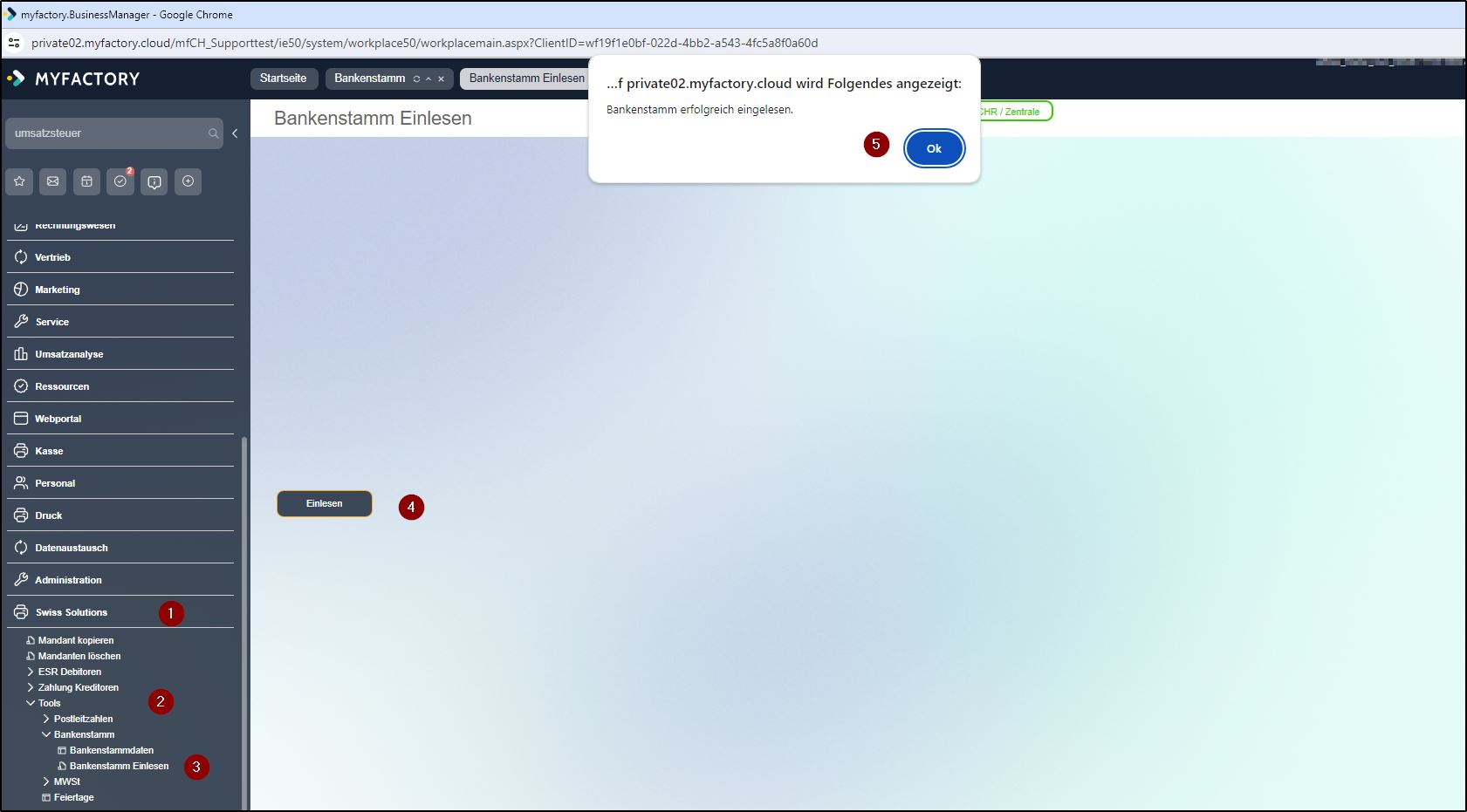
Bankenstamm neu einlesen
Bei PrivateCloud- oder Inhouse-Installation ist das Einlesen des Bankenstamms erforderlich.
Lieferantenbank
Wenn Ihr Kreditor ab 30.06.2020 QR-Rechnungen ausstellt und Sie die Rechnung über einen Zahlungslauf pain.001 automatisiert bezahlen möchten, ist eine neue Lieferanten-Bankverbindung zu eröffnen. Hierzu steht Ihnen die neue Zahlungsart ‘QR-Rechnung’ zur Auswahl.
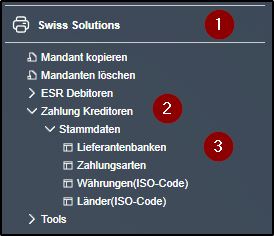
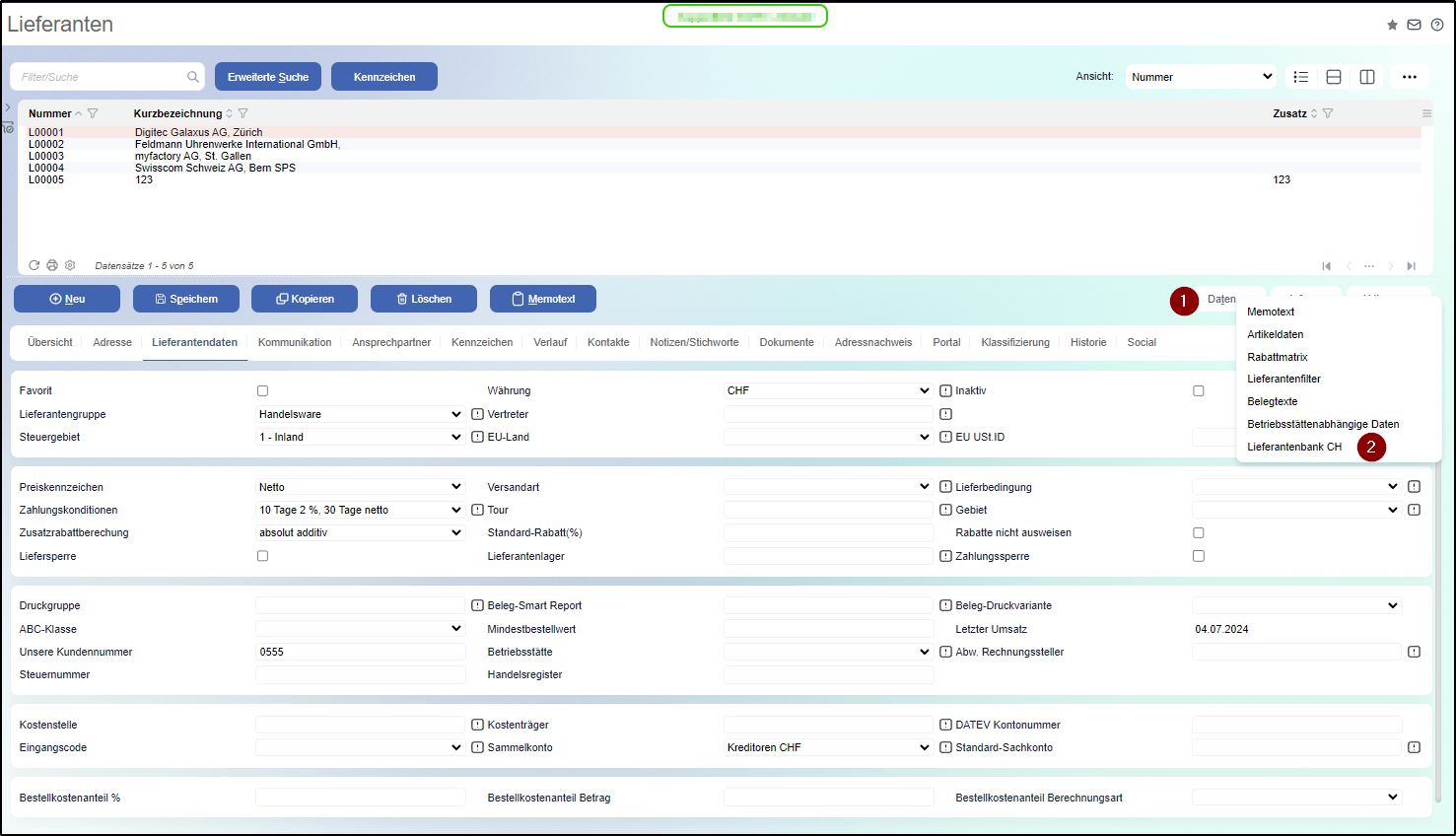
Sie können die Verwaltung der Lieferantenbanken als Direktanwendung ab dem Menubaum über Swiss Solutions aufrufen.
oder über "Stammdaten/Lieferanten" und dann über die Schaltfläche [ Daten ]
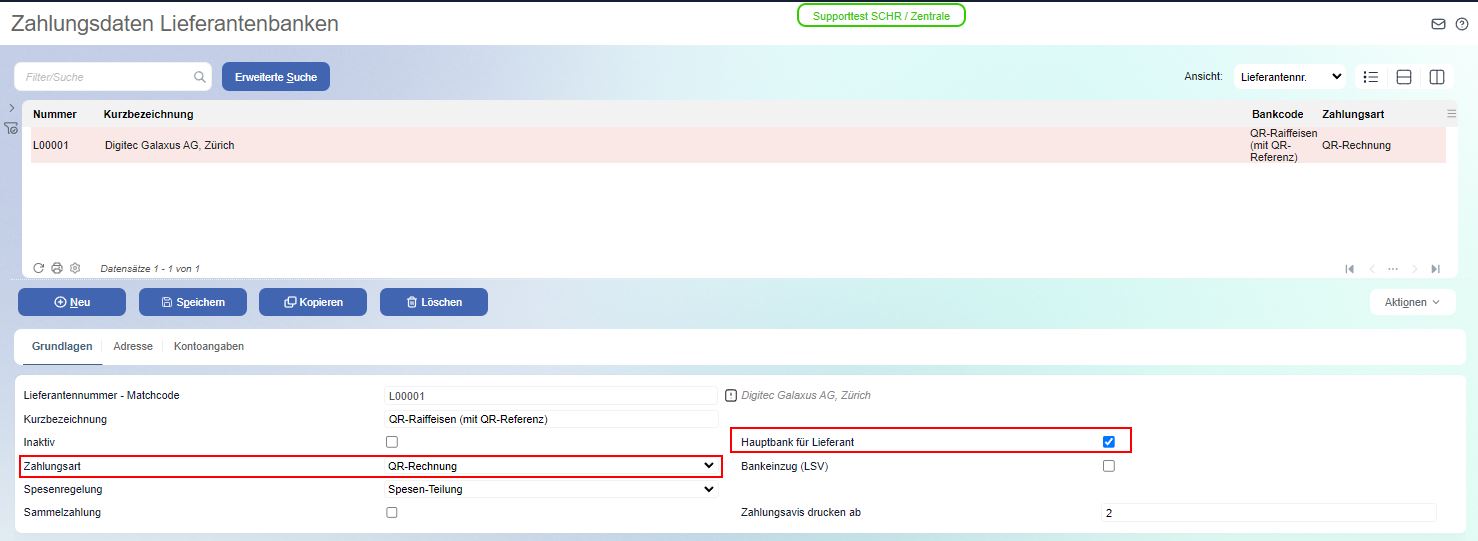
Für QR-Rechnungen ist eine neue Bankverbindung mit Zahlungsart ‘QR-Rechnung’ zu erfassen. Die bereits vorhandene Bankverbindung mit Zahlungsart 'ESR' oder 'Bankzahlung Inland' soll nicht gelöscht werden. Die ESR-Bankverbindung wird noch für allenfalls bereits gebuchte aber noch nicht bezahlte Rechnungen verwendet. Sie können aber später die nicht mehr benötigte ESR-Bankverbindung inaktiv setzen. Wenn bisher die ESR-Bank als Hauptbank markiert war, können Sie den Haken entfernen und neu die QR-Bankverbindung als Hauptbank festlegen.
QR-Rechnung mit QR-Referenz
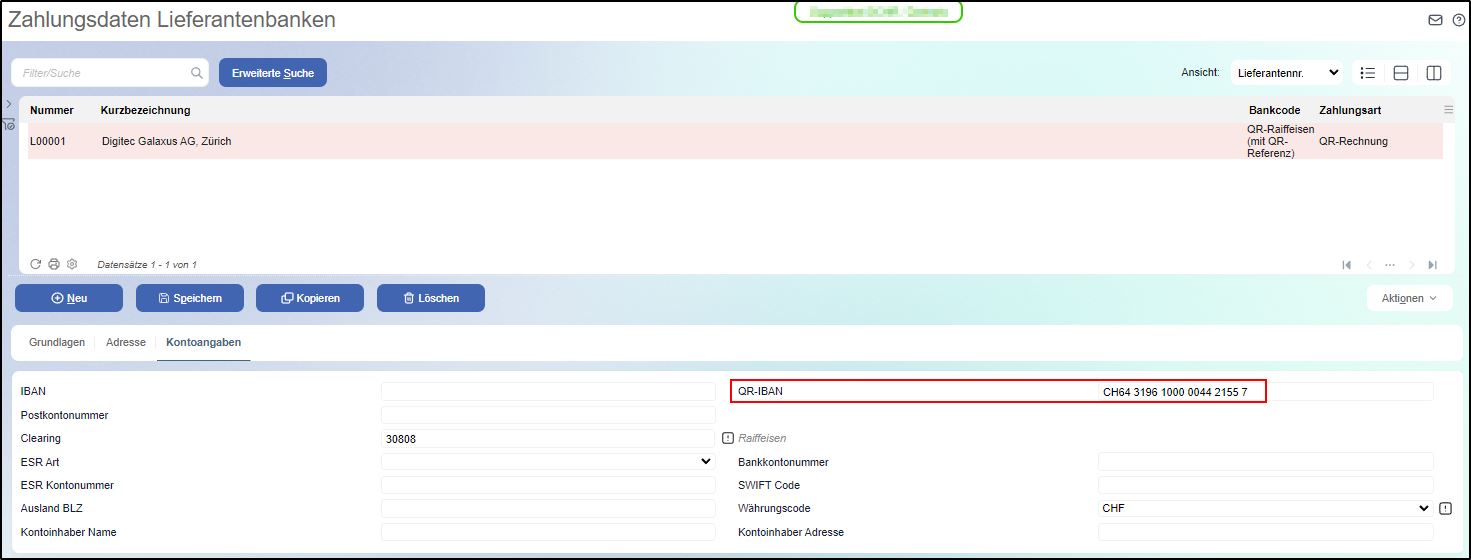
Wenn Ihnen der Kreditor eine QR-Rechnung mit QR-Referenz (ersetzt bisherigen orangen ESR) zustellt, ist auf der neuen Bankverbindung die neue QR-IBAN einzutragen. QR-IBAN’s erkennt man an der QR-IID (Stelle 5-9 der QR-IBAN). Die QR-IID besteht exklusiv aus Nummern von 30000 bis 31999.
Neue Bankverbindung mit Zahlungsart ‘QR-Rechnung’ und Markierung Hauptbank:
Kontenangaben mit QR-IBAN
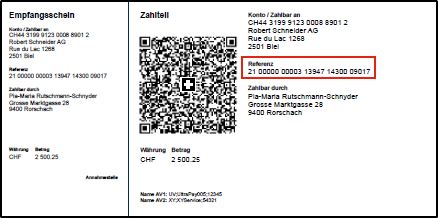
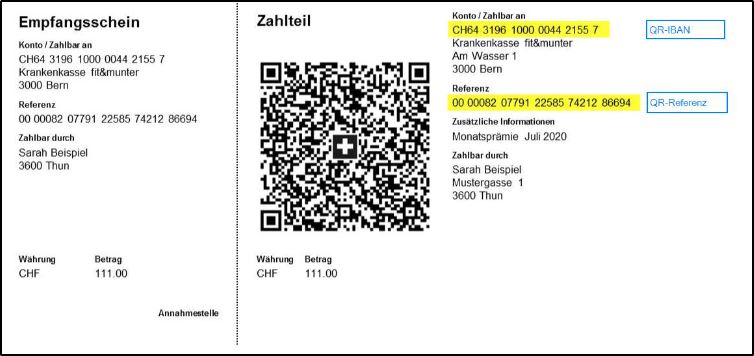
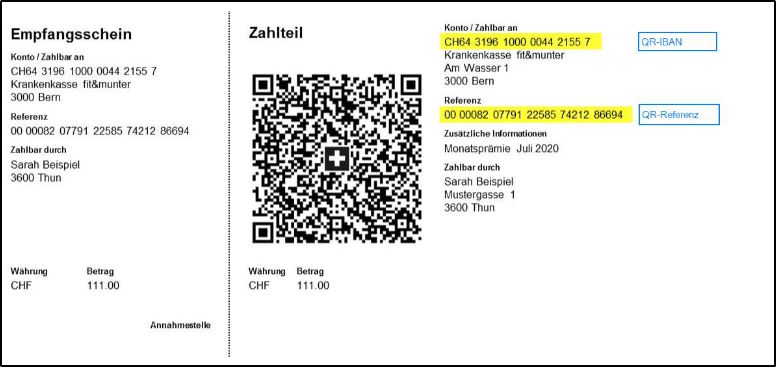
Beispiel: QR-Rechnung mit QR-Referenz
Verwendung einer neuen QR-IBAN: CH64 3196 1000 0044 2155 7
QR-IID (Clearing) = 31961 (Stelle 5-9 aus QR-IBAN)
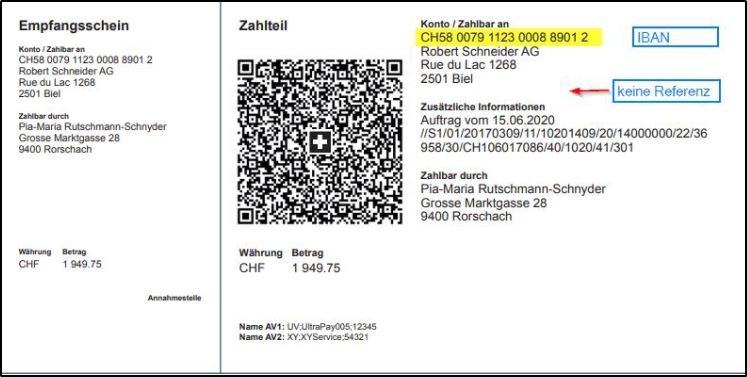
QR-Rechnung ohne Referenz
Wenn Ihnen der Kreditor eine QR-Rechnung ohne QR-Referenz oder QR-Rechnung mit Creditor Reference (SCOR) zustellt, wird die QR-IBAN nicht verwendet. In diesen beiden Ausprägungen genügt die bisher bekannte IBAN.
Als Zahlungsart wird ebenfalls ‘QR-Rechnung’ verwendet.
Beispiel: QR-Rechnung ohne QR-Referenz
Verwendung der bisherigen IBAN: CH58 0079 1123 0008 8901 2
Clearing = 00791 (Stelle 5-9 aus IBAN)
Zusätzliche Informationen
Hier können unstrukturierte Mitteilungen (z.B. Auftrag vom 15.06.2020) sowie codierte Rechnungsinformationen (//S1/01/…) ausgegeben werden.
Unstrukturierte Mitteilungen können zur Angabe eines Zahlungszwecks verwendet werden. Rechnungsinformationen enthalten vom Wirtschaftsverband Swico codierte Elemente wie zum Beispiel Beleg-Nummer, Steuerinformationen oder Zahlungskonditionen. Abhängig vom
System des Rechnungsempfängers können diese Angaben automatisiert verarbeitet werden.
Buchungserfassung
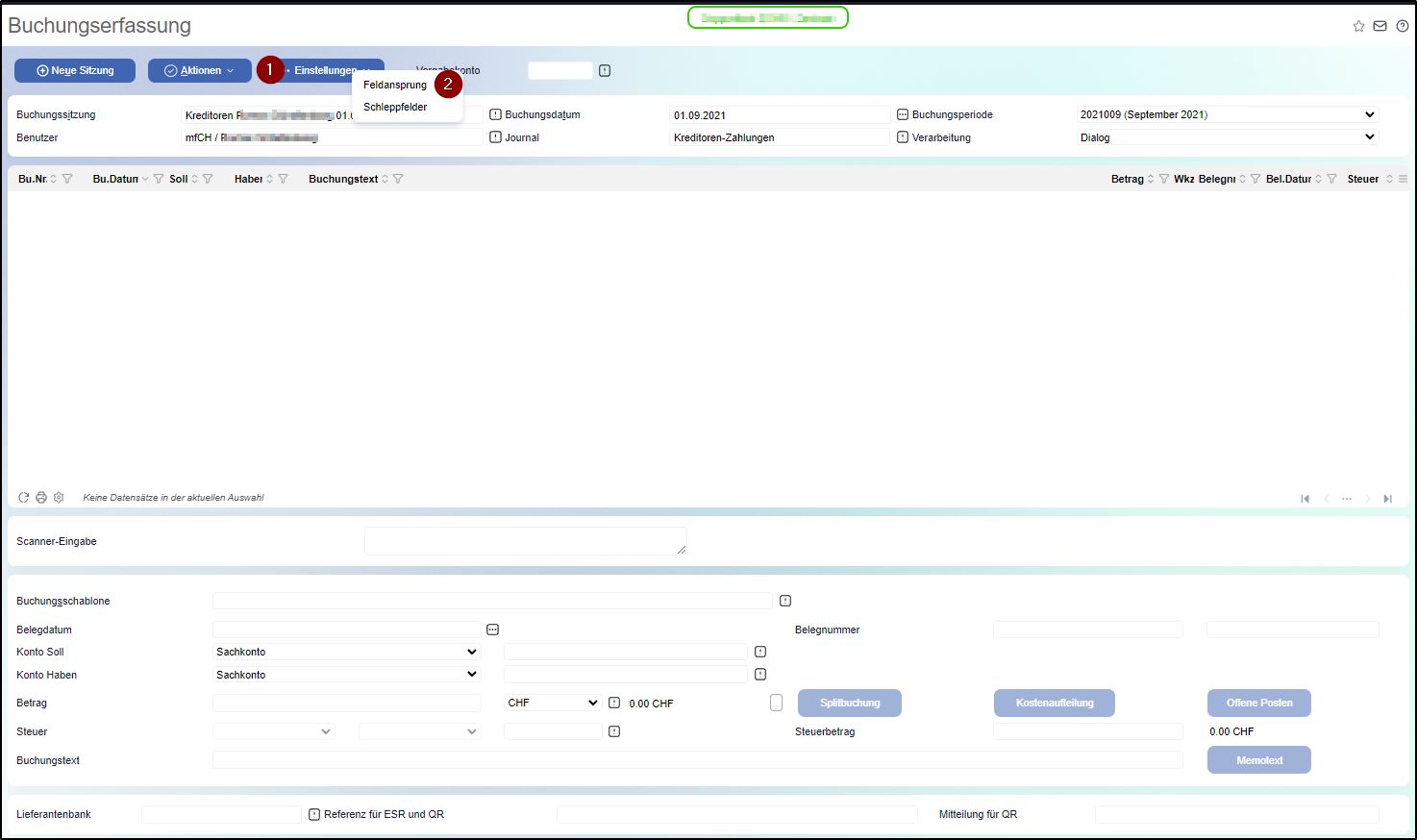
Die Buchungserfassung wurde erweitert, damit über eine Scanner-Eingabe sowohl der QR-Code als auch die ESR-Codierzeile eingelesen werden kann. Die verwendete Lieferantenbank sowie QR-/ESR-Referenz und Mitteilung für QR wird unterhalb vom Buchungstext angezeigt.
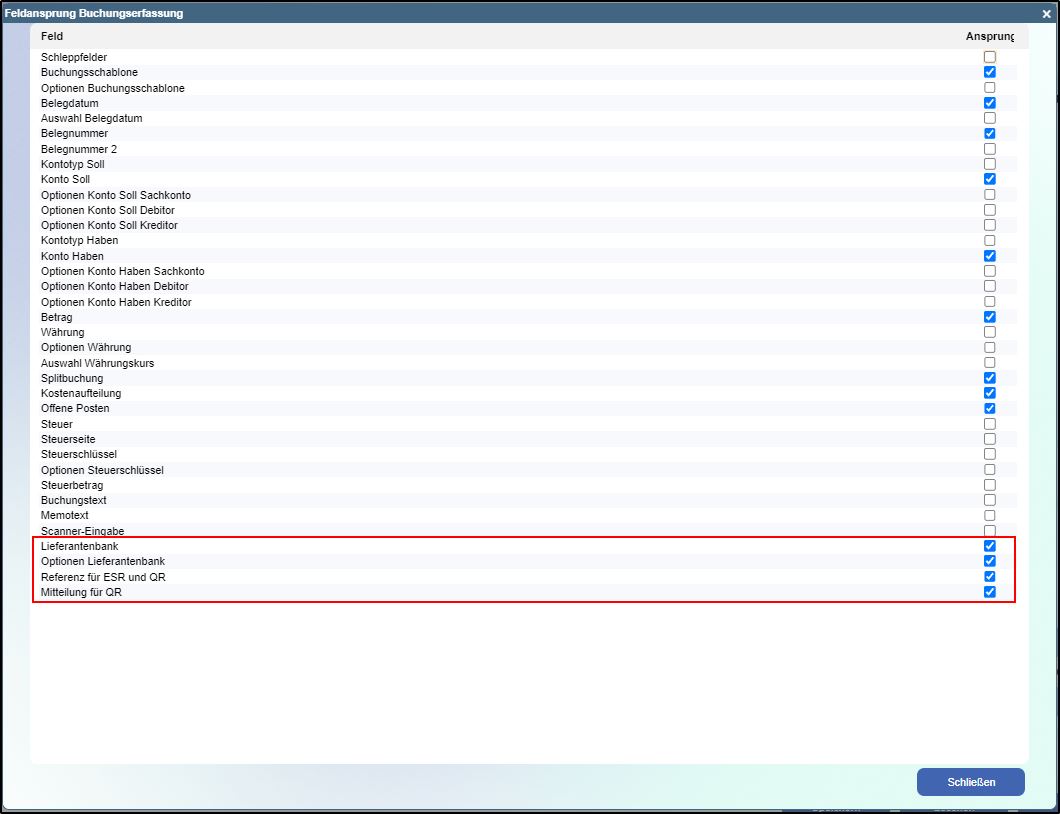
Über [ Einstellungen ] – Feldansprung kann die Cursor-Steuerung angepasst werden.
Standard-Sachkonto
Das Standard-Sachkonto auf dem Lieferantenstamm wird beim Scan-Vorgang (QR-Code oder ESR-Codierzeile) automatisch in die Buchungserfassung (Konto Soll) vorgeschlagen. Falls dieses Feld auf dem Lieferantenstamm nicht angezeigt wird, wurde es sehr wahrscheinlich
über den Dialogdesigner ausgeblendet.
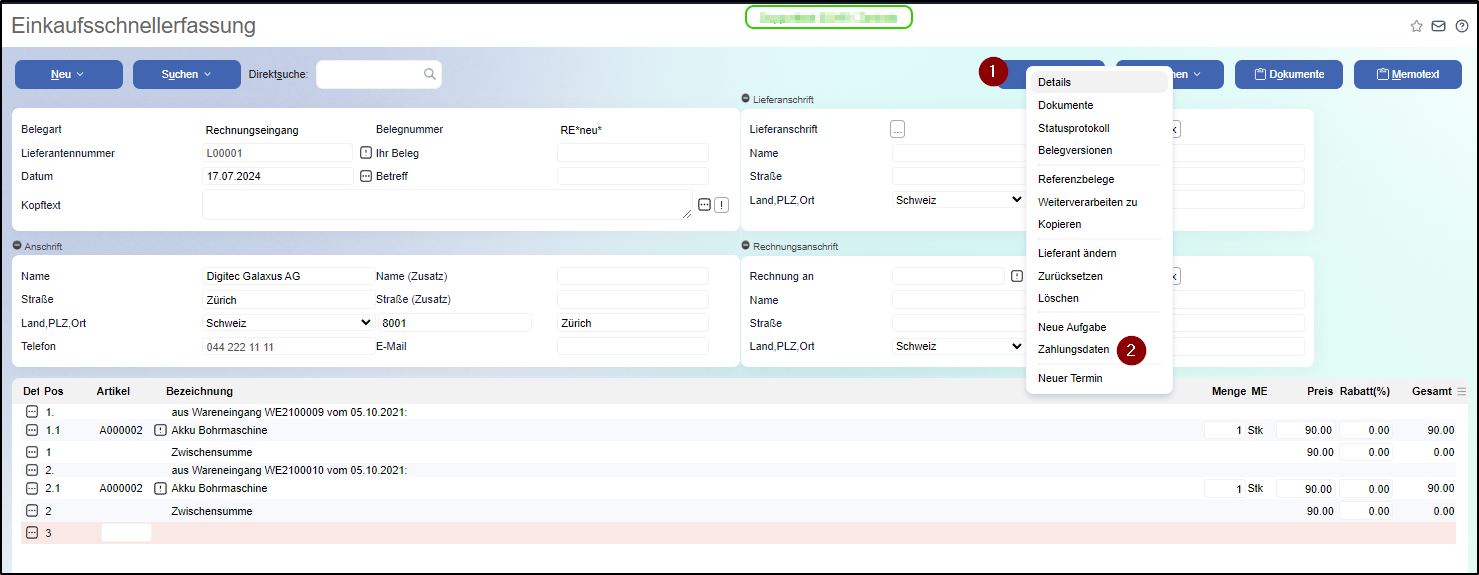
Einkaufsbelegerfassung - Zahlungsdaten
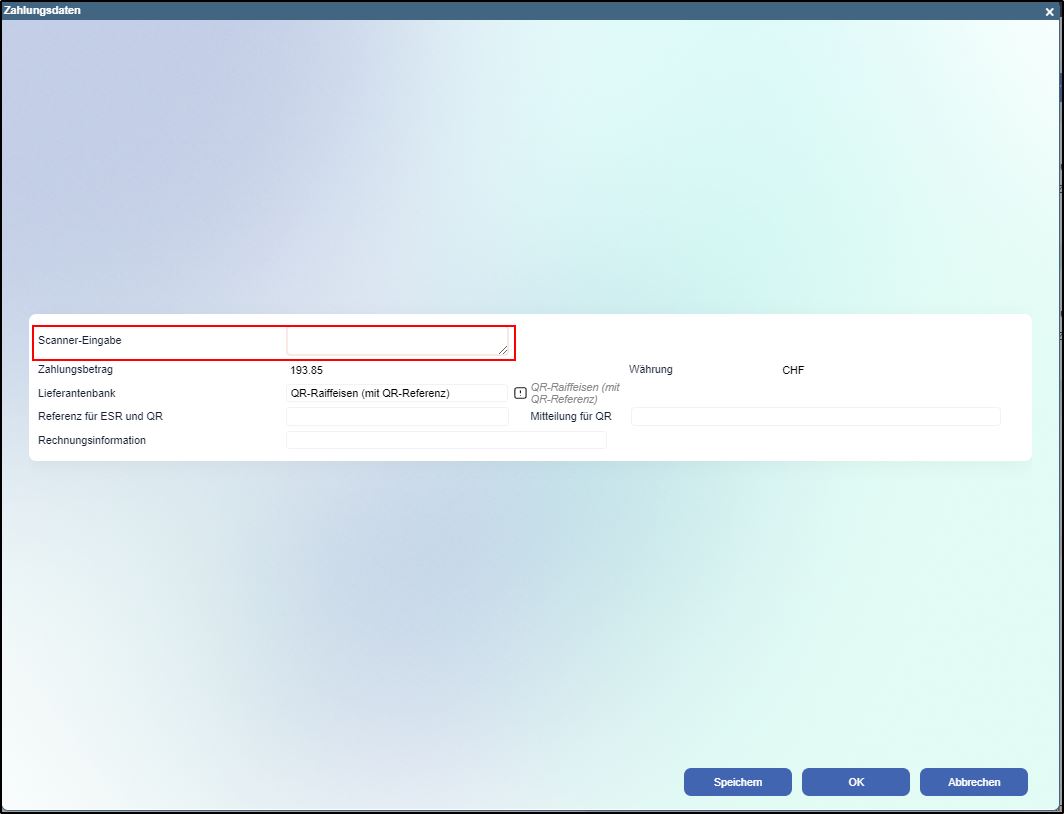
In der Einkaufs-Belegerfassung kann über den Ausstieg Zahlungsdaten ebenfalls der QR-Code wie auch die ESR-Codierzeile eingelesen werden. Falls kein Lesegerät eingesetzt wird, erfolgt die Erfassung manuell.
Zahlungsvorschlag und Zahlungsdatei pain.001
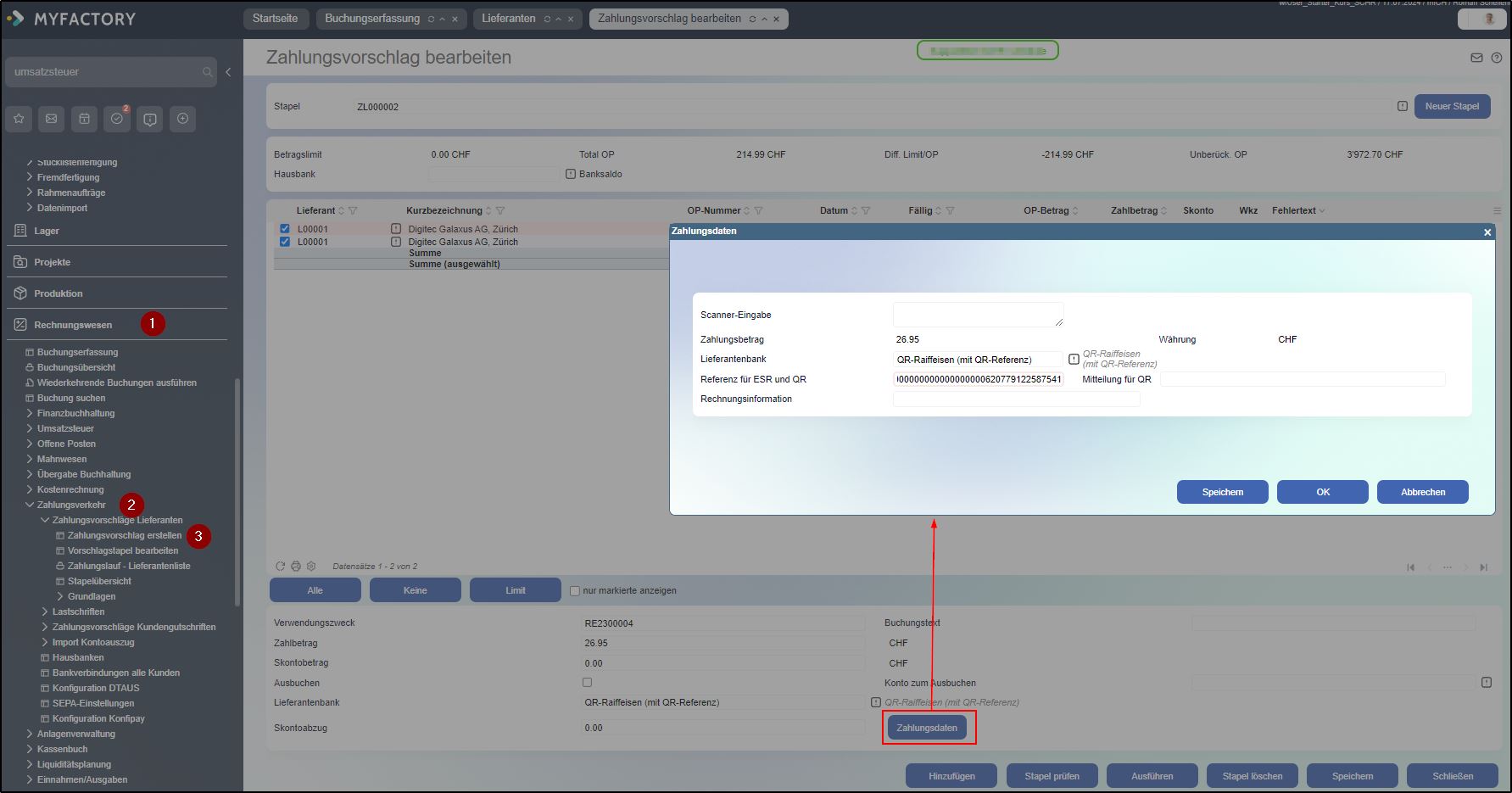
Im Zahlungsvorschlag werden auch QR-Rechnungen vorgeschlagen, geprüft und für die Zahlungsdatei berücksichtigt. Die Zahlungsdaten könnten hier bei Bedarf noch ergänzt werden.
QR-Rechnung drucken
Damit Sie QR-Rechnungen drucken können, sind Anpassungen an der Hausbank und in den Druckvorgaben nötig.
ESR Bank
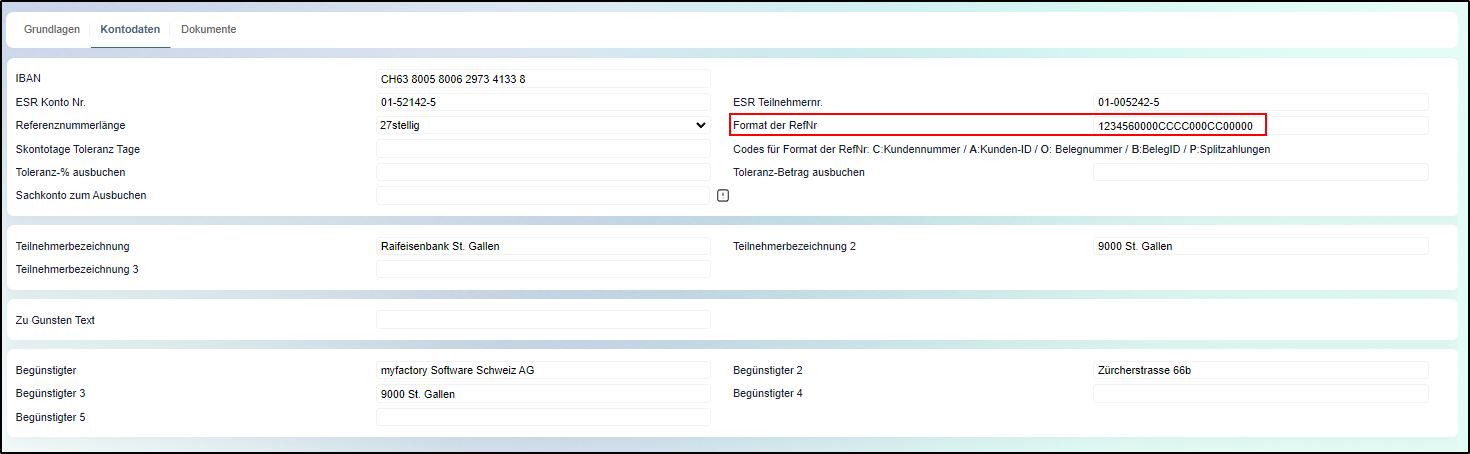
Wenn Sie Ihren Kunden bisher Einzahlungsscheine mit Referenz-Nummer (ESR) ausgestellt haben, wurde diese Konfiguration in der ESR-Bank vorgenommen. Den Eintrag in der ESR-Bank können Sie unverändert belassen. Für das Einlesen der offenen Kunden ESR-Zahlungseingänge wird die ESR-Bank in der Übergangsphase weiterhin benötigt. Das Format der RefNr kann mit 'copy/paste' auf die Einrichtung der Hausbank übernommen werden.
Pfad: Swiss Solutions/ESR Debitoren/Stammdaten/ESR Banken
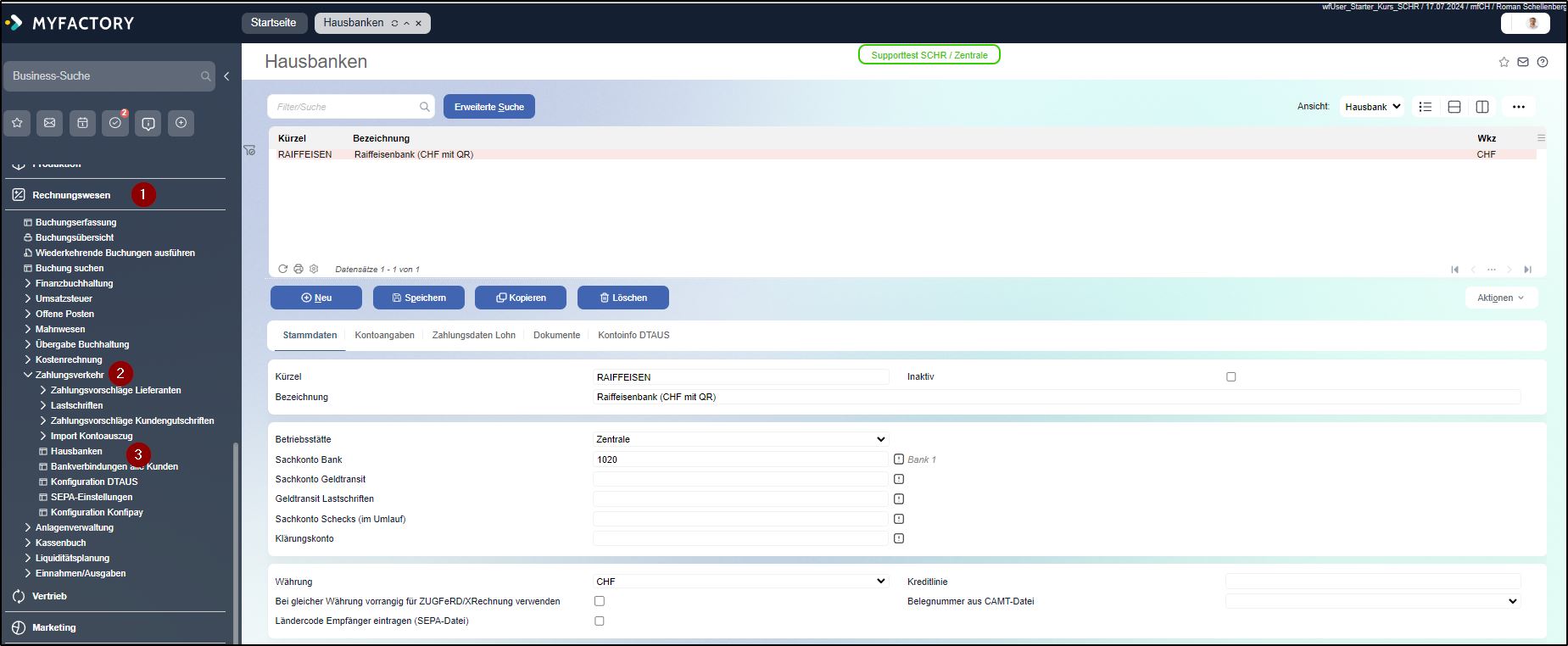
Hausbank
In der Verwaltung Hausbanken werden wie bisher die eigenen Bankverbindungen geführt, über welche Sie Zahlungsausgänge für Kreditoren- und allenfalls Lohn-Zahlungen abwickeln. Neu wird auch die Bank für den Druck der eigenen QR-Rechnung in der Hausbank definiert. Sie benötigen mindestens einen Hausbank-Eintrag, den Sie sowohl als Auszahlungsbank als auch als QR-Bank verwenden können.
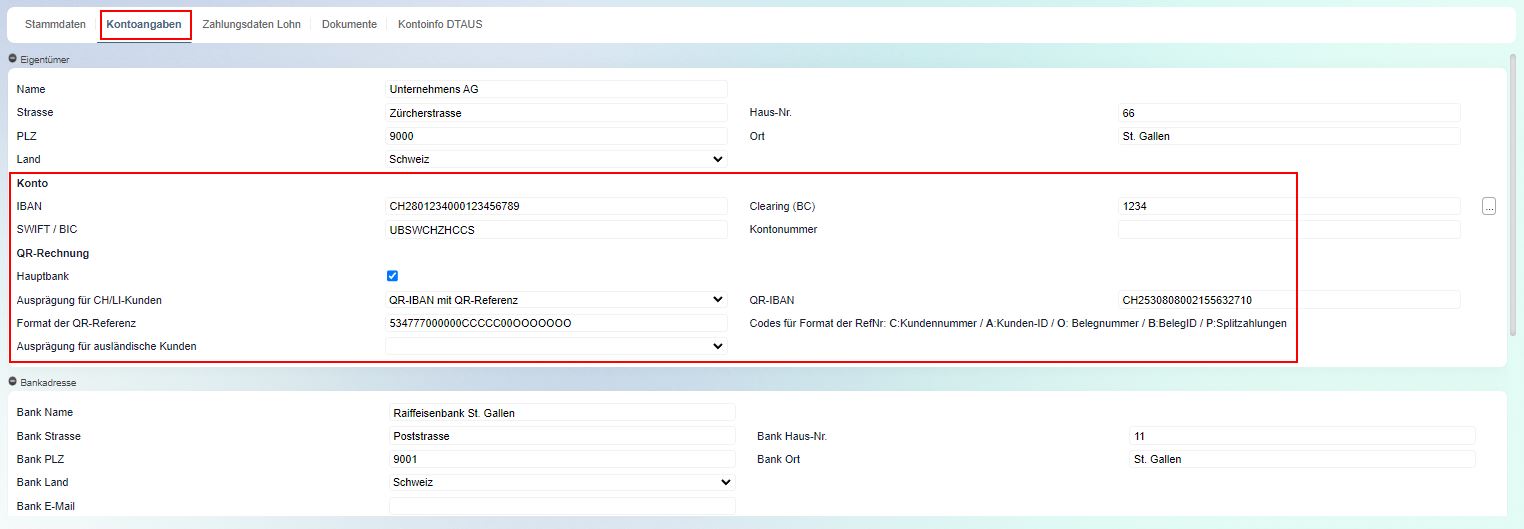
Kontoangaben Eigentümer
Adresse
Die Angaben in Eigentümer (-Adresse) werden sowohl für den Druck der QR-Rechnung als auch als Absender-Information in der Kreditoren-Zahlungsdatei pain.001 verwendet.
Konto
Im Feld IBAN ist die Standard-IBAN Ihres Bank-Kontos zu erfassen. Bei einer Neuerfassung werden die Felder Clearing (BC) wie auch SWIFT/BIC automatisch gemäss Informationen ab Bankenstamm abgefüllt.
QR-Rechnung
Wenn Sie Ihren Kunden QR-Rechnungen zustellen möchten, sind hier abhängig von der Ausprägung verschiedene Angaben zu erfassen:
Hauptbank
Bei aktiver Option wird beim Druck der QR-Rechnung diese Bank automatisch verwendet. Auf dem Kundenstamm mit Vererbung auf den Rechnungsbeleg kann eine abweichende QR-Bank eingetragen werden (siehe Kapitel abweichende QR-Bank).
Ausprägung für CH/LI-Kunden
QR-IBAN mit QR-Referenz ersetzt orangen Einzahlungsschein mit RefNr (ESR)
für den Ersatz des bisherigen ESR muss ‘QR-IBAN mit QR-Referenz’ verwendet werden
Weitere Ausprägungen für CH/LI-Kunden und ausländische Kunden:
IBAN ohne Referenz ersetzt roten Einzahlungsschein
IBAN mit Creditor Reference (SCOR) neue Möglichkeit (internationaler Zahlungsverkehr)
Die Referenz wird im Standard automatisch gebildet:
RFxxOOOOOOO
RF = fixer Wert
xx = Prüfziffer
O = Belegnummer (mit Präfix)
QR-IBAN
Für die Ausprägung «QR-IBAN mit QR-Referenz» erfassen Sie hier die (neue) QR-IBAN. Eine QR-IBAN erkennt man an der QR-IID mit Nummernkreis 30000 bis 31999 (Stelle 5-9 der QR-IBAN). Die QR-IBAN wurde Ihnen allenfalls bereits von Ihrer Hausbank mitgeteilt. Ansonsten
können Sie diese Angabe bei Ihrem Bankberater anfragen. Bei den anderen beiden Ausprägungen kann keine QR-IBAN erfasst werden.
Format der QR-Referenz
Für die Ausprägung QR-IBAN mit QR-Referenz wird hier das Format für die 27-stellige Referenz definiert. Die ersten 26 Stellen sind individuell einstellbar. Die Stelle 27 wird vom System automatisch mit einer Prüfziffer generiert.
Wenn Sie bisher bereits orange Einzahlungsscheine verwendet haben, empfehlen wir Ihnen, aus der ESR-Bank das Format der RefNr zu kopieren. Dadurch können in der Übergangsphase Fehlzahlungen vermieden werden.
Im Normalfall wird im Format der QR-Referenz als Platzhalter ‘C’ für Customer (Kunden-Nummer) und ‘O’ für die OrderNumber (Belegnummer) verwendet. Für die spätere automatische Zuweisung der Zahlungseingänge ist eine korrekte Formatierung wichtig. Bei Fragen wenden Sie sich bitte an unseren Support.
Die 6-stellige Identifikationsnummer (Stelle 1-6) in der Referenz als Schlüssel zum Konto des Zahlungsempfängers entfällt grundsätzlich. Um Fehlbuchungen zu vermeiden, empfiehlt der Finanzplatz Schweiz die 6-stellige Kundenidentifikationsnummer weiter zu verwenden.
Für die beiden Ausprägungen ‘IBAN ohne Referenz’ und ‘IBAN mit Creditor Reference’ kann im Feld ‘Format der QR-Referenz’ kein Wert erfasst werden.
Ausprägung für ausländische Kunden
Für Kunden mit Land CH und LI können QR-Rechnungen in den beiden Ausprägungen ‘IBAN ohne Referenz’ oder ‘IBAN mit Creditor Reference (SCOR)’ generiert werden. Wir empfehlen hier ‘IBAN ohne Referenz’ einzutragen. Generell ist momentan unklar, wie ausländische Kunden mit dem Schweizer QR-Code umgehen bzw. ob sie diesen überhaupt verwenden können.
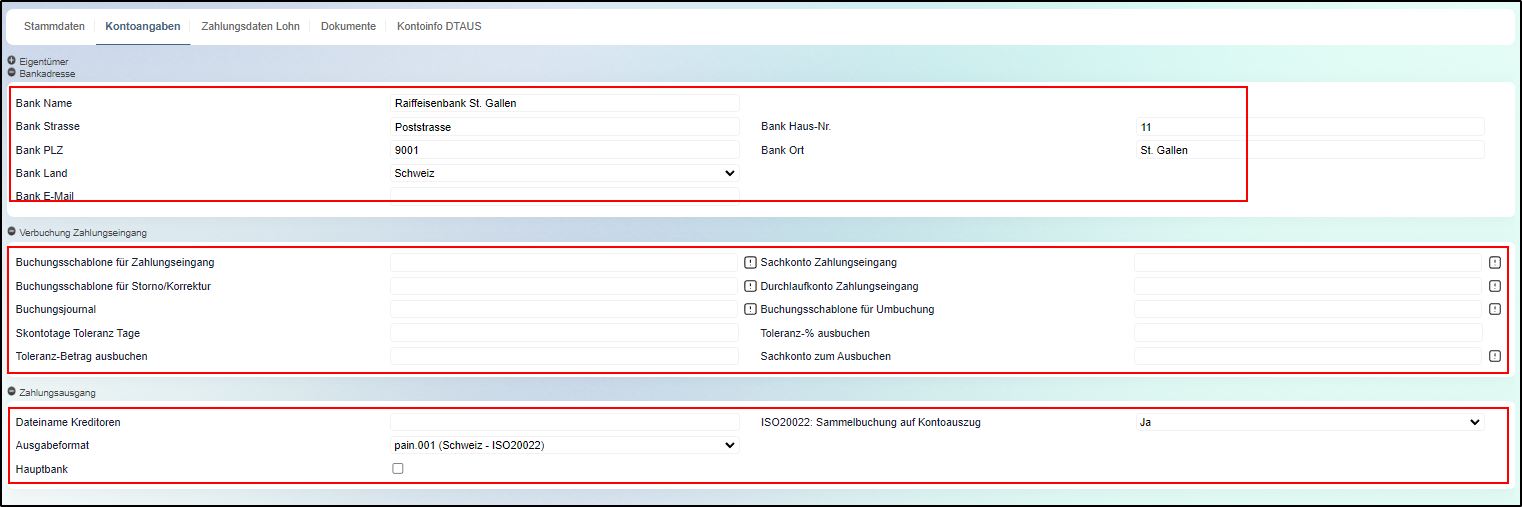
Weitere Kontoangaben
Bankadresse
Die Bankadresse wird bei Neu-Erfassung der IBAN automatisch ab dem Bankenstamm eingetragen. Die Angaben sind nur informativ und werden für den Zahlungsverkehr nicht verwendet.
Verbuchung Zahlungseingang
Hier definieren Sie die bei der Zahlungseingangs-Buchung zu verwendende Buchungsschablone sowie das Bank-Sachkonto Zahlungseingang und das BU-Journal (Debitoren-Zahlungen). Zusätzlich können Toleranz-Werte hinterlegt werden. Diese Angaben können Sie ebenfalls ab der bisherigen ESR-Bank prüfen/übernehmen.
Zahlungsausgang
Diese Einsellungen werden für Kreditoren-Zahlungsläufe (pain.001) verwendet wird. Hier sind im Zusammenhang mit der QR-Rechnung keine Anpassungen nötig.
Smart Report-Vorlagen
Für den Druck der QR-Rechnung verwendet Myfactory die Aufbereitung mittels Smart Report. Mit dem QR-Update Swiss Solutions Stand Mai 2020 werden zwei neue Smart Reports als Vorlage zur Verfügung gestellt.
An den beiden im Standard zur Verfügung gestellten Reports können Sie keine Veränderung vornehmen. Über Smart Reports/Berichte kann jedoch eine bestehende Vorlage kopiert und anschliessend angepasst werden.
Das Layout ist wie bei der bisherigen ESR-Druckvariante auf A4-Hoch ausgerichtet. Der obere Teil kann bei Bedarf für Zusatzinformationen, Werbung usw. verwendet werden. Im unteren Teil befindet sich der Zahlteil und Empfangsschein. Dieser Bereich muss bei Papierrechnungen
verpflichtend perforiert sein, um das unkomplizierte Abtrennen zu ermöglichen.
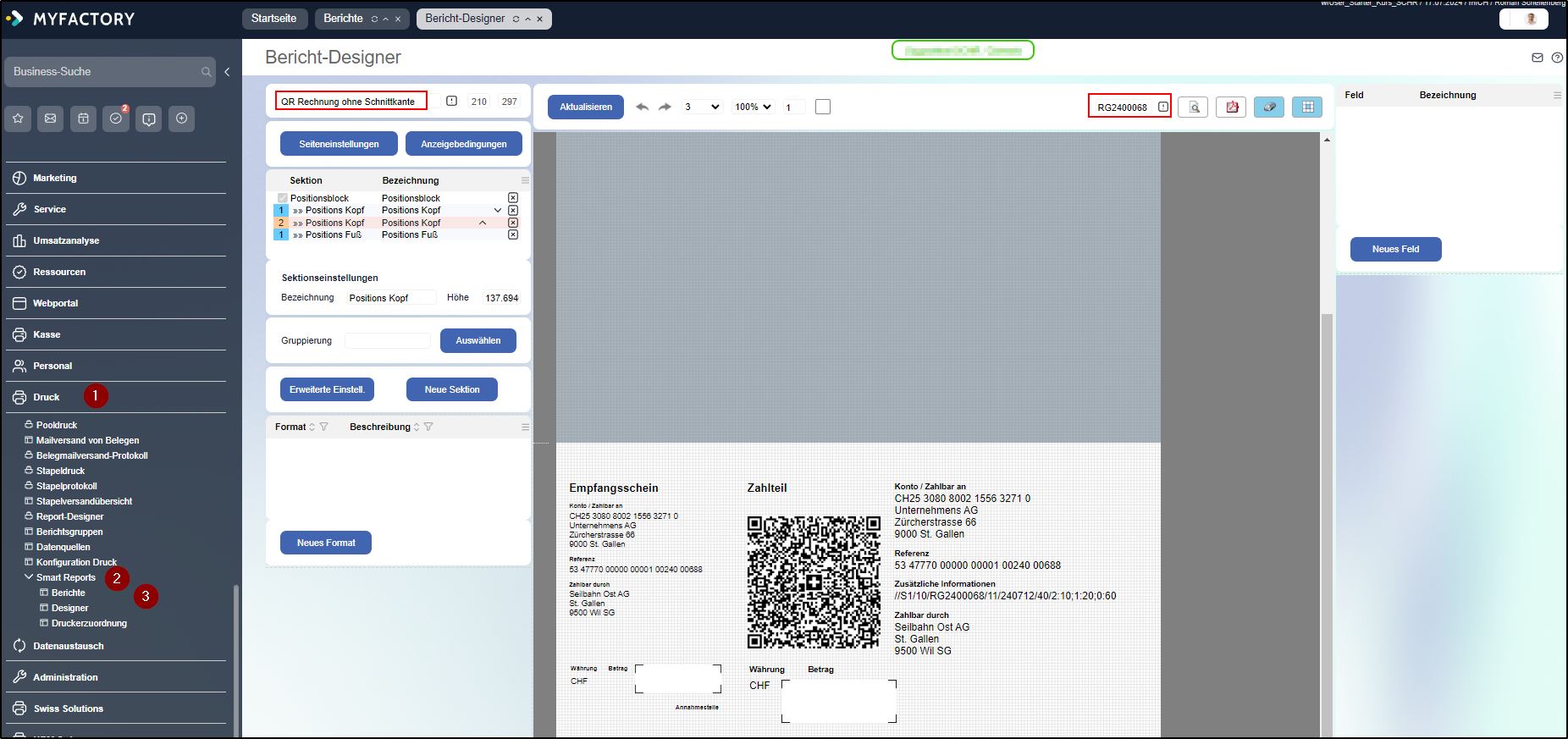
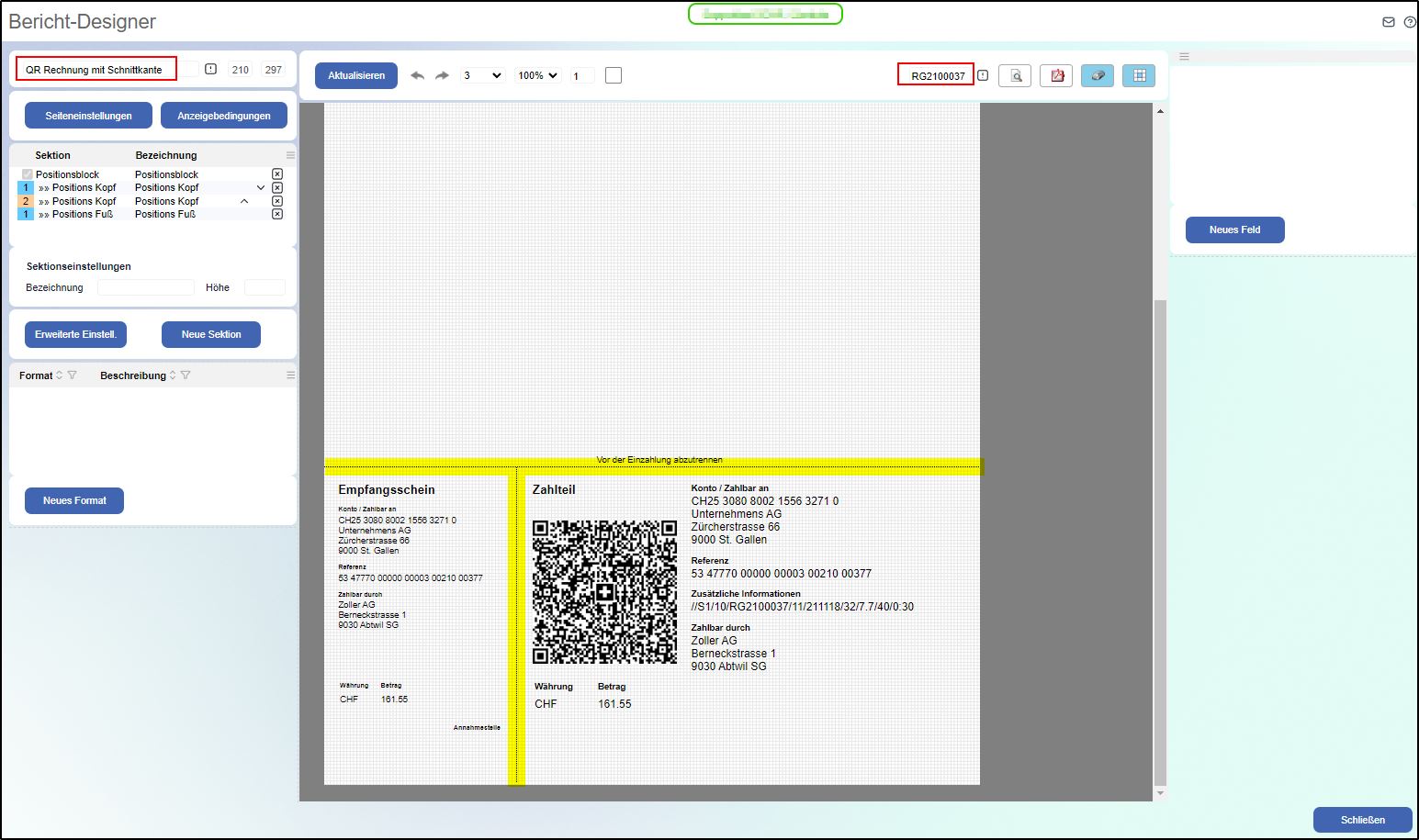
Wenn Sie die Hausbank mit den nötigen QR-Daten ergänzt haben, können die beiden QR Smart Reports über Druck/Smart Reports/Designer für eine Simulation verwendet werden.
QR-Rechnung ohne Schnittkante
Diese Variante ist für den Ausdruck auf Papier und Postversand zu verwenden. Für den physischen Ausdruck benötigen Sie weisses Papier (80-100 gr/m2) mit horizontaler und vertikaler Perforation. Nehmen Sie dazu mit Ihrem Papierlieferanten Kontakt auf.
QR Rechnung mit Schnittkante
Diese Variante ist vorgesehen für den Mail-Versand der QR-Rechnung (PDF). Hier wird automatisch der Text ‘Vor der Einzahlung abzutrennen’ sowie eine vertikale und eine horizontale Strichlinie ausgegeben.
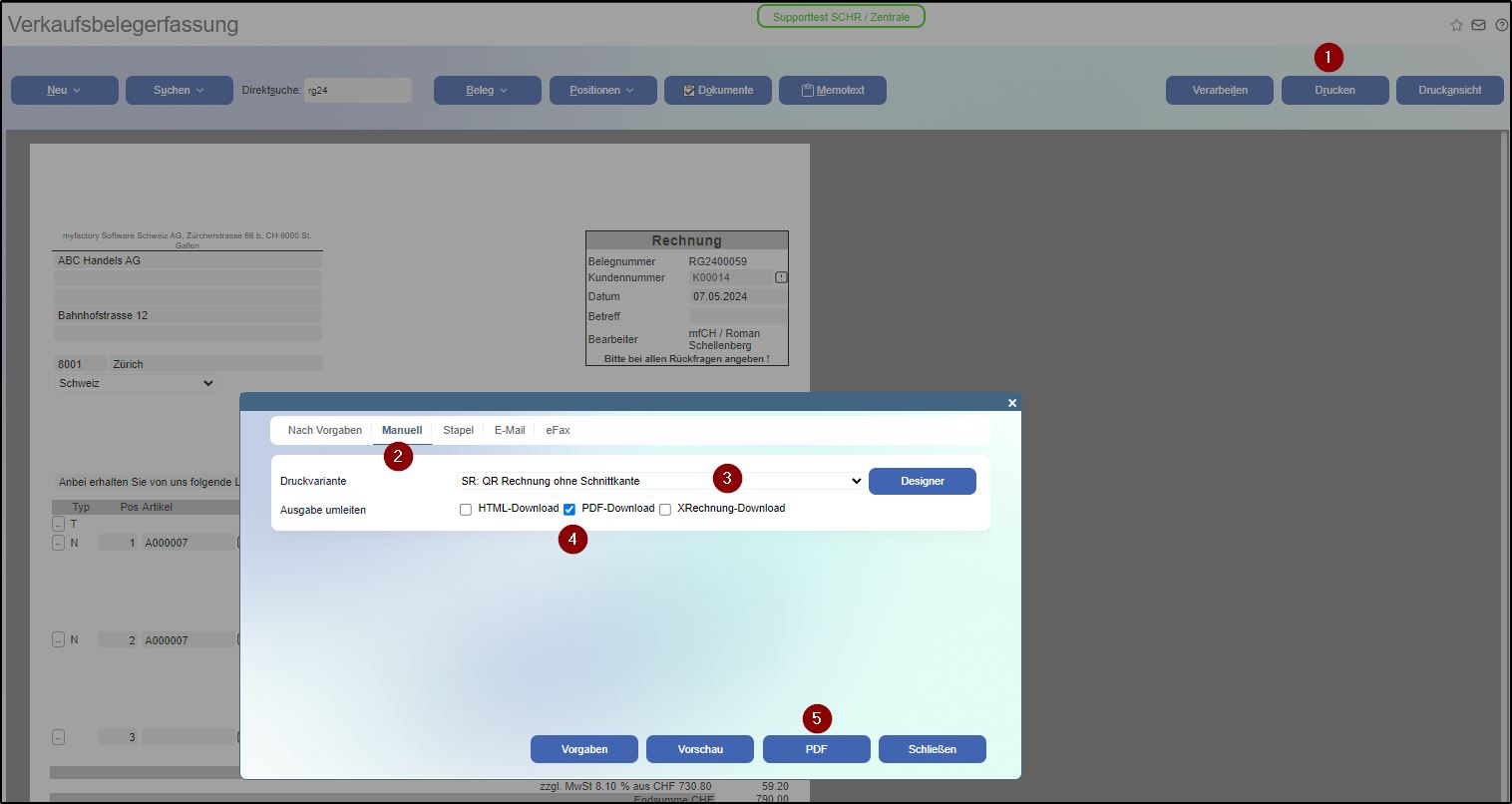
Testdruck
Wir empfehlen den Druck einer neuen QR-Rechnung vorgängig mit einer (oder mehreren) einzelnen Rechnung(en) über den manuellen Druck zu prüfen.
- Das Kürzel ‘SR’ in der Bezeichnung der Druckvariante steht für ‘Smart Report’
- Bei Rechnungen mit Zahlungskondition und möglichem Skontoabzug, wird auf der QR-Rechnung kein Betrag ausgegeben. In diesem Fall kann bei der (Schalter-)Zahlung der Betrag manuell eingetragen werden.
Der ganze Bereich der QR-Rechnung muss am unteren Seitenrand ausgerichtet sein. Unsere beiden Vorlagen (mit und ohne Schnittkante) mit integrierten DataCodes enthalten alle vorgeschriebenen Abstände zwischen den einzelnen Angaben. Der ganze Block muss aber korrekt platziert sein, damit der Abstand zum unteren und linken Rand passend ist. In den beiden ausgelieferten Vorlagen sind diese Anforderungen erfüllt.
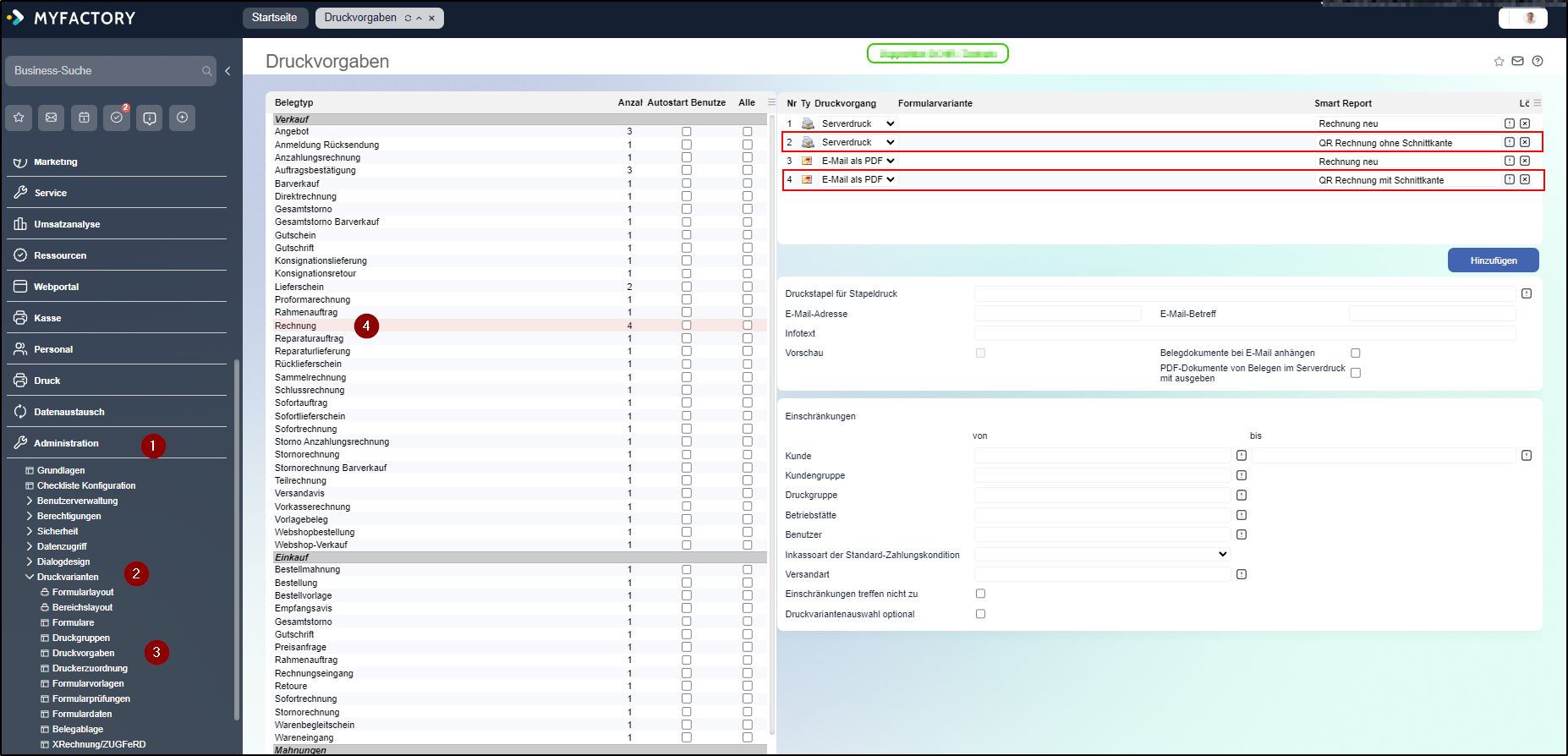
Druckvorgaben
Wenn Sie die Umstellung von ESR auf QR-Rechnung aktivieren möchten, müssen in den Druckvorgaben die pro Belegart zugewiesenen Formularvarianten umgestellt werden. Bei Unklarheiten/Fragen im Zusammenhang mit den Druckvorgaben wenden Sie sich bitte an unseren Support.
Beispiel: Belegart Direktrechnung neu mit Smart Report QR-Rechnung:
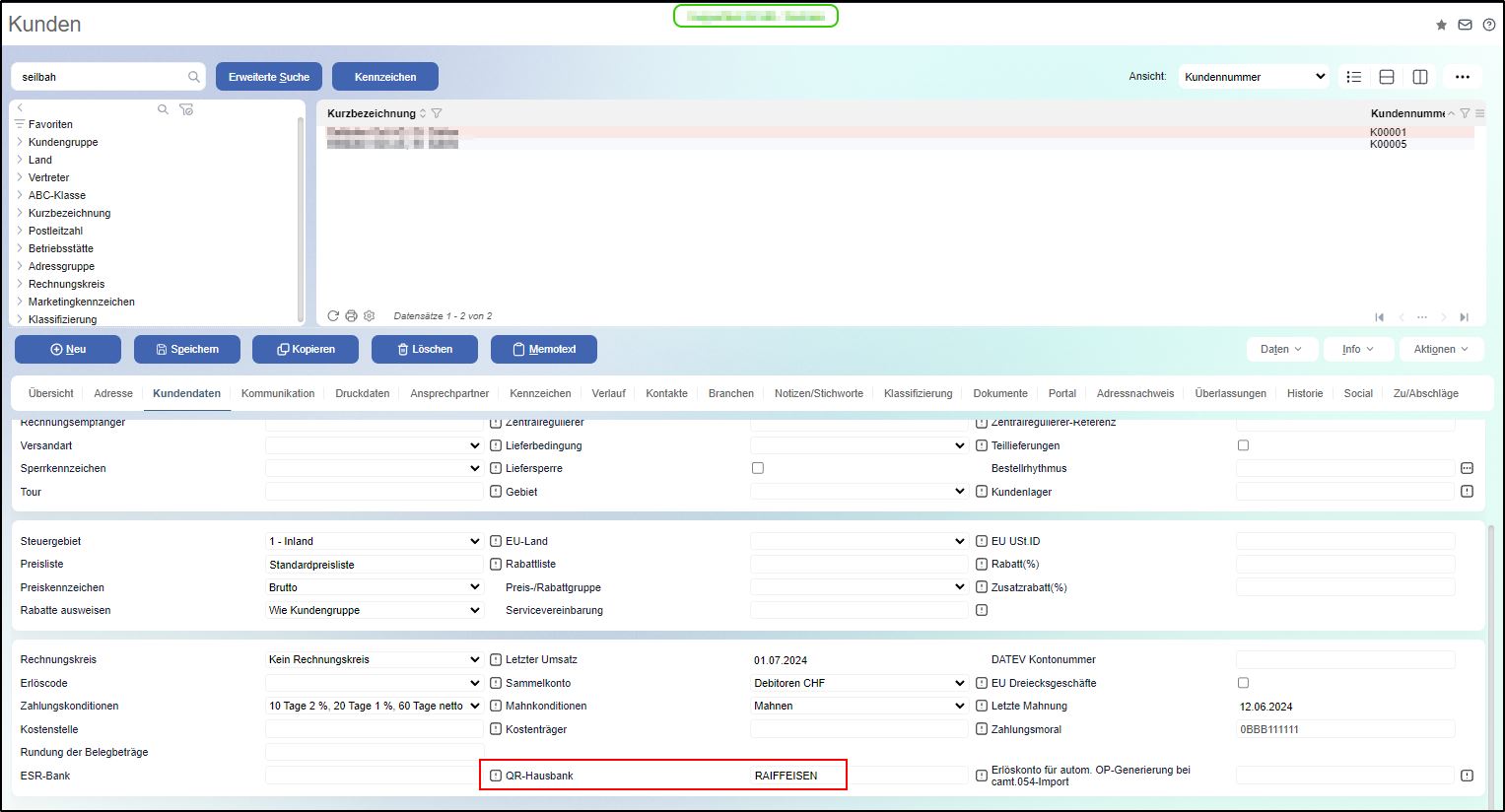
Abweichende QR-Bank
Auf dem Kundenstamm wie auch auf dem Verkaufsbeleg kann eine abweichende QR-Bank erfasst werden. Wenn in den Belegdetails keine QR-Bank definiert ist, wird beim Druck der QR-Rechnung die im Hausbankenstamm als QR-Hauptbank definierte Bankverbindung verwendet.
Lesegerät
Damit Sie QR-Codes automatisiert einlesen können, ist ein entsprechendes Lesegerät notwendig. Die auf dem Markt erhältlichen Geräte können über USB-Anschluss an Ihrem Client angeschlossen werden und sind grundsätzlich mit Myfactory kompatibel. Bitte achten Sie darauf, dass das Gerät fähig ist, QR-Codes von Schweizer QR-Rechnungen zu erkennen. Wenden Sie sich dazu bitte direkt an die Hersteller bzw. Händler. Kontakte finden Sie online mit Suche ‘Swiss QR Reader’. Die Myfactory Software Schweiz AG vertreibt keine QR-Lesegeräte.
Die im QR-Code enthaltenen Angaben werden jedoch auch alle in Klartext ausgegeben. Somit ist es auch möglich, eine QR-Rechnung ohne Lesegerät manuell zu erfassen. Sowohl beim Einbuchen der Rechnung über die Buchungserfassung wie auch über die Einkaufs-Rechnung.