Funktionalitäten
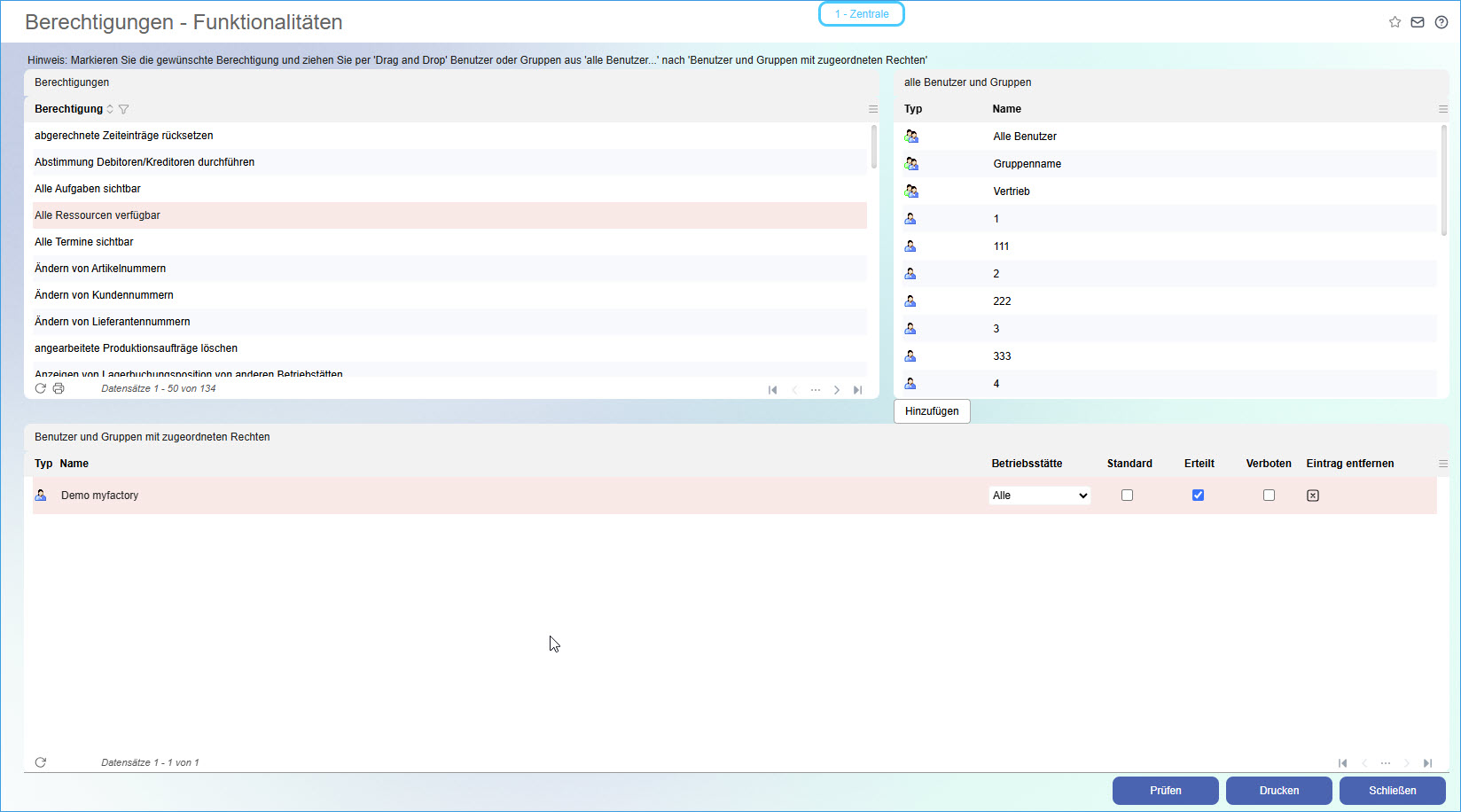
In diesem Dialog können Sie einzelnen Funktionalitäten Berechtigungen zuordnen. Anders als die Berechtigungen in den Berechtigungsdialogen zuvor (Methoden und Anwendungen) sind die hier aufgeführten Berechtigungseinträge programmiert und müssen je nach Projektbedarf ggf. erweitert werden.
Abgesehen davon sind der Aufbau und die Funktion dieses Dialogs identisch zu den Berechtigungsdialogen zuvor, d.h. Sie markieren zunächst die gewünschte Berechtigung, anschließend den Benutzer oder die Gruppe, für den / die diese Berechtigung greifen soll und fügen den Benutzer oder die Gruppe zuletzt noch per Drag-and-drop oder über die [ Hinzufügen ]-Schaltfläche in den unteren Dialogbereich ein. Dort können Sie wieder zwischen den üblichen Zugriffsarten "Standard", "Erteilt" und "Verboten" wählen.
Ausgewählte Berechtigungen haben folgende Bedeutung:
Alle Aufgaben sichtbar
Ist dieses Recht gesetzt, so kann jeder alle Aufgaben im Aufgaben-Manager sehen, sonst nur seine eigenen.
Alle Termine sichtbar
Ist dieses Recht gesetzt, so kann jeder alle Termine im Termin-Manager sehen, sonst nur seine eigenen.
Belege anderer Betriebsstätten weiterverarbeiten
Über diese Option wird festgelegt, ob Belege aus einer anderen Betriebsstätte weiterverarbeitet werden dürfen. Ist das Recht nicht gegeben, erscheint nach Aufrufen der Funktion ein entsprechender Hinweis.
Gedruckte / Verarbeitete Einkaufs-/Verkaufsbelege (belegübergreifend) ändern
Bei der Berechtigungsprüfung wird zuerst die belegartenübergreifende Berechtigung geprüft und anschließend noch die jeweils gültige belegartenabhängige Berechtigung. So kann also belegartenübergreifend das Recht "Verboten" zugewiesen werden und für eine bestimmte Belegart wieder das Recht "Erlaubt".
Hierarchie Gemeinsame Kommunikation ändern
Hier wird festgelegt, wer das Recht hat, eine Ordnerstruktur für öffentliche Postfächer anzulegen.
Zugriff Meine Kommunikation aus Kommunikationsmanager
Legen Sie hier fest, ob Benutzer aus dem Dialog "Kommunikationsmanager" auf den Dialog "Meine Kommunikation" verzweigen können
Schaltfläche [ Prüfen ]
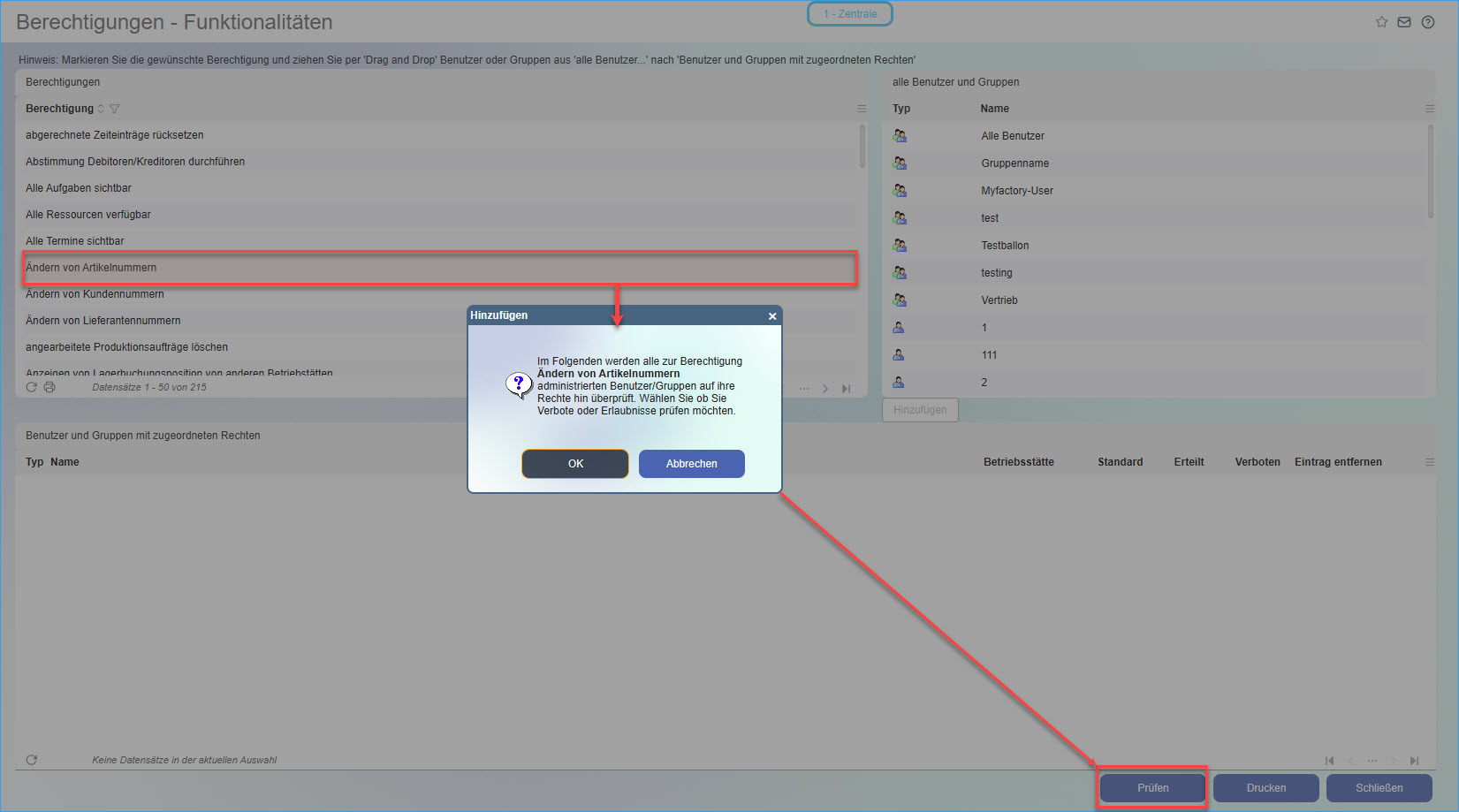
Mit einem Klick auf diese Schaltfläche können Sie die Benutzer-/Gruppenstruktur auf eine Berechtigung für eine spezifische Funktionalität hin überprüfen (z.B. Ändern der Artikelnummer).
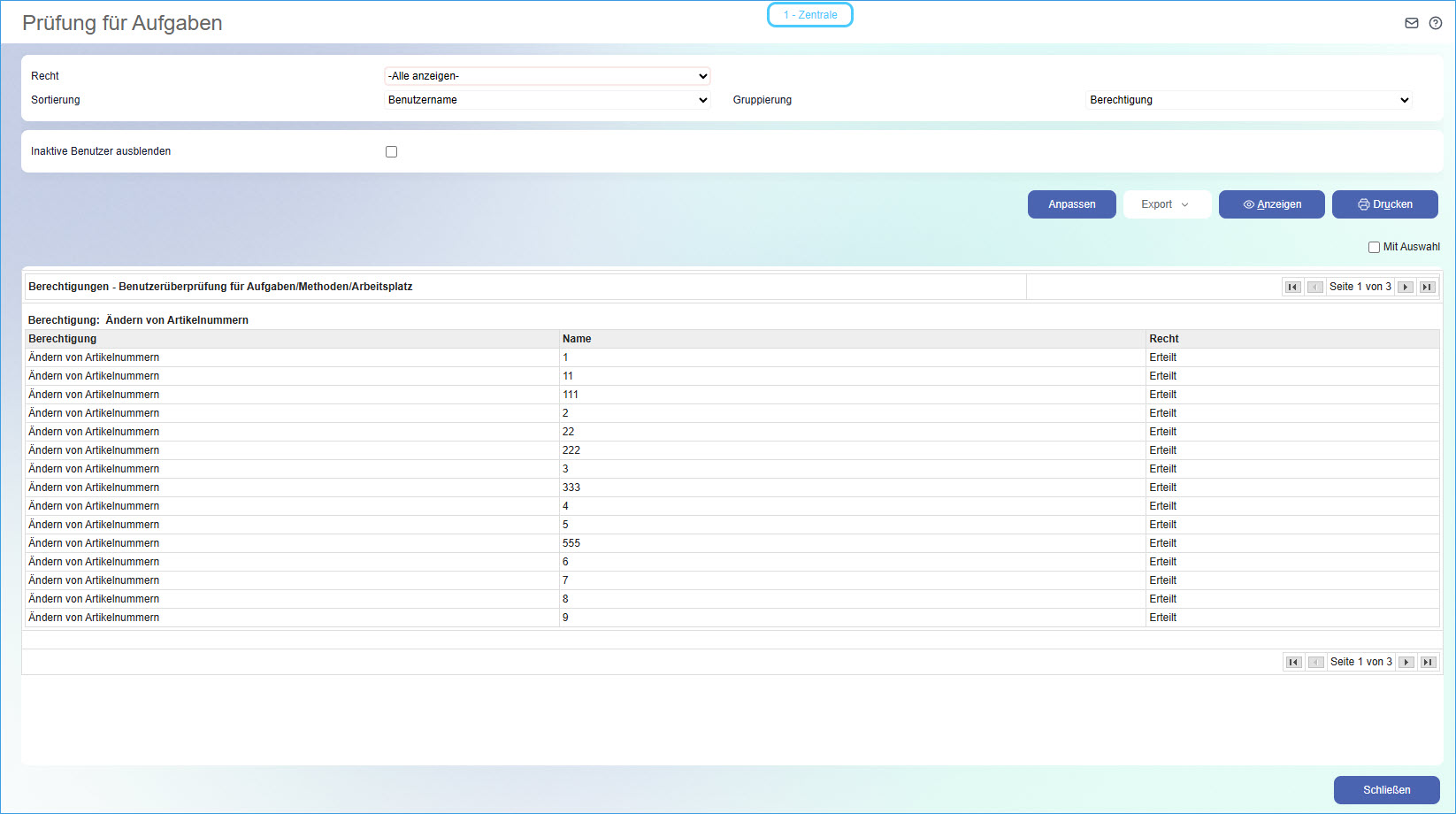
Nach der Bestätigung eines Hinweisfensters öffnet sich ein Auswertungsdialog, mit welchem eine Benutzerüberprüfung zu der jeweiligen Funktionalitätsberechtigung durchgeführt wird. Somit können Sie sich einen Überblick darüber verschaffen, welchem Benutzer welche Berechtigung zugeordnet ist.
Im oberen Eingrenzungsbereich des Dialogs können Sie auf die Berechtigungen filtern, also ob Sie alle Berechtigungen, nur die Erlaubnisse oder nur die Verbote sehen möchten. Außerdem lässt sich die Datenausgabe entweder nach dem Benutzernamen oder nach der Berechtigung gruppieren.
Sind alle Einstellungen vorgenommen, kann die Datenausgabe der Auswertung mit einem Klick auf die [ Anzeigen ]-Schaltfläche angestoßen werden.
Schaltfläche [ Drucken ]
Wird diese Schaltfläche betätigt, öffnet sich eine Auswertung, in der Sie sich einen Überblick über die Berechtigungen für Funktionalitäten wie z.B. Workplace-Register, Infoviews und Stammdaten-Register sowie der diesen Funktionalitätsberechtigungen zugeordneten Benutzern oder Gruppen, Betriebsstätten und Zugriffsrechte (Erteilt, Verboten oder Standard) verschaffen können.
Der Auswertungsdialog ist zweigeteilt: Im oberen Bereich lässt sich die untere Datenausgabe eingrenzen. Sie können den Ausgabebereich dabei sowohl auf die Funktionalität als auch auf die dort dargestellten Rechte wie "Erteilt", "Verboten" und "Standard" filtern. Alternativ lassen sich auch sämtliche Berechtigungen und Funktionalitäten ausgeben.
Weiterhin kann eine Sortierung nach Berechtigung, Zugriffsrechte, Benutzerart (Einzelbenutzer oder Gruppe) und den konkreten Benutzernamen erfolgen. Die Checkbox "mit Vererbung" bewirkt, dass von Benutzergruppen auf Einzelbenutzer vererbte Berechtigungen berücksichtigt werden.
Sind alle Einstellungen vorgenommen, kann die Datenausgabe der Auswertung mit einem Klick auf die [ Anzeigen ]-Schaltfläche angestoßen werden.