Anwendungen
Dies ist die wohl häufigste Art der Berechtigungsvergabe in der Myfactory. Hierüber administrieren Sie die Berechtigungen für den Anwendungsmenübaum bzw. für die einzelnen Menüpunkte innerhalb des Menübaums.
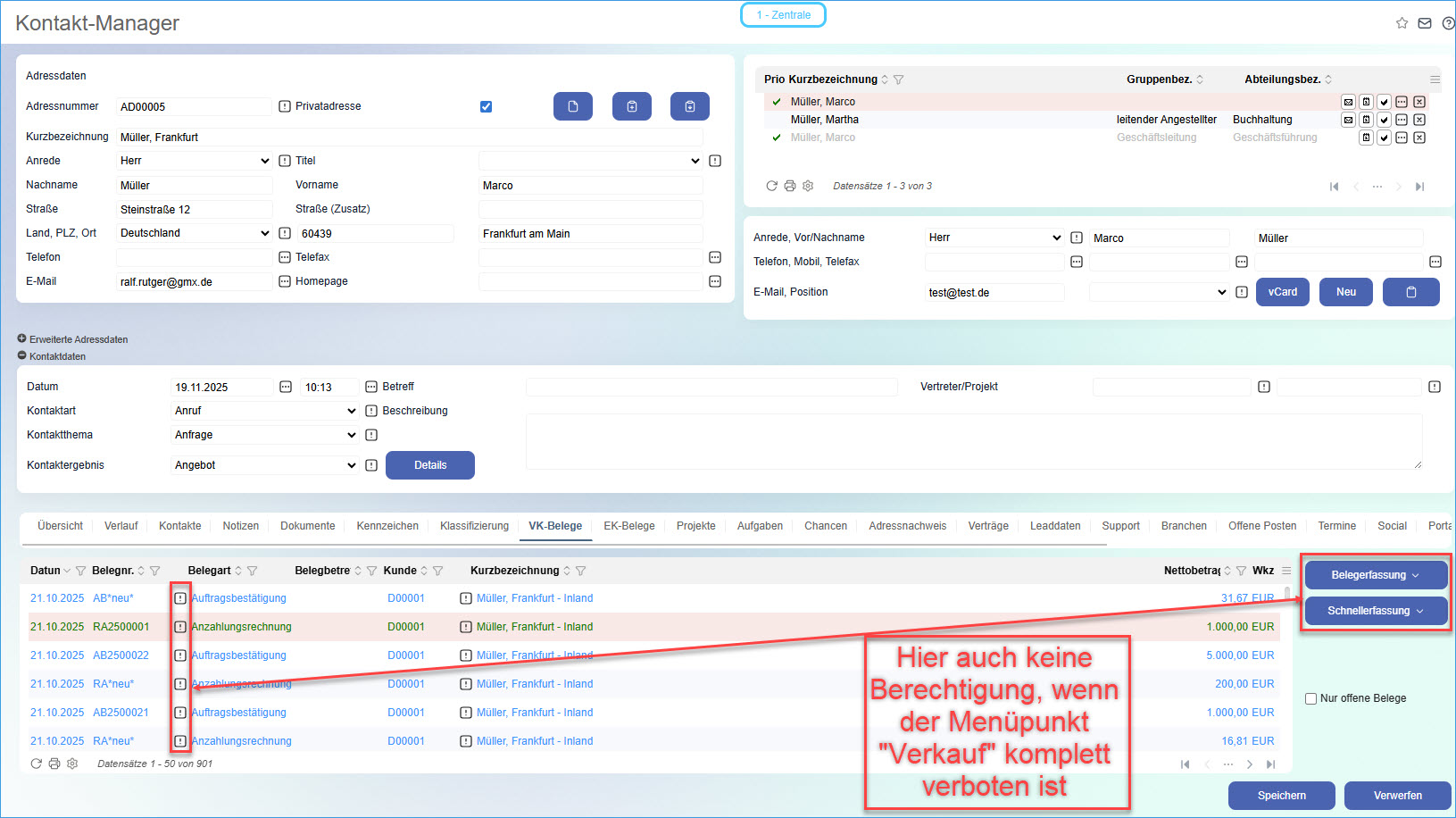
Verbieten Sie anhand dieses Dialogs beispielsweise den Menüpunkt "Verkauf", so ist nicht nur der Menüpunkt selbst nicht mehr aufrufbar, sondern es ist auch nicht mehr möglich, z.B. über das Register VK-Belege im
Kontakt-Manager einen Verkaufsbeleg zu erstellen (siehe auch Bereich:
Bei Berechtigungsphilosophie "Alle Berechtigungen": Verbot eines ganzes Zweiges des Anwendungsmenübaumes).
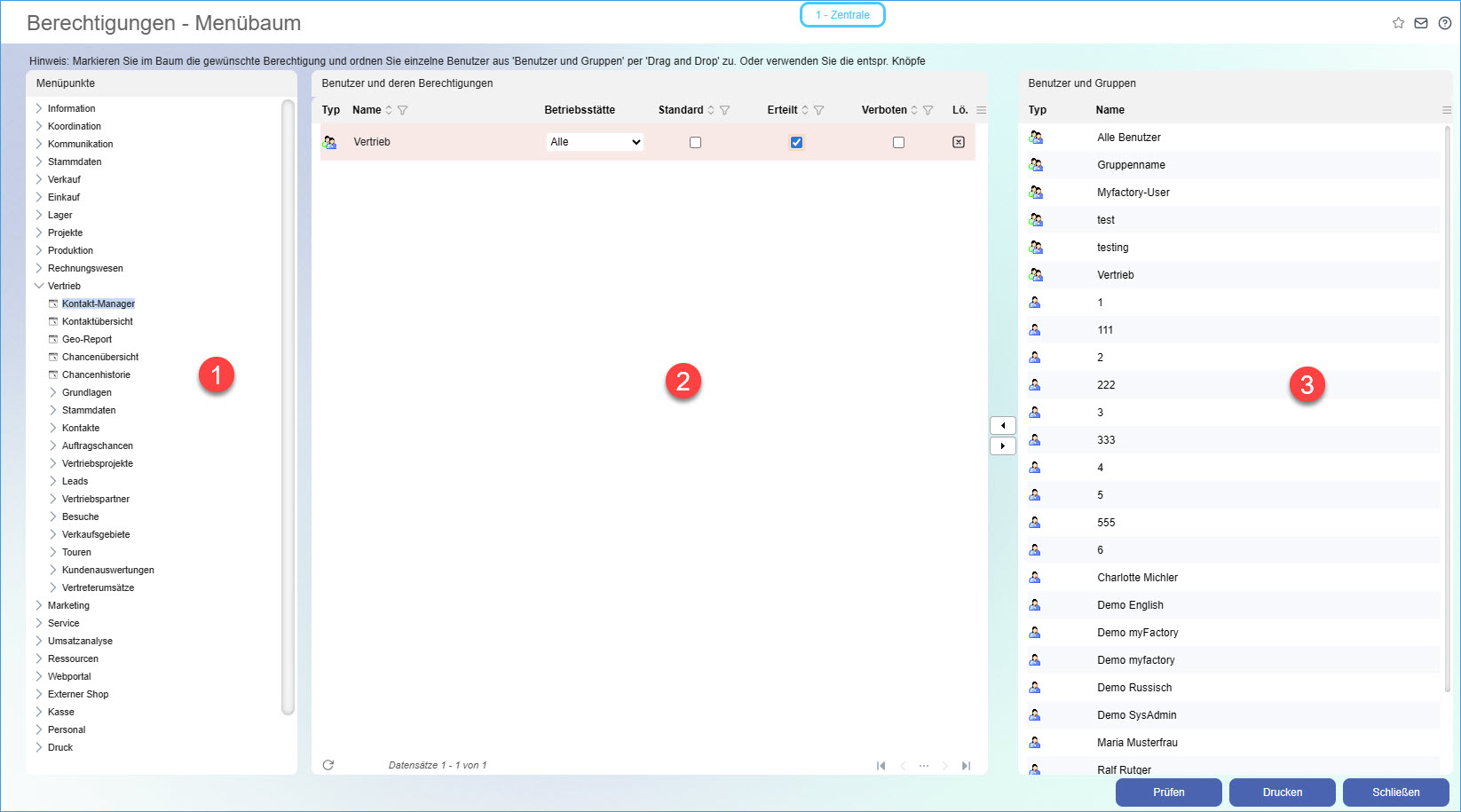
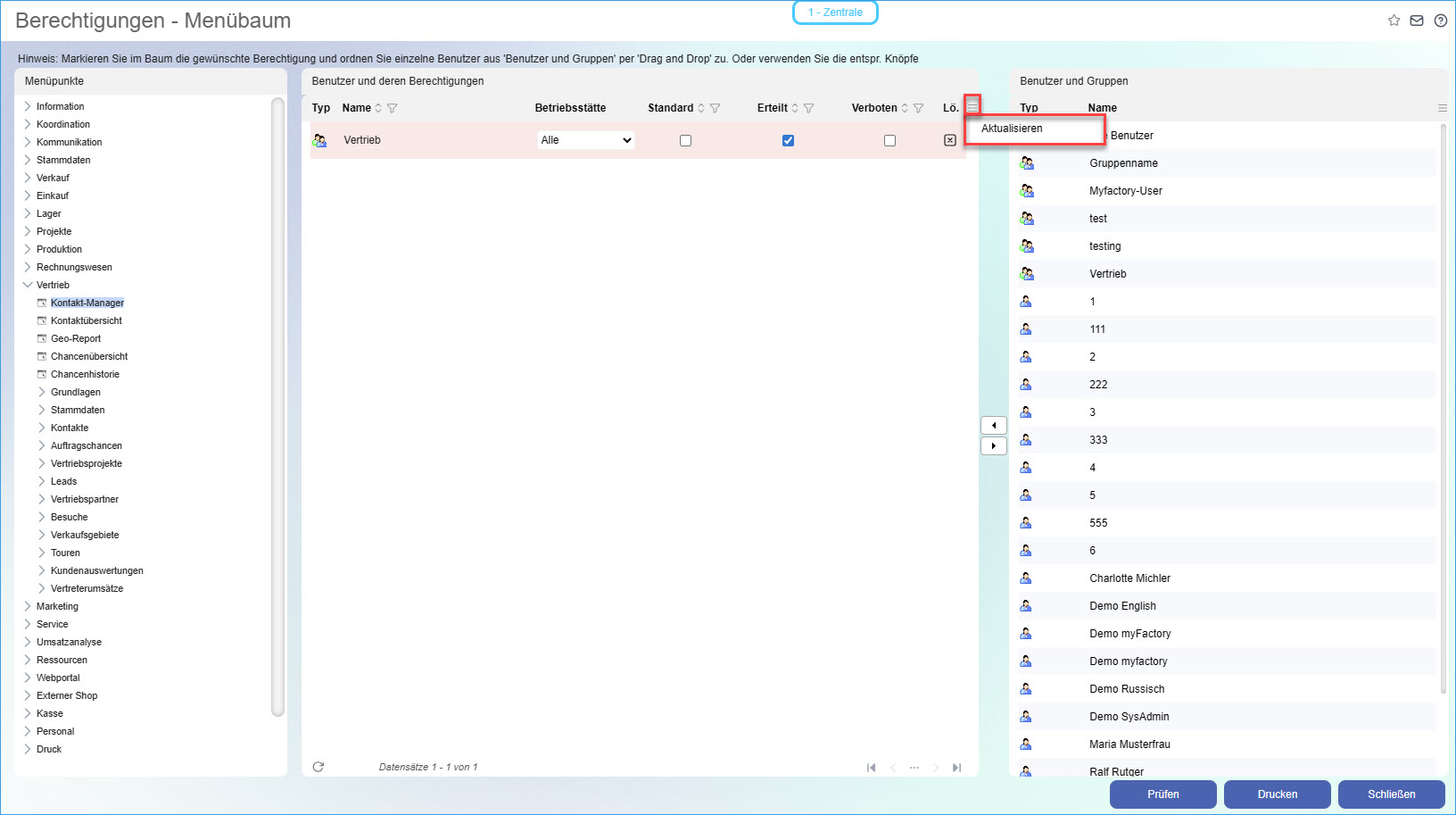
Der Dialog unterteilt sich im Grunde in drei Bereiche: Im linken Bereich ist der Anwendungsmenübaum mit allen Untermenüpunkten bzw. Untereinträgen abgebildet (1). Dies ist 1:1 der Menübaum, wie er sich auch in der Myfactory-Anwendung findet. Im mittleren Bereich können die Benutzer oder Benutzergruppen samt ihrer jeweiligen Berechtigungen hinterlegt werden (2). Die Benutzer und/oder Benutzergruppen sind wiederum im rechten Bereich aufgeführt (3). Sie können von dort in den mittleren Bereich verschoben werden.
Ablauf
Der Ablauf für das Setzen von Berechtigungen für bestimmte Benutzer oder Benutzergruppen sieht wie folgt aus:
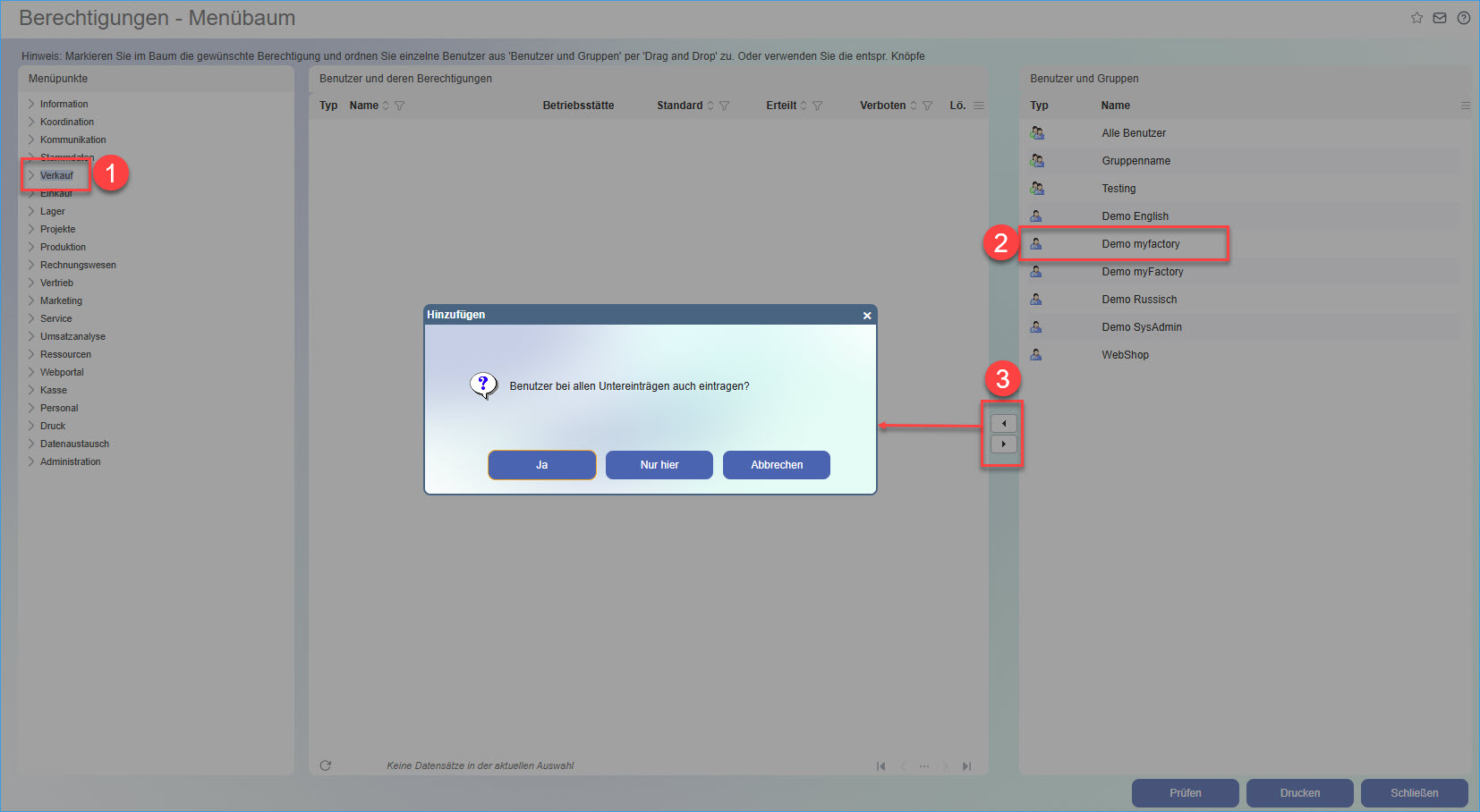
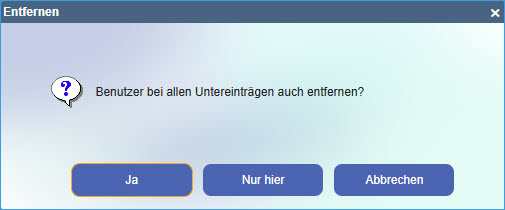
Markieren Sie im Anwendungsmenübaum auf der linken Seite zunächst den Menüpunkt, für den Sie eine bestimmte Berechtigung vergeben möchten (1). Anschließend selektieren Sie im rechten Bereich den Benutzer oder die Benutzergruppe, für den/ die die Berechtigungen gelten soll(en) (2). Mittels der Pfeiltasten (3) - oder alternativ per Drag-and-drop - können Sie den Benutzer oder die Gruppe dann in den mittleren Bereich verschieben. Während des Verschiebevorgangs erhalten Sie per Dialogfenster die Rückfrage, ob Sie den Benutzer auch bei allen Untereinträgen eintragen möchten.
Dabei stehen Ihnen zwei Schaltflächen zur Auswahl:
Schaltfläche [ Ja ]
In diesem Fall wird der Benutzer oder die Benutzergruppe einschließlich seiner Berechtigungen nicht nur bei dem markierten "Eltern-Menüpunkt" - wie z.B. "Verkauf" - gesetzt, sondern auch bei allen seinen Untermenüpunkten resp. Untereinträgen. Das bedeutet - gemünzt auf den Verkauf -, dass der Benutzer mit den möglichen Berechtigungseinstellungen unter anderem auch bei der Verkaufsbelegerfassung oder Verkaufsbelegauskunft eingetragen wird.
Diese Funktion bzw. Schaltfläche ist insbesondere dann sinnvoll, wenn Sie die Berechtigungsphilosophie "Keine Berechtigungen" als Grundeinstellung verwenden. In diesem Fall können Sie einzelnen Benutzern oder Benutzergruppen bei Bedarf einfach die Berechtigung "Erteilt" auf bestimmte Untereinträge / Untermenüpunkte geben. Dies ist in der Regel weniger aufwändig als der umgekehrte Fall, wo Sie standardmäßig alle Berechtigungen erteilen und diese dann im Nachgang für einzelne "sensible" Untermenüpunkte wieder wegnehmen müssen. Aus diesem Grund ist im mittleren Bereich bei "Benutzer und deren Berechtigungen" standardmäßig auch die Checkbox "Erteilt" gesetzt.
Es gilt grundsätzlich die Regel: "Verbot schlägt Erlaubnis". Verfolgen Sie die Berechtigungsphilosophie
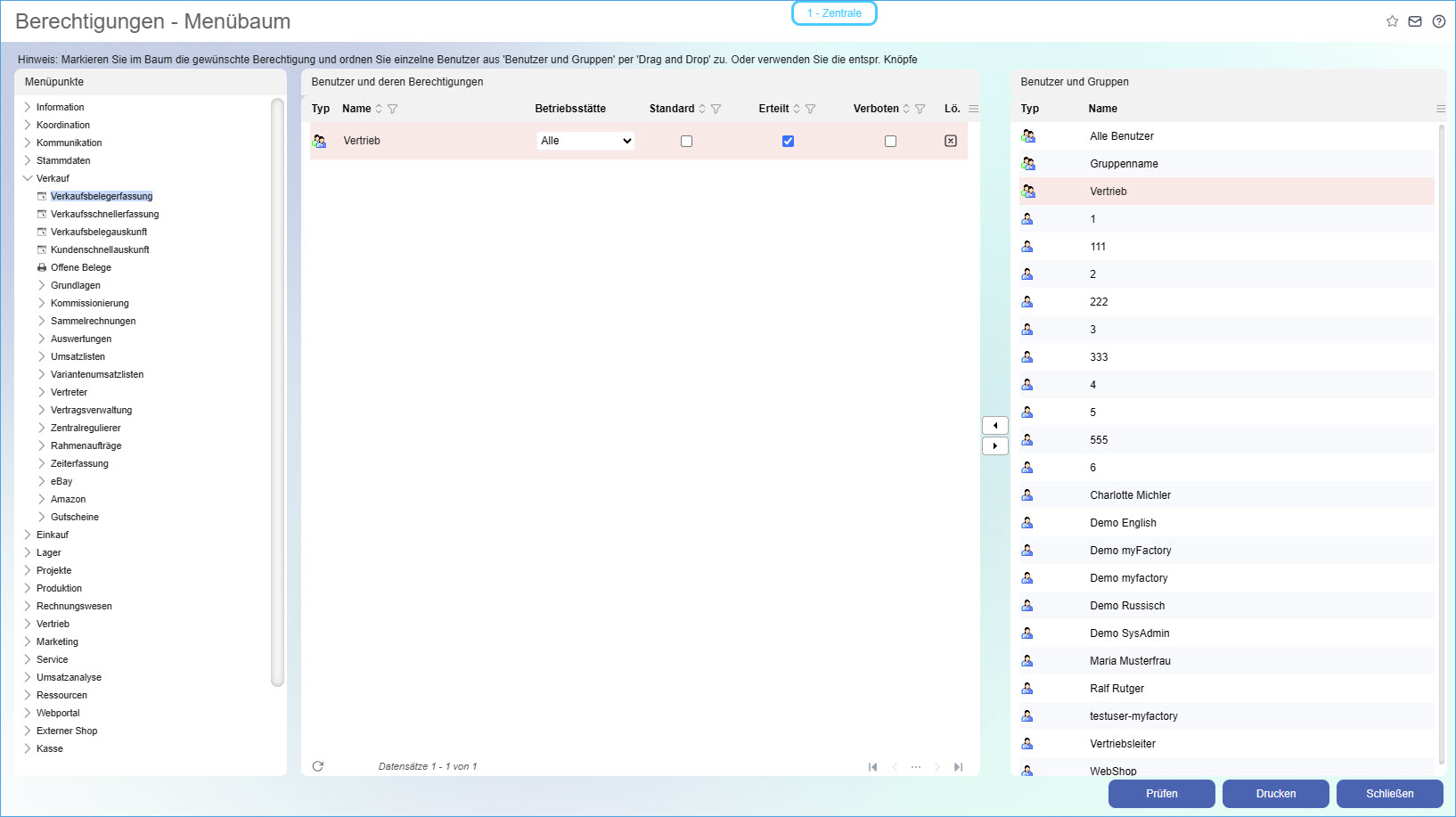
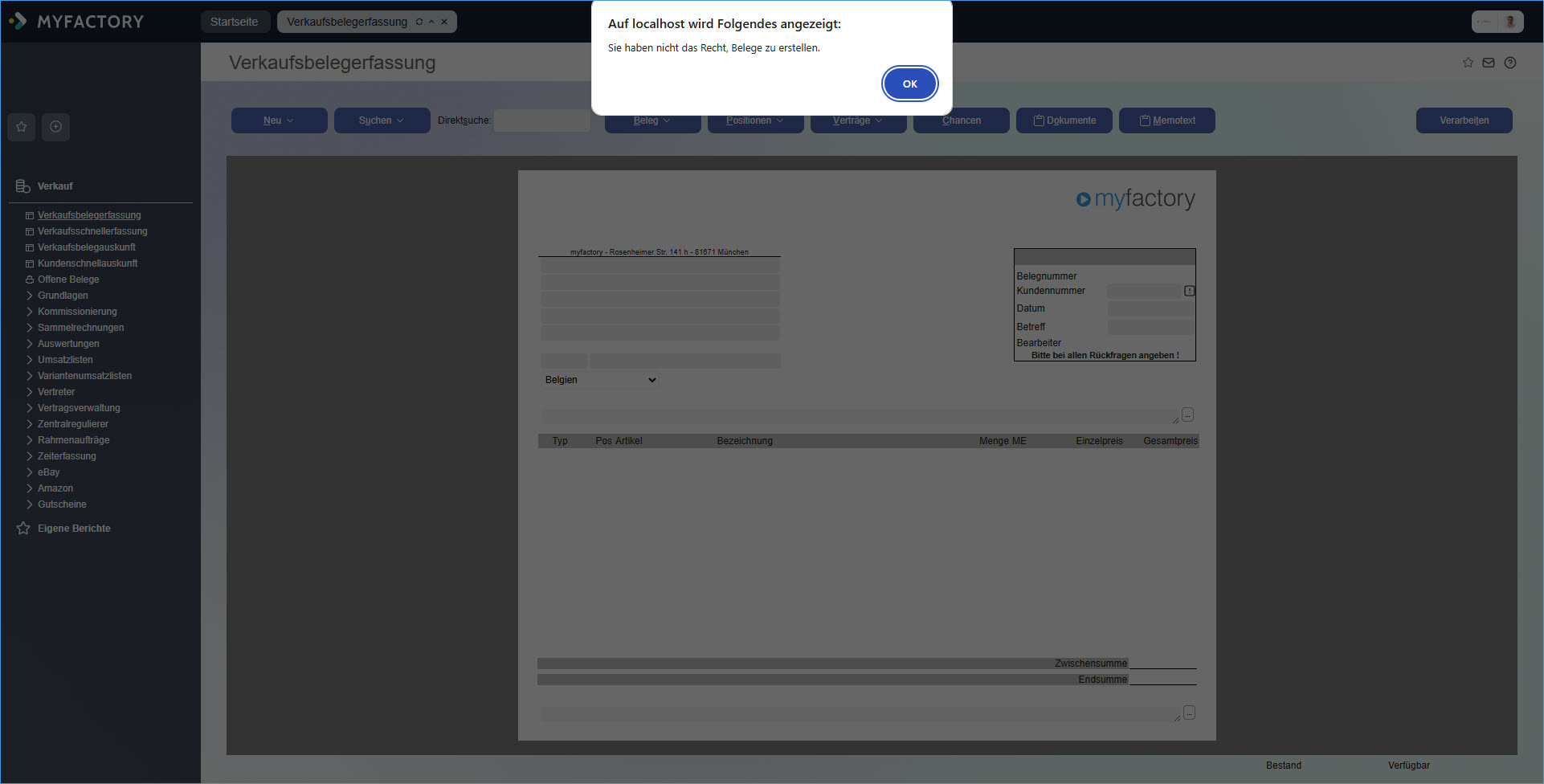
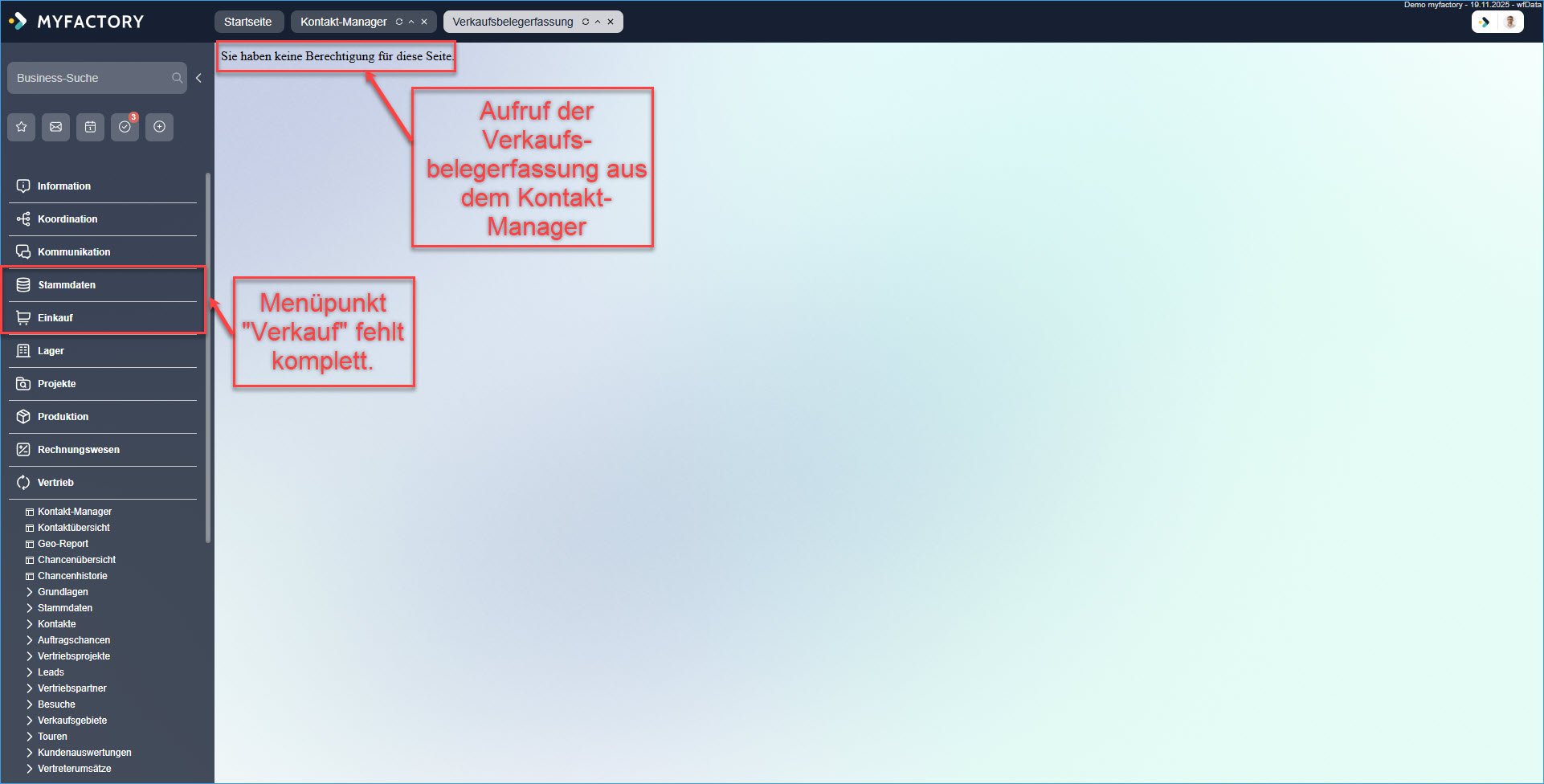
"Keine Berechtigungen" und haben die entsprechende Grundeinstellung getroffen, so gilt diese auch dann, wenn Sie bspw. für den Hauptmenüpunkt "Verkauf" die Checkbox "Erteilt" gesetzt haben und der Berechtigungseintrag mittels der Schaltfläche [ Ja ] auf die Untereinträge weitervererbt wird. Der von Ihnen administrierte Benutzer sieht dann zwar alle Untermenüpunkte des Bereichs "Verkauf", hat aber trotzdem keine Berechtigung für die Untermenüpunkte wie z.B. die Verkaufsbelegerfassung. Für diese gilt nach wie vor die grundsätzlich festgelegte Verbotsphilosophie, ein Zugriff auf diese Funktionen ist also nicht möglich, obwohl die Myfactory automatisch auch für alle Untereinträge die Checkbox "Erteilt" setzt. Der Benutzer kann dann z.B. keine Verkaufsbelege erstellen, obwohl er die Verkaufsbelegerfassung sehen und zunächst auch aufrufen kann (siehe auch nachfolgenden Screenshot).
Schaltfläche [ Nur hier ]
Wird dieser Button angeklickt, so wird der Benutzer samt seiner ihm zugeordneten Berechtigungen ausschließlich für den aktuell markierten übergeordneten Menüpunkt bzw. "Eltern-Menüpunkt" eingetragen (z.B. Verkauf). Der betreffende Anwendungsmenüpunkt wird für den jeweiligen Benutzer komplett ausgeblendet.
Auch hier gilt wieder die Regel "Verbot schlägt Erlaubnis": Wenn Sie die Berechtigungsphilosophie
"Alle Berechtigungen" wählen und für den Berechtigungseintrag ihres Benutzers (oder Ihrer Benutzergruppe) die Schaltfläche [ Nur hier ] betätigen, dann wird die für den Eltern-Menüpunkt gesetzte Berechtigung vererbt und gilt automatisch auch für alle Untermenüpunkte, obwohl der Benutzer und dessen Berechtigungen in diesem Fall nicht explizit für alle Untermenüpunkte eingetragen wurden.
Haben Sie also den Hauptmenüpunkt "Verkauf" grundsätzlich mit der Berechtigung "Verboten" versehen, so greift diese Berechtigung automatisch auch für alle Untereinträge wie die Verkaufsbelegerfassung oder die Verkaufsbelegauskunft, und somit für den gesamten Zweig des Menüpunktes "Verkauf".
Der Zugriff darauf ist dann ebenfalls verboten, auch wenn der betreffende Benutzer oder die betreffende Benutzergruppe z.B. versucht, die Verkaufsbelegerfassung aus dem Register VK-Belege des Kontakt-Managers heraus aufzurufen.
Betriebsstätte
Bei Bedarf kann eine Berechtigung auch betriebsstättenabhängig vergeben werden (z.B. Berechtigung "Erteilt" in Betriebsstätte 1; Berechtigung "Verboten" in Betriebsstätte 2). Ist der Punkt "Alle" in der Dropdown-Liste ausgewählt, dann wird eine bestimmte Berechtigung für alle Betriebsstätten gleichermaßen herangezogen.
Standard
Wenn Sie "Standard" auswählen, dann wird die jeweils konfigurierte Berechtigungsregel aus dem Dialog
Grundeinstellung ("Administration / Berechtigungen / Grundeinstellung") herangezogen und auf den aktuell markierten Benutzer vererbt. Standardmäßig können dort alle ("Alle Berechtigungen") oder keine Funktionen ("Keine Berechtigungen") erlaubt sein.
Erteilt
Der Zugriff auf den Menüpunkt wird mit dieser Checkbox gewährt.
Verboten
Mit dieser Checkbox wird der Zugriff auf einen Menüpunkt unterbunden.
Spalte "Lö."
Hiermit können Sie per Klick auf die [ x ]-Schaltfläche einmal eingetragene Berechtigungen wieder löschen. Wie beim Eintragen der Berechtigungen haben Sie auch hier die Möglichkeit, die Berechtigungen entweder nur für den aktuell markierten Menüpunkt (Schaltfläche [ Nur hier ]) oder direkt für alle Untereinträge dieses Menüpunktes zu entfernen (Schaltfläche [ Ja ]). Diese werden in letzterem Fall automatisch entfernt.
Beispiel: Wenn Sie einen Berechtigungseintrag auf den Menüpunkt "Verkauf" löschen möchten und die Frage "Benutzer bei allen Untereinträgen auch entfernen?" mit "Ja" beantworten, dann werden die eingetragenen Berechtigungen automatisch auch für z.B. die Untereinträge "Verkaufsbelegerfassung" und "Verkaufsbelegauskunft" (und natürlich auch für alle weiteren Untereinträge des Menüpunktes "Verkauf") ebenfalls gelöscht.
Wenn Sie eine Berechtigung gelöscht haben, im mittleren Bereich aber trotzdem noch einen Eintrag sehen, dann aktualisieren Sie bitte das Listview, in welchem der Berechtigungseintrag noch zu sehen ist. Anschließend ist der Bereich "Benutzer und deren Berechtigungen" entsprechend leer.
Schaltfläche [ Prüfen ]
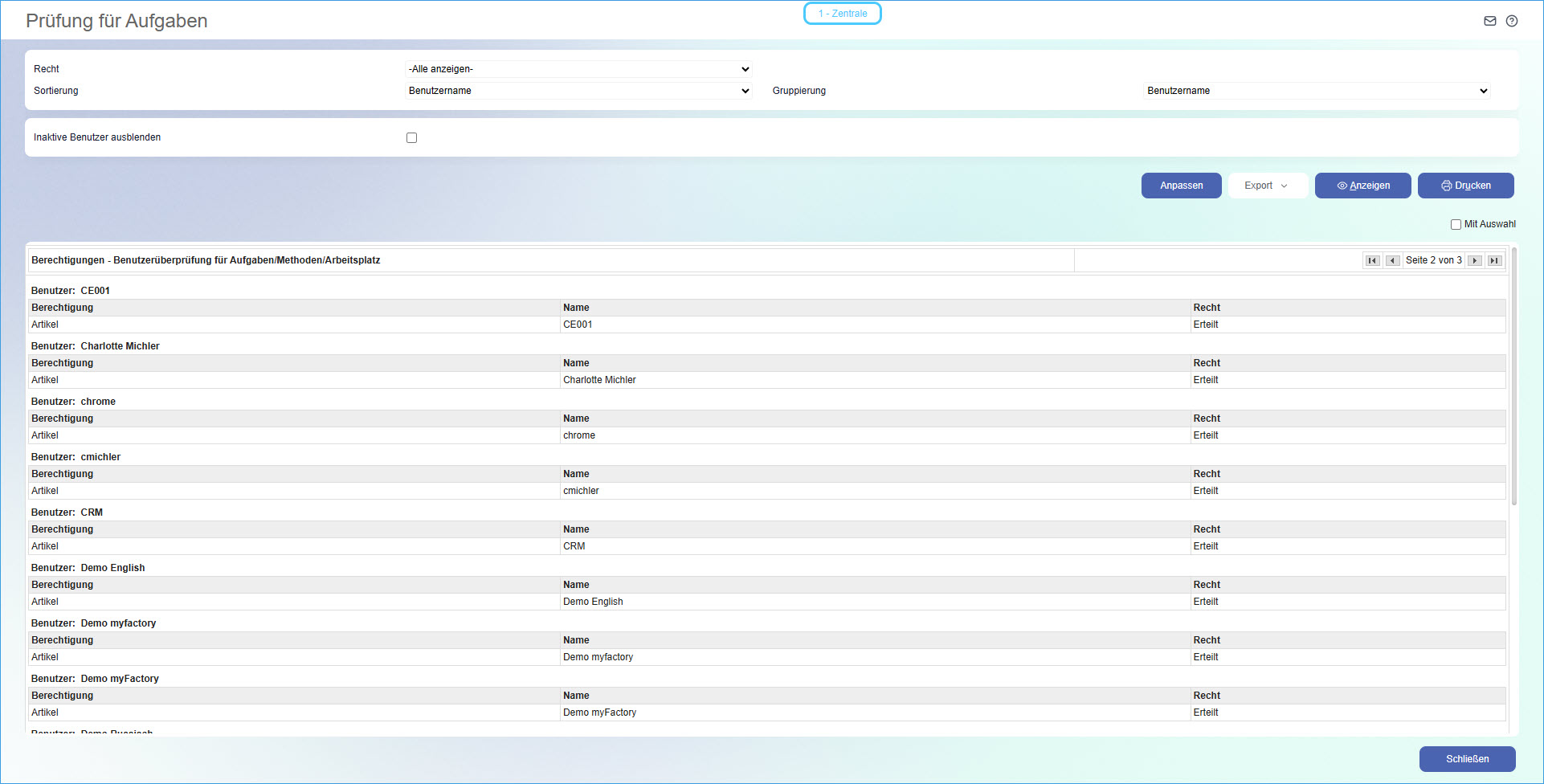
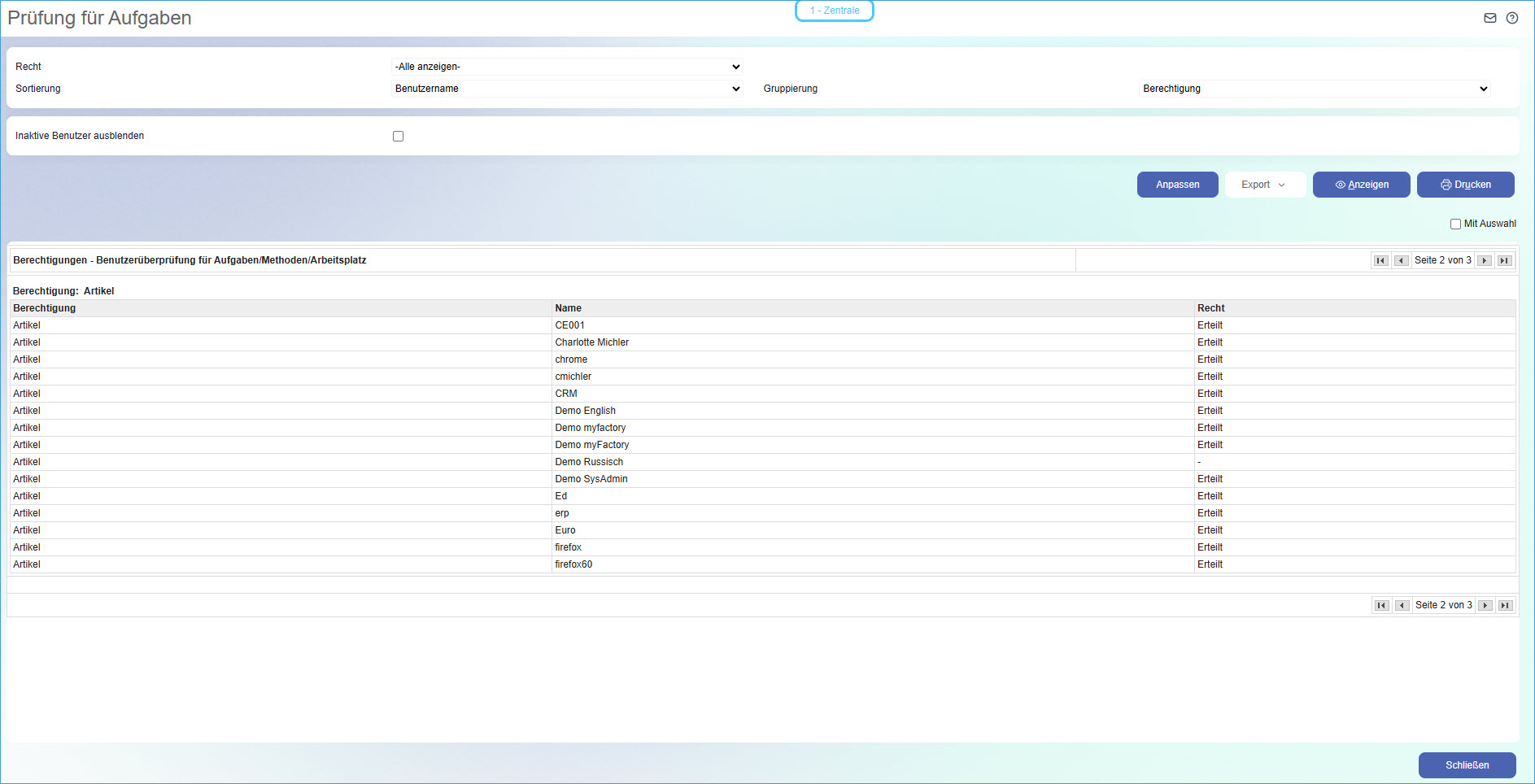
Mit einem Klick auf diese Schaltfläche öffnet sich ein Auswertungsdialog, mit welchem eine Benutzerüberprüfung zu den jeweiligen Anwendungsberechtigungen durchgeführt wird. Somit können Sie sich einen Überblick darüber verschaffen, welchem Benutzer welche Berechtigung zugeordnet ist.
Im oberen Eingrenzungsbereich des Dialogs können Sie auf die Berechtigungen filtern, also ob Sie alle Berechtigungen, nur die Erlaubnisse oder nur die Verbote sehen möchten. Außerdem lässt sich die Datenausgabe entweder nach dem Benutzernamen oder nach der Berechtigung gruppieren.
Gruppierung nach Benutzername:Gruppierung nach Berechtigung:Sind alle Einstellungen vorgenommen, kann die Datenausgabe der Auswertung mit einem Klick auf die [ Anzeigen ]-Schaltfläche angestoßen werden.
Schaltfläche [ Drucken ]
Wird diese Schaltfläche betätigt, öffnet sich eine Auswertung, in der Sie sich einen Überblick über die Berechtigungen für Funktionalitäten wie z.B. Workplace-Register, Infoviews und Stammdaten-Register sowie der diesen Funktionalitätsberechtigungen zugeordneten Benutzern oder Gruppen, Betriebsstätten und Zugriffsrechte (Erteilt, Verboten oder Standard) verschaffen können.
Der Auswertungsdialog ist zweigeteilt: Im oberen Bereich lässt sich die untere Datenausgabe eingrenzen. Sie können den Ausgabebereich dabei sowohl auf die Funktionalität als auch auf die dort dargestellten Rechte wie "Erteilt", "Verboten" und "Standard" filtern. Alternativ lassen sich auch sämtliche Berechtigungen und Funktionalitäten ausgeben.
Weiterhin kann eine Sortierung nach Berechtigung, Zugriffsrechte, Benutzerart (Einzelbenutzer oder Gruppe) und den konkreten Benutzernamen erfolgen. Die Checkbox "mit Vererbung" bewirkt, dass von Benutzergruppen auf Einzelbenutzer vererbte Berechtigungen berücksichtigt werden.
Sind alle Einstellungen vorgenommen, kann die Datenausgabe der Auswertung mit einem Klick auf die [ Anzeigen ]-Schaltfläche angestoßen werden.