Supportfallzufriedenheit per Link
E-Mail-Vorlage mit Mail-Link konfigurierenZufriedenheitsseite im Portal bauenSupport-E-Mail schickenAnalog zu der Möglichkeit, Supportfälle per Mail-Link von Ihren Kunden bewerten zu lassen (siehe Hilfekapitel
Supportfallbewertung / Supportfallzufriedenheit per Link), können Sie von diesen auch ein Stimmungsbild zu der Bearbeitung ihres Supportfalles einholen. Dies funktioniert ebenfalls über einen Mail-Link in einer entsprechenden Support-E-Mail.
Der Unterschied zu dem "Supportfallbewertung per Link"-Feature ist der, dass immer nur ein Kunde einen spezifischen Supportfall hinsichtlich seiner Zufriedenheit bewerten kann. Bei der "Supportfallbewertung per Link"-Option können dagegen gleich mehrere Kunden über denselben Supportfall (z.B. in Form eines Verbesserungsvorschlags) abstimmen.
E-Mail-Vorlage mit Mail-Link konfigurieren
Mit jedem Mail-Link wird ein Wert für die Beurteilung der Supportfallzufriedenheit als Parameter abgefragt und an eine zu definierende Portalseite übergeben. Der Anwender kann hierbei auf einer Skala von 1-10 entscheiden, wie zufrieden er mit der Bearbeitung eines spezifischen Supportfalles gewesen ist. Diese Zufriedenheitsbewertung wird dann im System gespeichert und der Benutzer auf eine Landing-Page resp. Bestätigungsseite im Portal weitergeleitet, auf welcher er seine Bewertung ggf. nochmals ändern könnte (siehe auch unten).
Wie bei dem "Supportfallbewertung per Link"-Feature gilt es auch in diesem Fall, in den
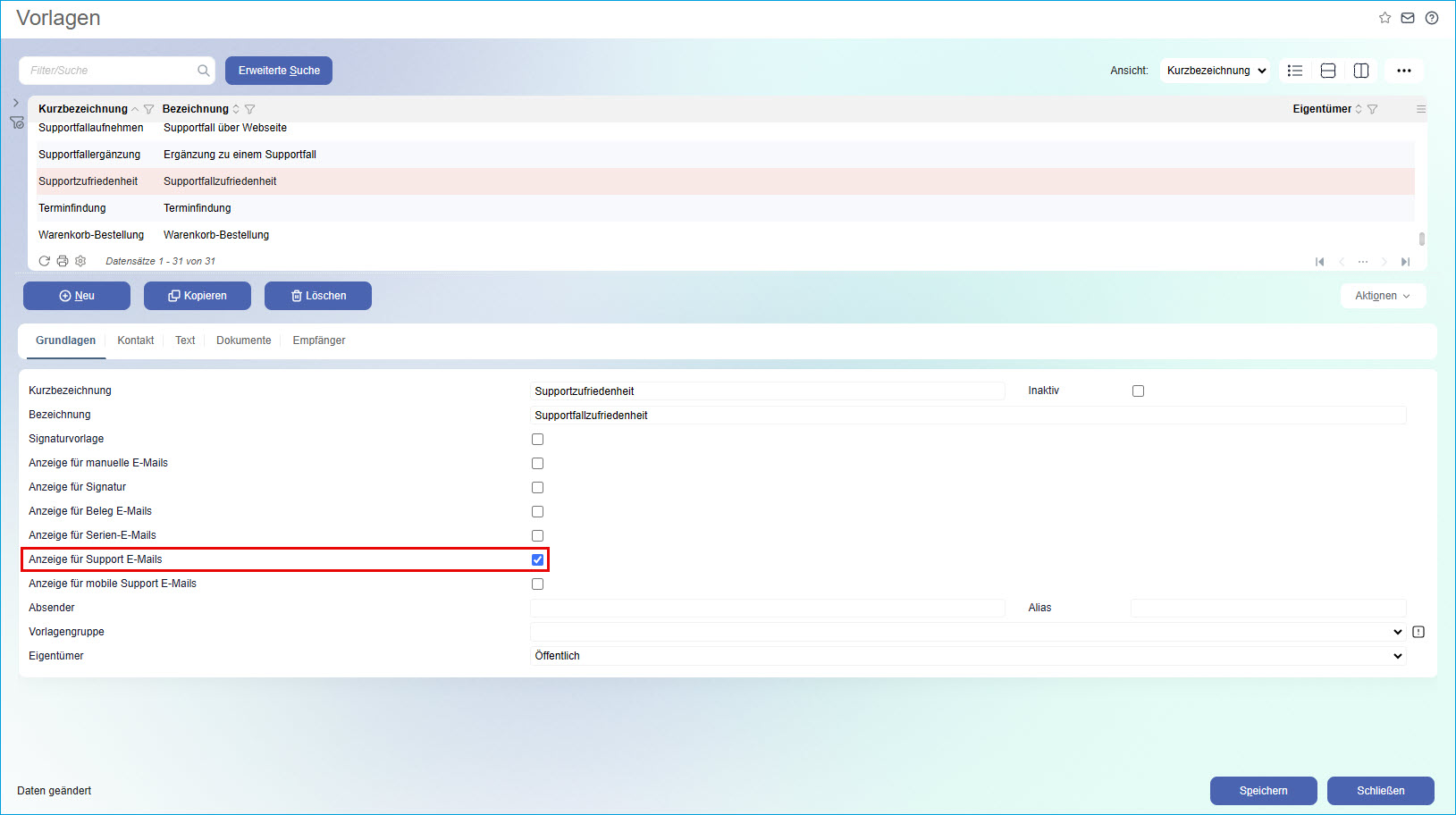
Vorlagen zunächst die Anzeige Ihrer Supportfallzufriedenheit-Vorlage für Support-E-Mails im Grundlagen-Register zu aktivieren, damit Sie später die Support-E-Mail mit dem Mail-Link über diese Vorlage verschicken können.
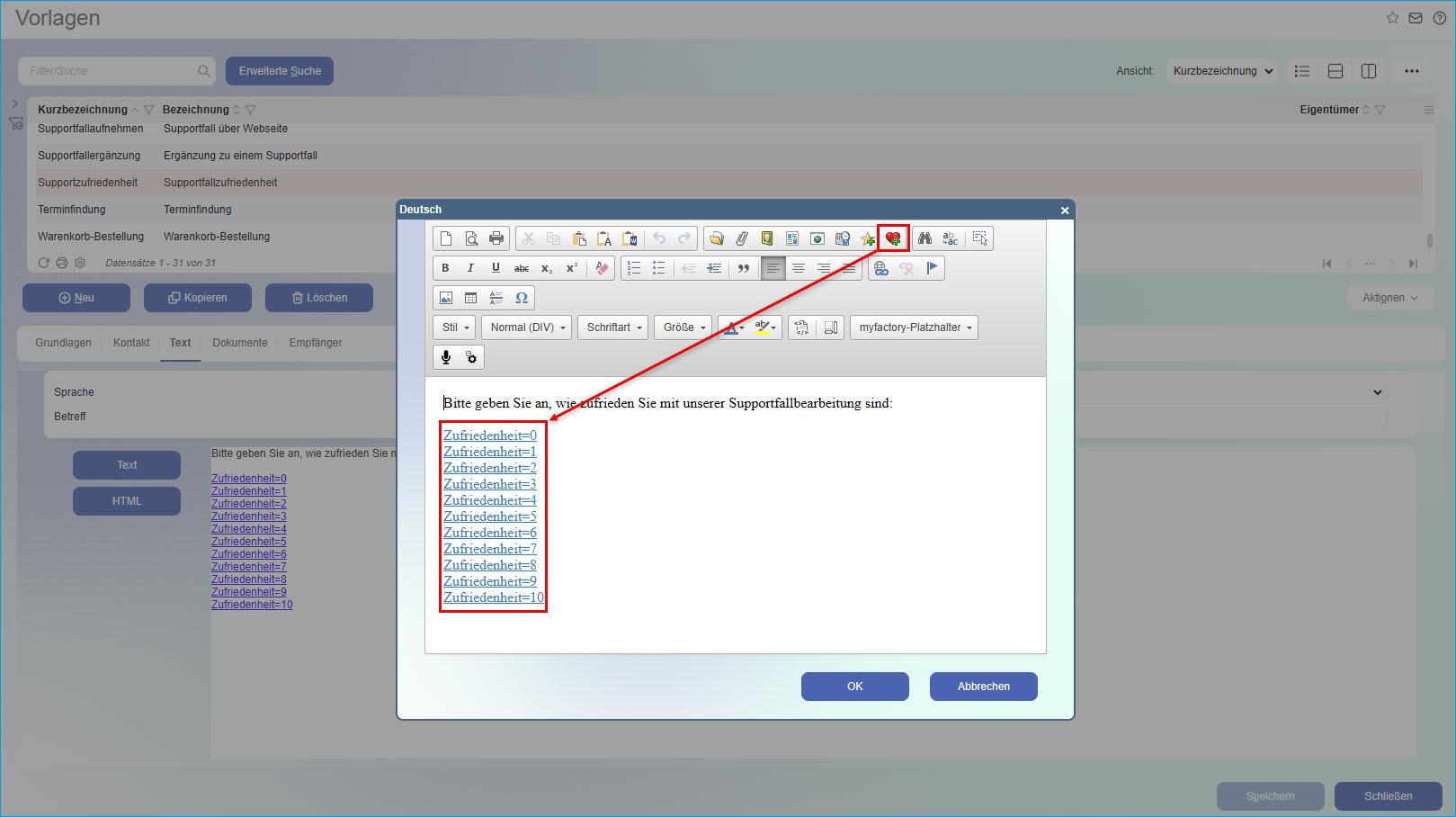
Der Mail-Link selbst lässt sich analog zu dem "Supportfallbewertung per Link"-Feature über ein Icon im Vorlagen-Texteditor (Unter "Kommunikation / Grundlagen / E-Mails / Vorlagen / Register Text / Schaltfläche [ Text ]") konfigurieren und in den Mail-Text einfügen. Dies können Sie mit dem

-Icon bewerkstelligen, welches direkt neben dem

-Icon für den Supportfallbewertungslink zu finden ist.
Nach Klick auf das
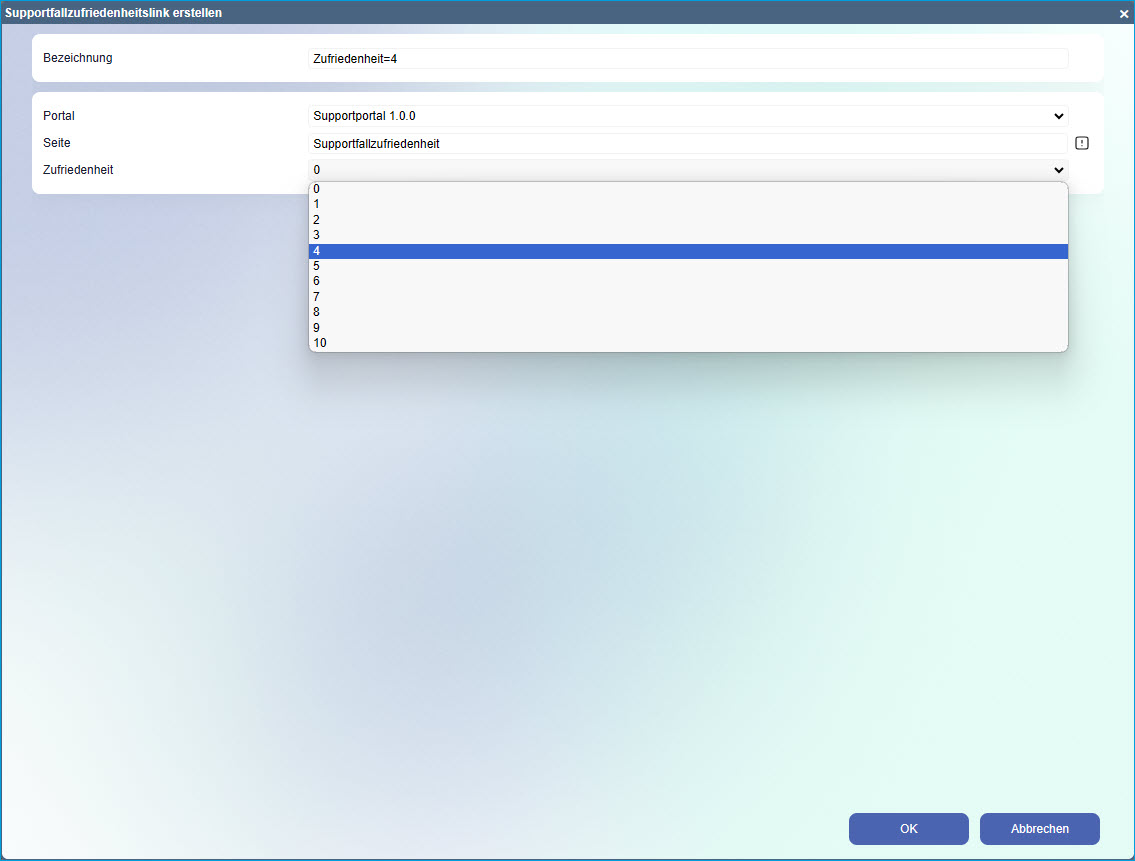
-Icon öffnet sich das Dialogfenster "Supportfallzufriedenheitslink erstellen".
Im oberen Bereich legen Sie dort zunächst eine Bezeichnung für einen einzelnen Mail-Link fest. Darunter definieren Sie ein Portal sowie eine Portalseite für eine Landing-Page bzw. Bestätigungsseite, auf welche der Kunde nach einem Klick auf den Mail-Link weitergeleitet wird. Je nach Zufriedenheitslink-Einstellung im Layout-Designer hat der Nutzer noch die Möglichkeit, die per Mail-Link abgegebene Zufriedenheitsbewertung nachträglich noch zu ändern oder eben nicht (siehe Unterkapitel zu Einstellung "Zufriedenheit per Link"). In letzterem Fall wird nur eine Bestätigungsseite ohne Bewertungsmöglichkeit angezeigt.
Sollte es noch keine entsprechende Portalseite in Ihrem Portal geben, so definieren Sie diese bitte zunächst im "Portalseiten"-Dialog (siehe auch Hilfekapitel >> Portalseiten).
Im untersten Dialogbereich folgt dann eine Auswahlliste mit den eigentlichen Zufriedenheitsparametern. Hier werden elf verschiedene Werte für die Zufriedenheitsbewertung abgefragt.
Wählen Sie hier bitte für jeden Link einen eigenen Wert, wiederholen Sie diese Mail-Link-Konfiguration somit für jeden einzelnen Zufriedenheitswert - also solange, bis alle Zufriedenheitsbewertungsoptionen in der Support-E-Mail abgefragt werden. Um die Parameter der Mail-Link-Konfiguration ggf. zu ändern, klicken Sie zunächst mit der Maus auf einen der Mail-Links und anschließend auf das Icon. Nun können Sie den angeklickten Supportfallzufriedenheitslink samt Zielseite im Nachgang editieren.
Zufriedenheitsseite im Portal bauen
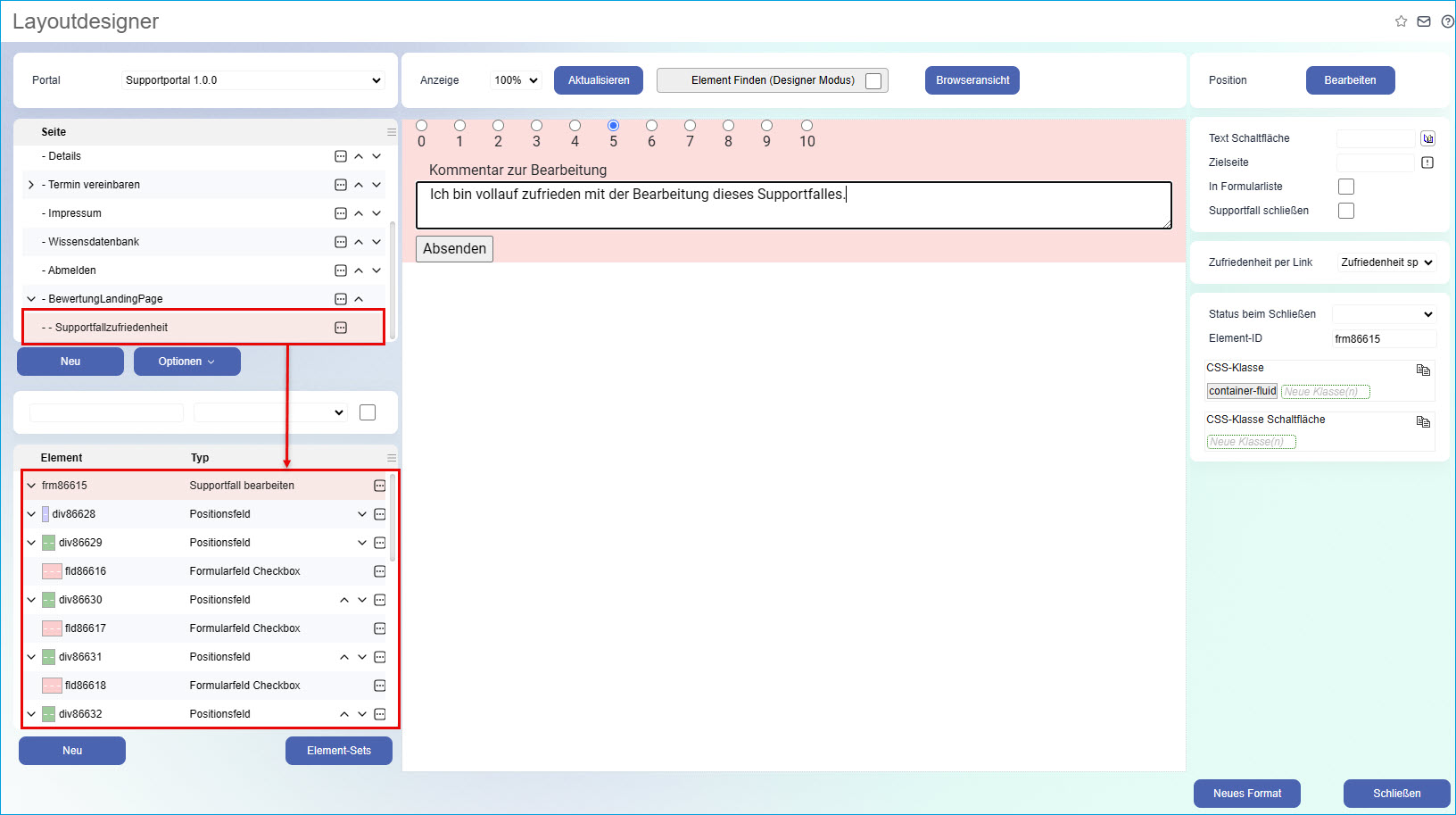
Nun gilt es noch, die Bestätigungsseite bzw. Landing-Page zu konfigurieren, welche Sie als Zielseite in der Zufriedenheitslink-Konfiguration angegeben haben. Der Elementaufbau für die Landing-Page im Portal kann sich z.B. an dem nachfolgenden Screenshot orientieren.
"Supportfall bearbeiten"-Element
Obligatorisch ist auf der Portalseite das Element "Supportfall bearbeiten". Dieses wird benötigt, um das Formular zu zeichnen, mit welchem die über den Mail-Link übermittelten Zufriedenheitsparameter für einen Supportfall angezeigt und ggf. nachträglich geändert werden können.
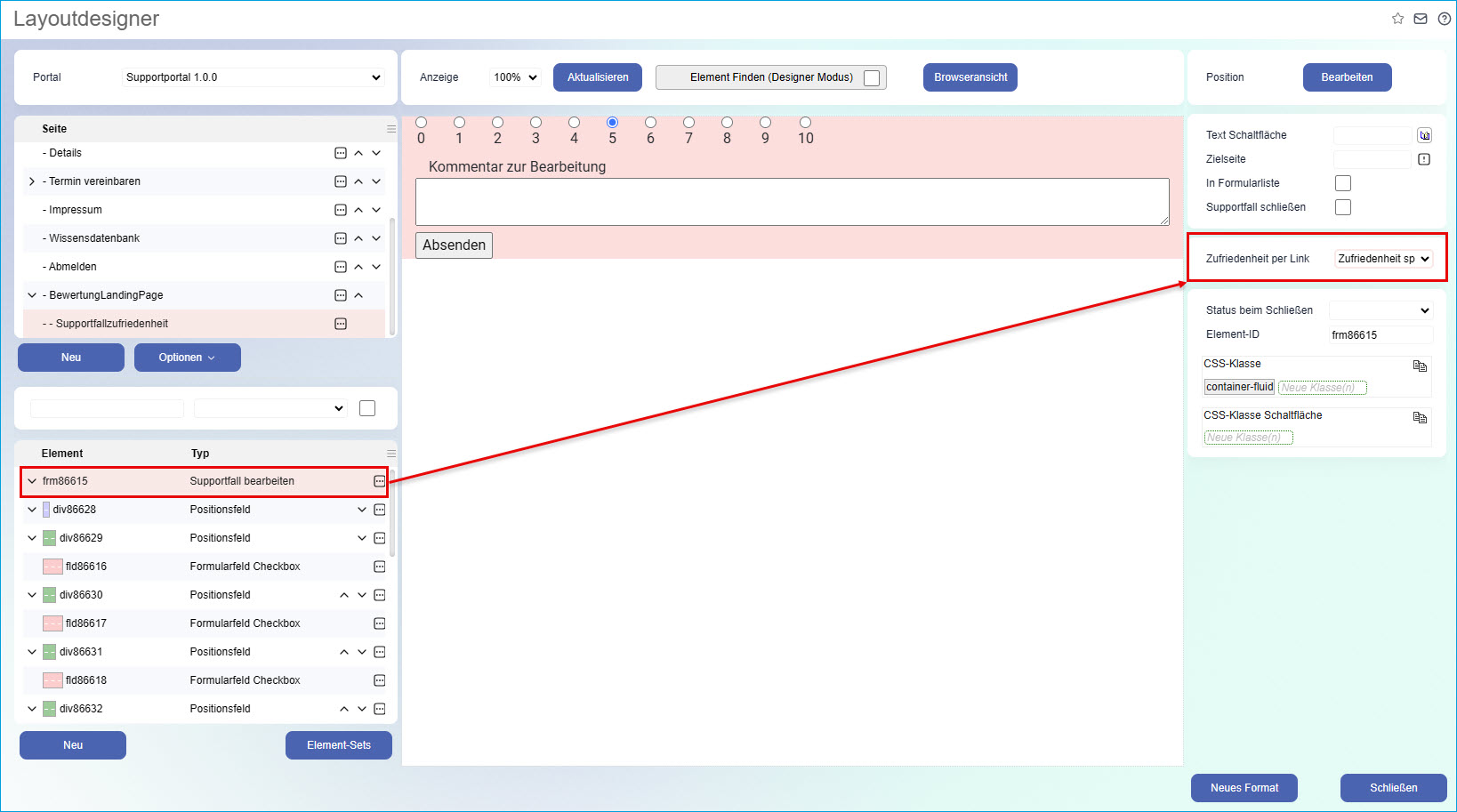
Das "Supportfall bearbeiten"-Element ist vor allem aber aufgrund der Einstellung "Zufriedenheit per Link" in dessen Elementoptionen wichtig.
Einstellung "Zufriedenheit per Link"
Mit dieser Einstellung wählen Sie aus, wie sich das "Supportfall bearbeiten"-Element in Bezug auf das Anzeigen und Speichern der Zufriedenheitsinformationen verhalten soll:
Nicht verwenden
Sie können hier zum einen entscheiden, ob die Übermittlung und Speicherung der Zufriedenheitsinformationen per Link generell aktiviert werden soll oder nicht.
Zufriedenheit speichern und Formular zeichnen
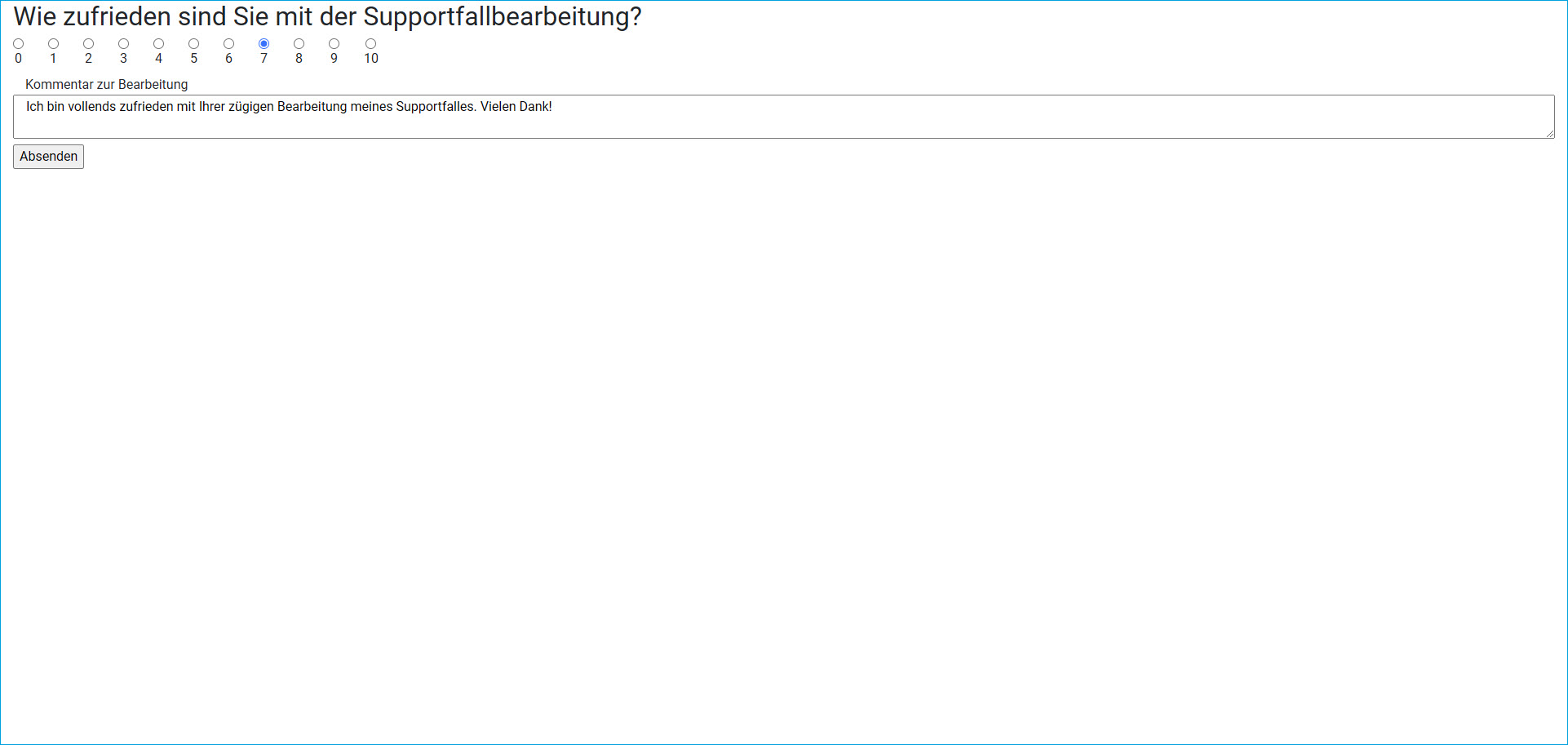
Soll die Zufriedenheit per Link verwendet und die über den Mail-Link übermittelten Zufriedenheitsinformationen nicht nur gespeichert, sondern auch angezeigt werden, dann nutzen Sie bitte diese Einstellung. Damit ermöglichen Sie es dem Anwender, eine nachträgliche Änderung an seiner per Mail-Link übermittelten und hier angezeigten Zufriedenheitsbewertung vorzunehmen.
Damit die gespeicherte Zufriedenheit angezeigt wird und ggf. durch den Anwender geändert werden kann, fügen Sie bitte unterhalb des Elements "Supportfall bearbeiten" die benötigten Eingabefelder (hier z.B. "Formularfeld Checkbox"; als Radiobutton für jeden einzelnen Zufriedenheitswert konfiguriert) für die Informationen hinzu, welche Sie bereitstellen möchten.
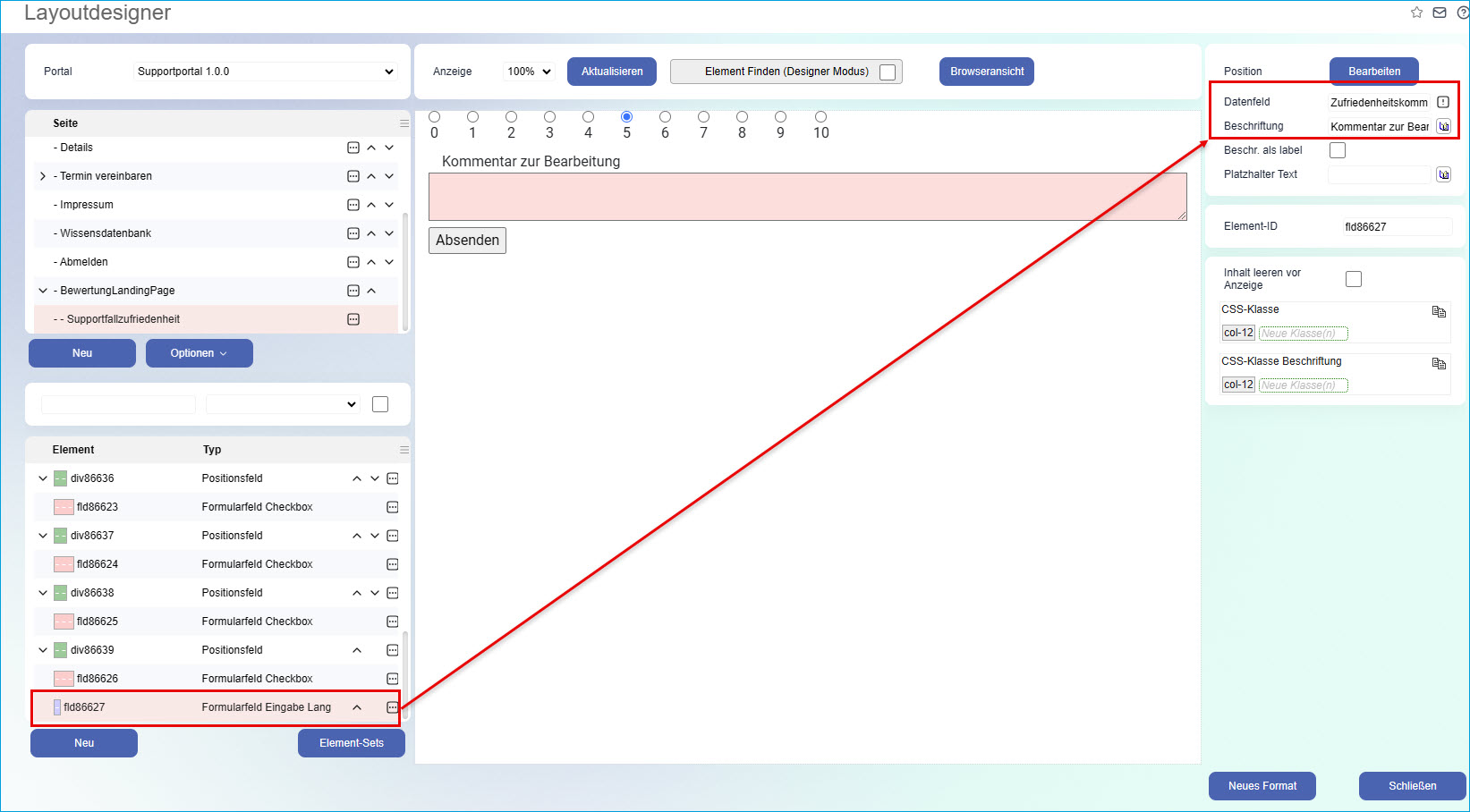
Optional können Sie zusätzlich zu den Zufriedenheitsparametern noch eine Kommentarfunktion für ergänzendes Feedback zur Supportfallbearbeitung durch den Nutzer anbieten, die dieser dort nachträglich eintragen kann. Hierzu können Sie beispielsweise das Portalelement "Formularfeld Eingabe lang" auf der Portalseite einbauen. Das Element erhält neben einer Beschriftung wie z.B. "Kommentar zur Bearbeitung" zudem noch das passende Datenfeld "Zufriedenheitskommentar".
Zufriedenheit speichern und Formular nicht zeichnen
Wenn Sie diese Einstellung wählen, dann wird die per Mail-Link übermittelte Benutzer-Zufriedenheit ebenfalls gespeichert, jedoch wird dann das durch das "Supportfall bearbeiten"-Element gesendete Formular nicht gezeichnet. Der Anwender sieht dann weder seine gespeicherte Zufriedenheit noch kann er diese nachträglich ändern. Diese Einstellung eignet sich, wenn Sie Ihrem Portalbesucher nur eine Bestätigungsseite zur Übermittlung seiner Zufriedenheit anzeigen möchten.
Support-E-Mail schicken
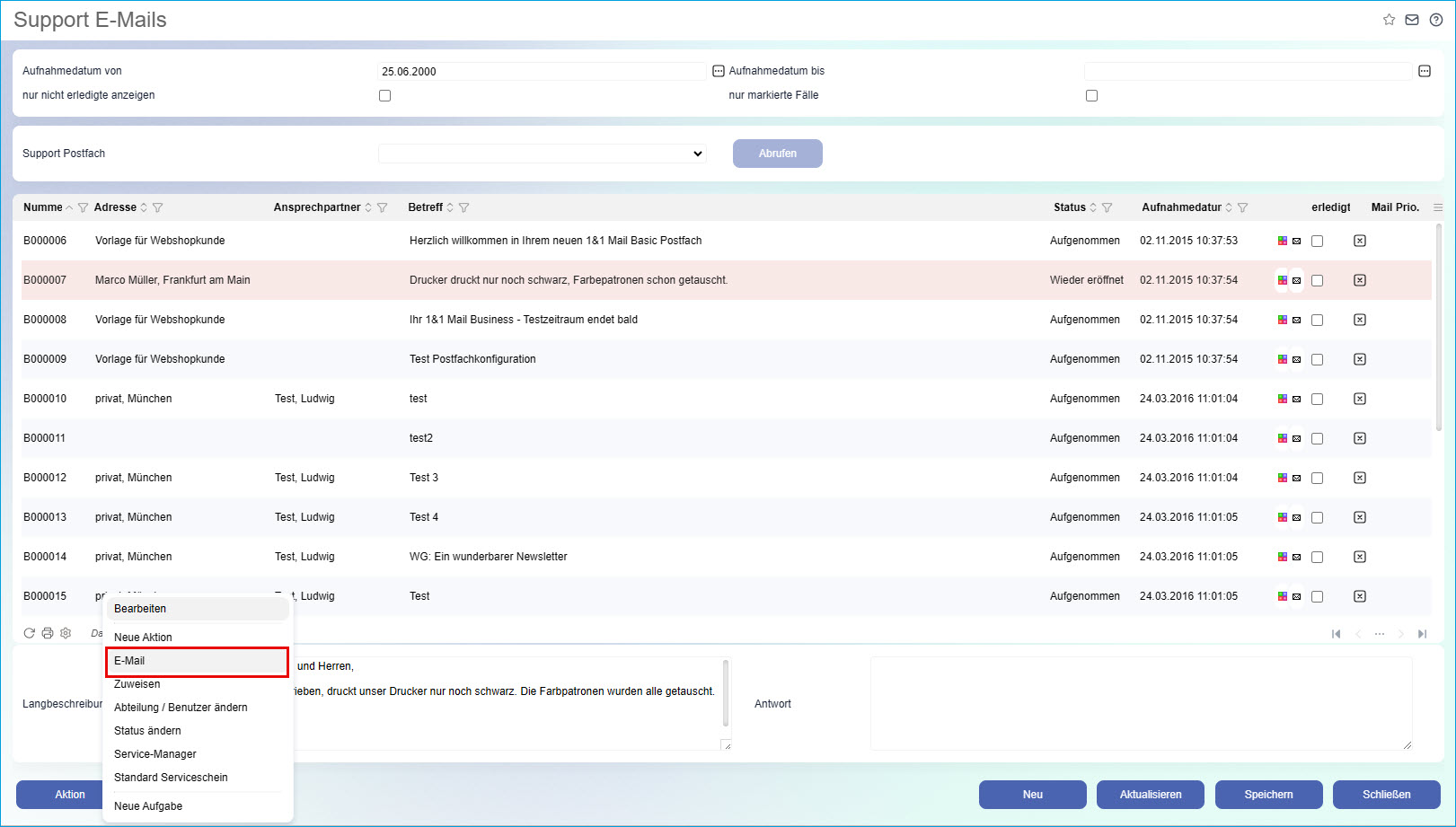
Nun ist alles konfiguriert, um dem Nutzer die E-Mail mit dem Supportfallzufriedenheitslink zu senden. Wechseln Sie hierzu zum Menüpunkt "Service" im Anwendungsmenübaum und öffnen Sie dort die Anwendung "Support E-Mails".
Hier wählen Sie zunächst den zu bewertenden Supportfall aus und klicken anschließend auf die Schaltfläche [ Aktion ]. Wählen Sie dort im Kontextmenü den Eintrag "E-Mail" aus.
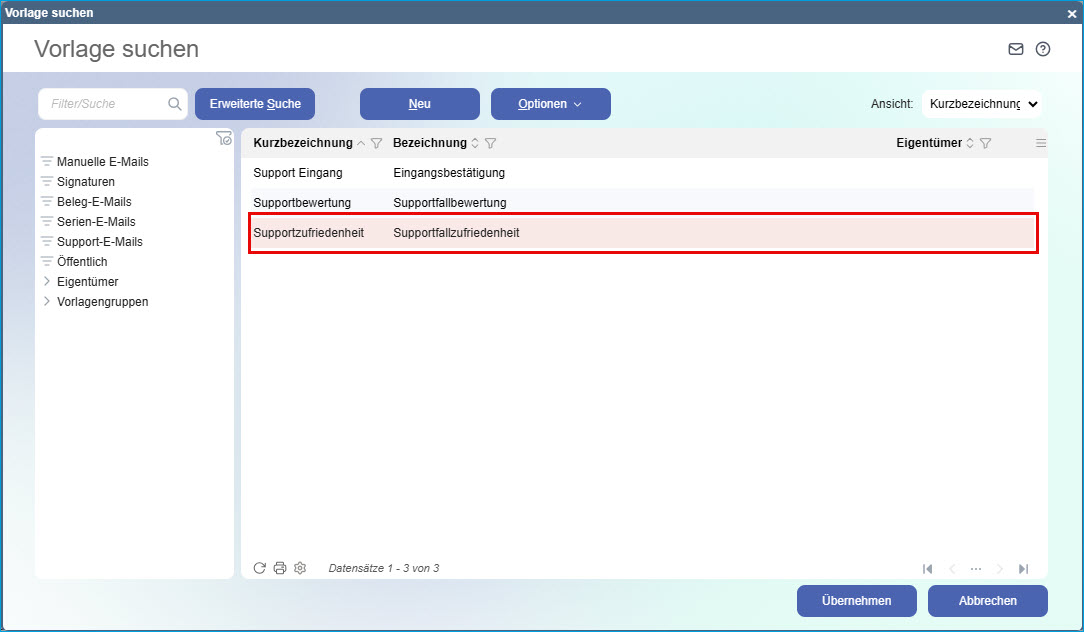
Es öffnet sich ein Dialogfenster zur E-Mail-Vorlagen-Auswahl. Haben Sie die Anzeige für Support-E-Mails aktiviert, so steht Ihnen hier Ihre "Supportfallzufriedenheit"-Vorlage mit dem Bewertungslink zur Verfügung:
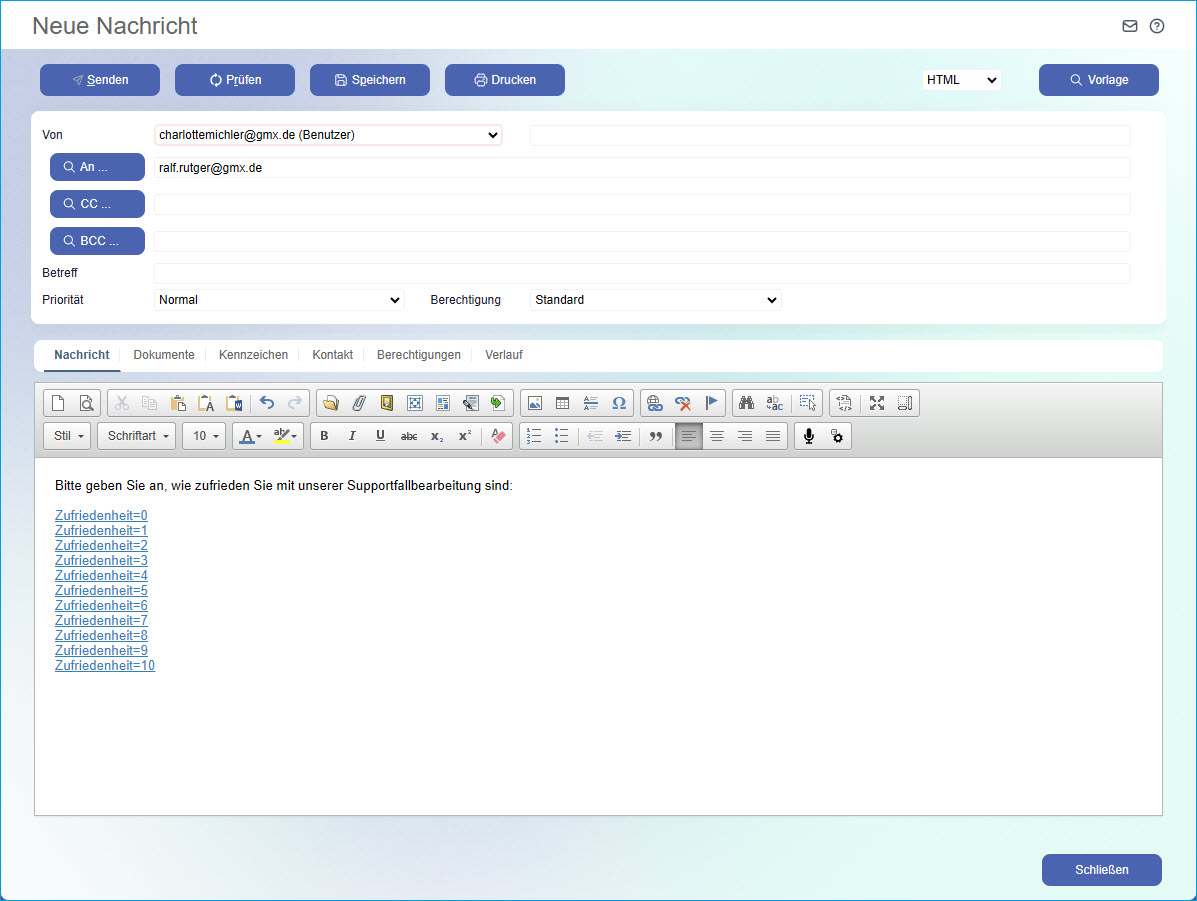
Nach Auswahl der korrekten E-Mail-Vorlage öffnet sich der E-Mail-Editor mit den im Mail-Body platzierten Zufriedenheitslinks:
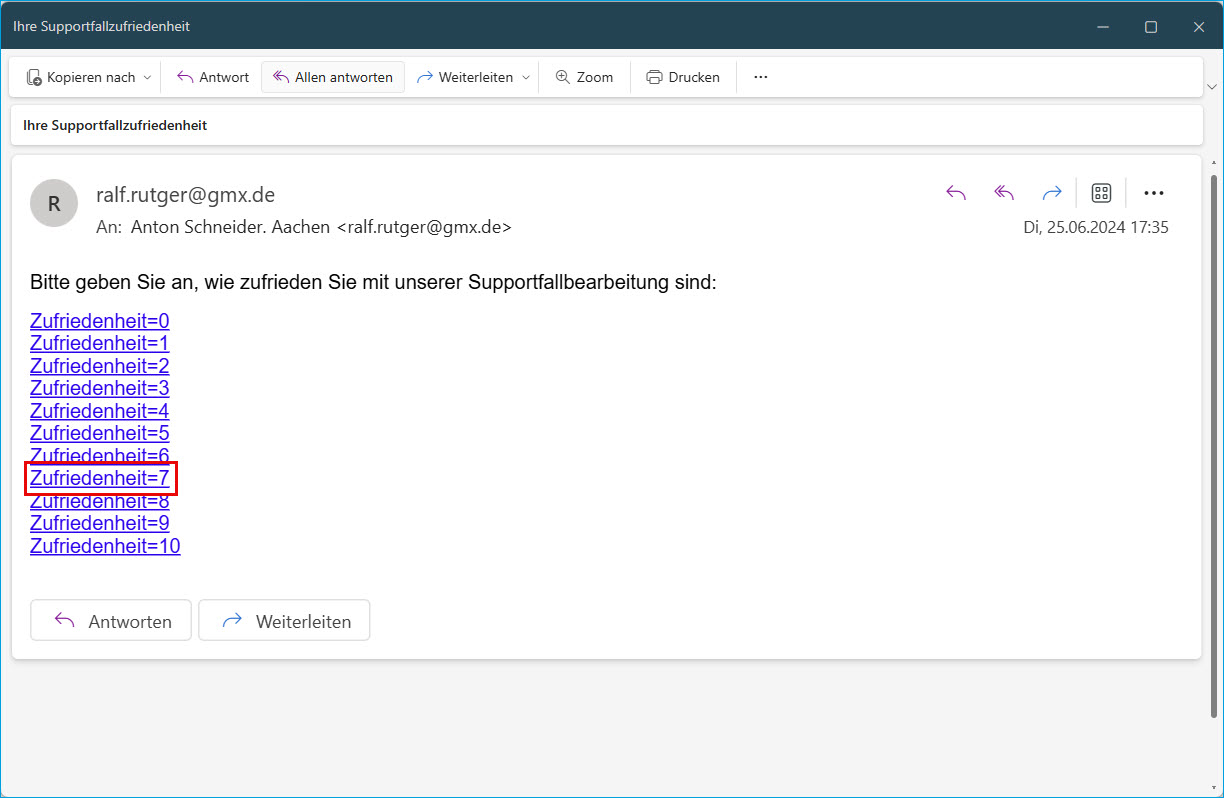
Diese E-Mail können Sie nun an jenen Kunden senden, der seine Zufriedenheit mit der Bearbeitung seines spezifischen Supportfalles mitteilen kann/darf.
Klickt der Benutzer nun auf einen der Zufriedenheits-Links in der E-Mail, so gelangt er bei der Einstellung "Zufriedenheit speichern und Formular zeichnen" automatisch auf die von Ihnen konfigurierte Portalseite, auf welcher die übermittelte und gespeicherte Zufriedenheitsinformation dargestellt wird. Nun kann der Nutzer noch einen Kommentar hinterlassen und seine Zufriedenheitsbewertung ggf. ändern.
Zurück zum Anfang